
Adobe Fireworks 教程:从入门到精通
Fireworks(简称 FW)虽然 Adobe 已停止开发,但它凭借其轻量、高效和专为 Web 设计优化的特性,至今仍被许多设计师喜爱,它非常适合快速创建网站界面、图标、广告图和高保真交互原型。
(图片来源网络,侵删)
第一部分:入门基础
认识 Fireworks 的工作区
启动 Fireworks 后,你会看到以下核心区域:
- 菜单栏: 包含所有操作命令,如文件、编辑、视图、选择、修改、滤镜、命令、视图和帮助。
- 工具面板: 位于左侧,是绘制和编辑图形的核心工具,分为选择、位图、矢量、网页、颜色和视图六个类别。
- 属性检查器: 位于下方,这是最常用的面板,当选中画布上的任何对象(文本、形状、位图等)时,这里会显示该对象的所有可编辑属性,如位置、大小、颜色、效果等。
- 文档窗口: 中间最大的区域,就是你进行设计的地方,可以同时打开多个文档窗口。
- 浮动面板: 右侧的面板,如“层”、“样式”、“库”等,用于管理复杂的设计元素,你可以通过“窗口”菜单来显示或隐藏它们。
第二部分:核心功能与操作
文档设置与画布操作
新建文档:
Ctrl + N(Windows) /Cmd + N(Mac)- 画布大小: 设置设计稿的宽度和高度,单位可以是像素、厘米等,对于网页设计,通常使用像素。
- 分辨率: 网页设计通常设置为 72 PPI,如果需要打印,则设置为 300 PPI。
- 画布颜色: 选择白色、透明或自定义颜色。
调整画布:
- 修改 > 画布大小: 可以扩展或裁剪画布。
- 修改 > 画布颜色: 随时更改画布背景色。
- 视图 > 标尺: 显示/隐藏标尺,可以拖出参考线来辅助对齐 (
Ctrl + Alt + R/Cmd + Option + R)。
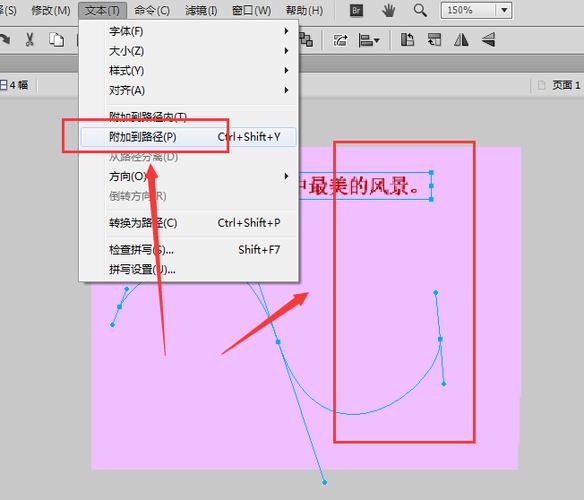
矢量图形绘制 (Vector Graphics)
矢量图形是基于数学公式的,无论如何缩放都不会失真,非常适合绘制Logo、图标和界面元素。
(图片来源网络,侵删)
- 基本形状工具: 矩形、圆角矩形、椭圆、多边形、星形等,按住
Shift键可以绘制正方形、正圆。 - 钢笔工具: 绘制精确的路径和曲线,是矢量设计的核心工具。
- 单击: 创建一个转角点。
- 单击并拖动: 创建一个平滑的曲线点。
- 直线工具: 绘制直线。
- 铅笔工具: 自由绘制路径。
- 颜色设置: 在工具面板的“颜色”区域,可以分别设置描边(边框)和填充(内部)的颜色、样式和透明度。
编辑矢量对象:
- 选择工具: 用于选择和移动整个对象。
- 部分选择工具: 用于选择和编辑路径上的锚点,通过拖动锚点或其控制手柄来改变形状。
位图编辑
位图是由像素组成的,放大后会失真,主要用于处理照片或创建复杂的纹理效果。
-
位图工具:
- 选区工具: 矩形、椭圆、套索等,用于选择像素区域。
- 橡皮擦工具: 擦除像素。
- 画笔工具: 自由绘制。
- 油漆桶工具: 填充颜色。
- 文字工具: 在 Fireworks 中,文字默认是矢量,但可以轻松转换为位图 (
修改 > 转换为位图)。
-
位图蒙版: 这是 Fireworks 的一个杀手级功能,用于将一个位图或矢量图形的形状作为“遮罩”,来显示或隐藏另一个图层的内容。
 (图片来源网络,侵删)
- 将要显示的内容放在上层。
- 将用作遮罩的形状(例如一个圆形)放在下层。
- 同时选中这两个图层。
- 右键点击,选择 “蒙版 > 组合为蒙版”。
文本处理
- 文本工具: 在画布上点击并输入文字。
- 属性检查器: 在这里可以设置字体、字号、颜色、字重、对齐方式等。
- 将文本转换为路径:
修改 > 转换为路径,这样做的好处是,即使对方电脑没有安装你使用的字体,也能正确显示,缺点是文字失去了文本属性,不能再像文本一样编辑。
样式与效果
- 样式: 将一组属性(如颜色、描边、效果)保存为一个“样式”,选中一个对象后,点击样式面板中的样式,即可快速应用,这对于保持整个UI设计的一致性非常有用。
- 效果: 位于属性检查器底部,可以给对象添加各种非破坏性的效果,如内阴影、外发光、模糊、斜角和浮雕等,可以随时在属性检查器中修改或移除效果。
第三部分:网页设计与原型
这是 Fireworks 最强大的领域之一。
切片
切片是 Fireworks 的核心网页功能,它不是真的“切图”,而是将你的设计稿分割成多个独立的、可导出的区域。
- 切片工具: 在工具面板的“网页”类别中。
- 为什么使用切片?
- 优化导出: 可以对切片区域进行不同的优化设置,图片区域用JPEG,纯色背景用GIF,透明背景用PNG。
- 创建交互效果: 切片可以响应鼠标事件(如
onMouseOver),实现按钮的悬停效果。 - 生成HTML: 可以将带切片的图片自动导出为包含
<table>或<div>布局的 HTML 文件。
使用切片的步骤:
- 用切片工具在你设计稿上画出切片区域。
- 选中切片,在属性检查器中设置它的导出设置(如格式、质量)。
- `文件 > 导出**,在弹出的对话框中,选择“HTML和图像”,Fireworks 会自动为你生成网页代码和对应的图片文件。
按钮元件
创建可交互的按钮非常简单。
- 绘制一个按钮图形。
- 选中它,
修改 > 元件 > 转换为元件...。 - 选择类型为“按钮”,点击确定。
- 在按钮编辑器中,你可以设置四种不同的状态:
- 释放: 按钮的默认状态。
- 滑过: 鼠标悬停时的状态(可以改变颜色或添加效果)。
- 按下: 鼠标点击时的状态。
- 按下时滑过: 按下后鼠标移入的状态。
- 为每个状态设置好图形后,点击“完成”,Fireworks 会自动生成所需的 JavaScript 代码。
多状态页面
一个 Fireworks 文件(.png)可以包含多个页面,每个页面代表一个独立的网页(如首页、关于我们、联系我们等)。
- 页面面板: 在右侧浮动面板中。
- 作用:
- 在一个文件中管理整个网站的多个页面。
- 可以在不同页面之间共享“主页面”(Master Page)上的元素,如网站的页眉、页脚和导航栏,避免重复劳动。
- 在导出时,可以选择导出所有页面或特定页面。
第四部分:导出与优化
- 导出:
文件 > 导出。- 导出区域: 只导出你选择的矩形区域。
- 导出: 可以指定导出的文件名、格式、位置和切片处理方式。
- 导向Web:
文件 > 导向Web,这是一个向导,可以一步步引导你完成切片、优化和导出 HTML 的过程。
常用导出格式:
- PNG: Fireworks 的原生格式,支持透明度和高质量压缩,是网页UI设计的首选。
- JPEG: 适合照片等复杂图像,不支持透明。
- GIF: 适合颜色较少、有大块纯色或需要透明动画的图像。
- CSS Sprites: 可以将多个小图标合并成一张大图,通过 CSS
background-position来显示,减少HTTP请求,提升网页加载速度,Fireworks 可以轻松实现。
第五部分:实用技巧与资源
实用技巧
- 快捷键: 大幅提升效率。
V(选择工具),T(文字工具),F8(转换为元件),Ctrl + D(复制)。 - 对齐面板: 选中多个对象后,使用对齐面板(
修改 > 对齐)可以轻松实现居中、分布等对齐操作。 - 组合:
Ctrl + G/Cmd + G,将多个对象组合成一个整体,方便移动和编辑。 - 历史记录面板: 撤销/重做的次数可以通过“历史记录”面板来查看和操作,甚至可以保存一系列操作为“命令”。
学习资源推荐
由于 Fireworks 已停止更新,新教程较少,但经典教程依然非常有效。
-
Adobe 官方教程 (存档):
- Adobe 官网仍有 Fireworks CS6 的官方教程库,质量非常高。
- 链接: Adobe Fireworks Tutorials (Adobe 官网)
-
YouTube 视频教程:
- 搜索关键词: "Adobe Fireworks tutorial", "Fireworks UI design", "Fireworks slice and export"。
- 推荐频道/UP主: 虽然很多是英文的,但操作演示直观易懂,可以开字幕学习,搜索 "Tutvid" 或 "Chris Spooner" 等设计类博主,他们过去也做过很多 FW 教程。
-
博客与社区:
- UX Booth: 曾发表过关于 Fireworks 在用户体验设计中应用的深度文章。
- 国内设计社区: 在“站酷”、“UI中国”等平台搜索“Fireworks”,可以找到一些设计师分享的经验和作品。
-
替代软件:
- 如果你需要寻找 Fireworks 的替代品,可以考虑:
- Figma: 当前最流行的 UI/UX 设计工具,基于浏览器,协作功能强大。
- Sketch (仅限 Mac): 轻量、高效,是 Mac 平台设计师的首选之一。
- Adobe XD: Adobe 官方的 UI/UX 设计工具,与 Creative Cloud 生态无缝集成。
- 如果你需要寻找 Fireworks 的替代品,可以考虑:
Adobe Fireworks 是一款专注于 Web 设计的“瑞士军刀”,虽然它已经“退役”,但其核心设计理念——快速、高效、原型驱动——至今仍然影响着众多设计工具。
学习 Fireworks,不仅能掌握一款经典软件,更能深刻理解网页UI设计的底层逻辑,希望这份教程能成为你学习路上的好帮手!











