
PDFFactory Pro 完全教程
什么是 PDFFactory Pro?
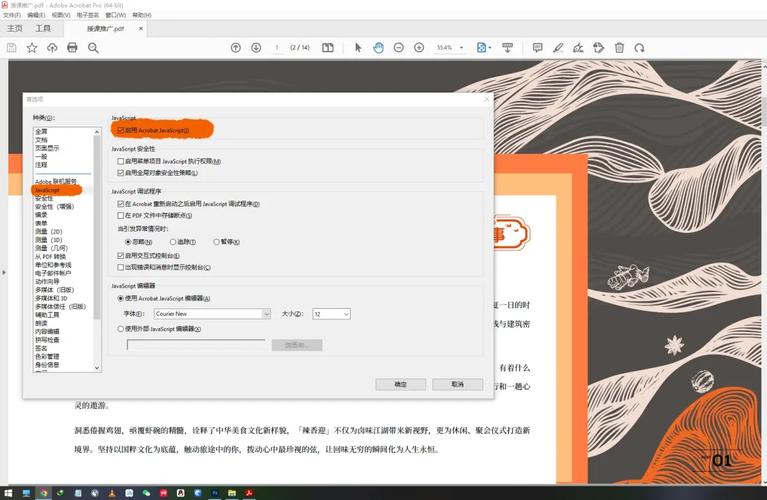
PDFFactory Pro 是一款功能非常强大的虚拟打印机软件,它的核心原理是:将任何可以打印的文档(如 Word、Excel、网页、图片等)“打印”到一个虚拟的打印机上,从而生成高质量的 PDF 文件。
(图片来源网络,侵删)
与许多免费 PDF 工具相比,PDFFactory Pro 的核心优势在于:
- 专业功能:提供大量专业级 PDF 设置选项。
- 高效合并:可以轻松将多个不同文档合并到一个 PDF 文件中。
- 预览和编辑:在生成 PDF 前进行预览,并添加书签、链接、注释等。
- 安全性:可以为 PDF 设置密码和权限,保护内容安全。
- 表单支持:可以创建和填写交互式 PDF 表单。
安装与首次使用
-
下载与安装:
- 从官方网站或其他可信渠道获取安装程序。
- 运行安装程序,按照向导提示完成安装,安装过程非常简单,一路点击“下一步”即可。
-
安装虚拟打印机:
- 安装完成后,系统会自动添加一个名为 "FinePrint pdfFactory Pro" 或类似名称的虚拟打印机。
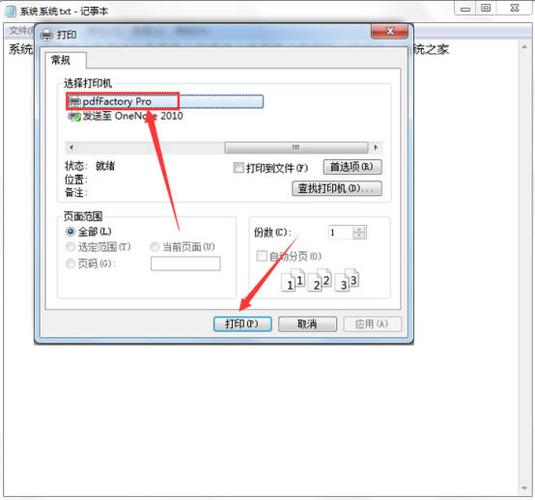
- 如何验证:打开任意一个文档(比如一个 TXT 文本文件),点击“文件” -> “打印”,在打印机列表中,你应该能看到 "FinePrint pdfFactory Pro"。
-
首次使用流程:
 (图片来源网络,侵删)
- 打开你想要转换成 PDF 的原始文档(一个 Word 文档)。
- 按
Ctrl + P或点击“文件” -> “打印”。 - 在弹出的打印窗口中,将打印机选择为 "FinePrint pdfFactory Pro"。
- 点击“打印”按钮。
- PDFFactory Pro 的主界面会弹出,你在这里可以进行各种设置,然后点击“保存”按钮,选择保存位置和文件名,即可生成 PDF。
PDFFactory Pro 主界面详解
这是你进行所有核心操作的地方,界面分为几个主要区域:
-
工具栏:
- 保存:将当前设置应用到 PDF 并保存文件。
- 发送邮件:将生成的 PDF 作为附件直接发送邮件。
- 打印:跳过预览,直接按照当前设置生成 PDF。
- 预览:切换预览窗口的显示/隐藏。
- 合并:将多个文档合并成一个 PDF(高级功能)。
- 设置:打开详细的设置对话框。
-
预览窗口:
- 实时显示你将要生成的 PDF 效果。
- 你可以在这里旋转页面、删除页面、插入页面等。
-
页面缩略图:
 (图片来源网络,侵删)
- 显示 PDF 的所有页面缩略图。
- 右键菜单功能:
- 插入页面:从其他文件插入页面到当前 PDF 的指定位置。
- 删除页面:删除选中的页面。
- 复制页面:复制选中的页面。
- 旋转页面:顺时针或逆时针旋转页面。
-
设置选项卡:
这是 PDFFactory Pro 的核心,包含多个标签页,用于精细控制 PDF 的生成。
核心功能详解(设置选项卡)
常规
- 显示对话框:勾选后,每次打印时都会弹出 PDFFactory Pro 界面,如果不勾选,将直接使用默认设置保存 PDF。
- 默认文件名:可以设置一个固定的文件名模板,
报告_[日期].pdf。 - 默认保存位置:设置一个固定的文件夹,所有 PDF 都会保存到这里。
- 添加/删除信息:可以预设 PDF 的作者、标题、主题、关键词等信息。
字体
- 嵌入所有字体:强烈推荐勾选,这可以确保在任何设备上打开 PDF 时,字体都能正确显示,不会出现字体替换或乱码问题。
- 子集化嵌入字体:只嵌入文档中实际使用的字符,可以显著减小 PDF 文件体积。
- 处理 TrueType 字体:提供子集化、不嵌入或完全嵌入的选项。
高级
- PDF/A 兼容性:用于长期存档的 PDF 格式,确保文件几十年后依然可以打开和查看。
- PDF/X 兼容性:用于专业的印刷行业,确保颜色和格式符合印刷标准。
- PDF 版本:选择生成的 PDF 文件版本,以兼容旧版 Acrobat Reader。
- JPEG 图像质量:调整文档中 JPEG 图片的质量和压缩率,平衡文件大小和清晰度。
安全
这是保护你 PDF 文件的重要功能。
- 打开密码:设置后,用户必须输入密码才能打开 PDF 文件。
- 权限密码:设置后,用户可以打开文件,但会受到限制,
- 禁止打印
- 禁止复制内容
- 禁止修改
- 禁止填写表单
- 禁止添加/修改注释
注意:权限密码比打开密码更强大,一旦设置了权限密码,用户即使知道密码,也无法绕过你设定的权限限制。
链接
- 自动检测网址:勾选后,软件会自动识别文档中的网址(如
www.google.com)并创建为可点击的链接。 - 自动检测电子邮件:识别邮箱地址并创建为可点击的邮件链接。
书签
- 自动创建书签:
- 样式(如 Word 中的“标题 1”、“标题 2”)自动生成书签。
- 根据页面范围(如每 10 页一个书签)自动生成。
- 自定义书签:你可以在预览窗口中手动添加、编辑、删除书签,使 PDF 结构更清晰。
表单
- 创建表单域:可以在 PDF 上添加各种表单元素,如:
- 文本框
- 复选框
- 单选按钮
- 下拉列表
- 签名域
- 填写表单:生成的 PDF 表单可以被任何 PDF 阅读器(如 Adobe Acrobat Reader)填写和保存。
高级技巧与实战
技巧 1:如何合并多个文档?
这是 PDFFactory Pro 的一个杀手级功能。
- 打开第一个文档,选择 "FinePrint pdfFactory Pro" 打印,在弹出的主界面中,不要点击保存。
- 保持 PDFFactory Pro 界面打开,打开第二个文档,同样选择 "FinePrint pdfFactory Pro" 打印。
- 在第二个文档的打印对话框中,你会看到一个选项:“将文档附加到已打开的 pdfFactory 文件”,选择它,然后点击“确定”。
- 第二个文档的页面会自动添加到之前 PDFFactory Pro 界面的预览窗口中。
- 重复此过程,将所有需要合并的文档都添加进来。
- 在 PDFFactory Pro 主界面中,调整页面顺序,添加书签等,然后点击“保存”。
技巧 2:如何将扫描件或图片合并成一个带页码的 PDF?
- 将所有扫描的图片(JPG, PNG等)放在一个文件夹里。
- 打开其中一张图片,选择 "FinePrint pdfFactory Pro" 打印。
- 在 PDFFactory Pro 主界面中,使用“插入页面”功能,将文件夹里的其他图片一张张插入。
- 点击“设置” -> “页面”,在“页脚”选项卡中,勾选“添加页脚”,然后设置格式为
第 [P] 页,共 [TP] 页。 - 调整其他设置(如图像质量),然后保存。
技巧 3:如何创建一个包含目录和链接的专业报告?
- 准备 Word 文档:确保你的 Word 文档已经正确使用了标题样式(如“标题 1”、“标题 2”)。
- 打印并生成书签:将 Word 文档通过 PDFFactory Pro 打印,在设置中,切换到“书签”选项卡,勾选“根据标题样式自动创建书签”。
- 添加目录页:在 Word 文档的开头创建一个目录页。
- 创建内部链接:
- 回到 PDFFactory Pro 主界面,在预览窗口中,右键点击目录页的“第一章”这几个字。
- 选择“创建超链接”。
- 在弹出的窗口中,选择“跳转到页面”,然后找到“第一章”对应的具体页面,点击确定。
- 对目录页上的所有条目重复此操作。
- 保存:这样生成的 PDF,点击目录中的任何一项,都会直接跳转到对应页面。
常见问题与注意事项
-
Q: 为什么我的 PDF 文件很大?
- A: 检查“高级”选项卡中的“JPEG 图像质量”设置,是否选择了较低的压缩率,确保“字体”选项卡中选择了“子集化嵌入字体”而不是“完全嵌入所有字体”。
-
Q: PDF 中的字体为什么是乱码?
- A: 这是因为接收方电脑上没有安装文档中使用的特殊字体,请在“字体”选项卡中务必勾选“嵌入所有字体”。
-
Q: 免费版和 Pro 版有什么区别?
- A: 免费版(pdfFactory)功能相对基础,主要用于简单的 PDF 生成,Pro 版则增加了上述所有高级功能,如合并、安全性、表单、书签、链接等,是专业用户的必备工具。
-
Q: 我可以在没有安装 PDFFactory 的电脑上打开生成的 PDF 吗?
- A: 可以,PDFFactory 生成的是标准的 PDF 文件,可以用任何 PDF 阅读器(如 Adobe Acrobat Reader, Foxit Reader, 浏览器内置阅读器等)打开,PDFFactory 只是在“创建” PDF 时需要。
PDFFactory Pro 是一款将“打印”概念发挥到极致的软件,它不仅仅是一个 PDF 转换工具,更是一个轻量级的 PDF 编辑和管理中心。
核心优势回顾:
- 简单易用:像打印一样简单。
- 功能强大:合并、加密、书签、表单、链接一应俱全。
- 高效工作流:尤其适合需要频繁处理和合并文档的用户。
掌握它,你将能以更专业、更高效的方式处理日常工作中的 PDF 文件,希望这份教程对你有帮助!











