
Sketchbook Ink 教程:从入门到精通
Autodesk Sketchbook 是一款功能强大且免费的绘画软件,其“墨水笔”(Ink Pen)功能尤其出色,模拟了真实钢笔的质感和手感,非常适合进行线稿绘制、涂鸦和精细创作。
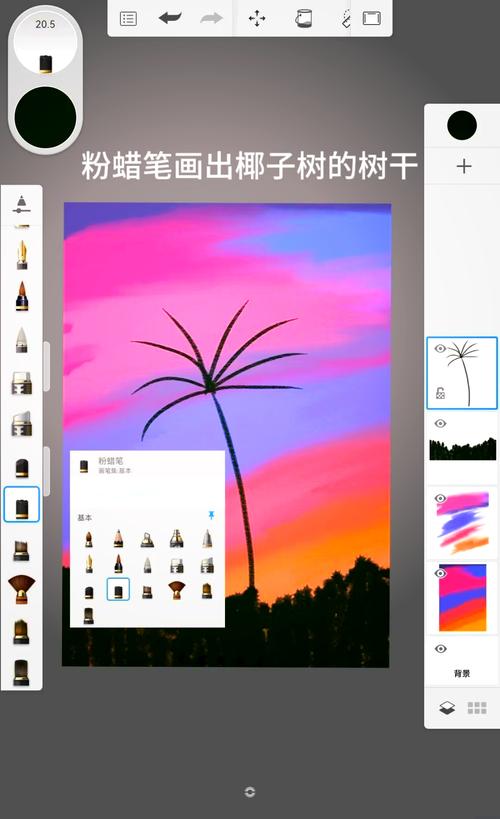
(图片来源网络,侵删)
这份教程将分为以下几个部分:
- Part 1: 基础入门 - 认识与设置
- Part 2: 核心技巧 - 线条的控制
- Part 3: 进阶应用 - 墨水笔的多样化玩法
- Part 4: 实战演练 - 绘制一幅简单的角色线稿
- Part 5: 实用小贴士与常见问题
Part 1: 基础入门 - 认识与设置
找到墨水笔工具
打开 Sketchbook,在左侧的工具栏中,找到 画笔 工具组(图标像一支画笔),点击并按住,会展开子菜单,在里面找到 墨水笔,它的图标通常是一支带墨水瓶的钢笔。
了解墨水笔的核心设置
选中墨水笔后,在顶部的工具选项栏中,你会看到几个关键的设置:
- 大小: 控制笔刷的粗细,可以拖动滑块,也可以在画布上按住
Alt键(Mac:Option)+ 左键拖动来快速调整。 - 不透明度: 控制颜色的深浅,100% 是最深最纯的颜色,降低不透明度会产生类似“墨水干涸”的灰色效果。
- 流量: 控制墨水“渗出”的程度,流量越高,线条在转折处越容易变粗,模拟真实钢笔的压感效果。这是墨水笔的灵魂设置之一。
- 平滑度: 控制软件对你手绘线条的修正程度,数值越高,线条越平滑、越“直”,但会丢失一些手绘的生动感,新手可以适当调高(如 50-70),熟练后可以降低以获得更自然的线条。
自定义墨水笔
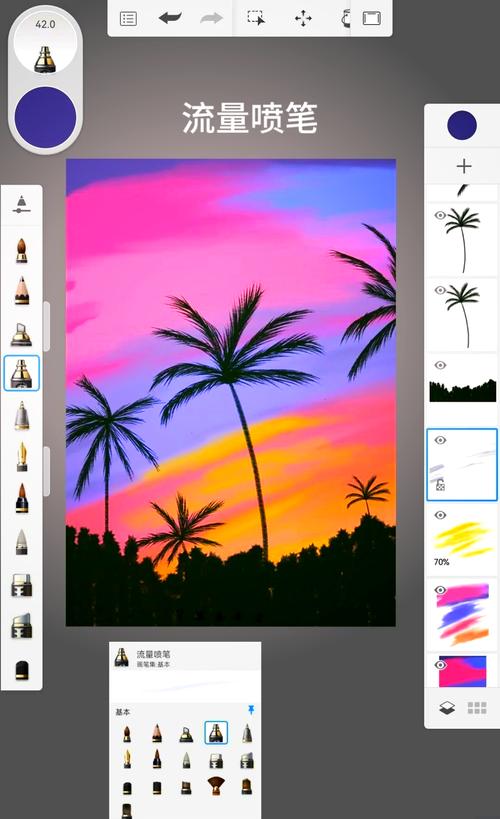
Sketchbook 允许你保存和切换不同的画笔预设,你可以创建一套属于自己的墨水笔,
(图片来源网络,侵删)
- 细线笔: 大小 1-2,流量 50,不透明度 100%
- 主轮廓笔: 大小 3-5,流量 80,不透明度 100%
- 排线笔: 大小 8-10,流量 30,不透明度 70%
设置好后,点击工具选项栏右侧的 号,即可保存当前设置为一个新的画笔。
Part 2: 核心技巧 - 线条的控制
线条是墨水笔的灵魂,掌握线条控制,你的绘画水平会立刻提升。
如何画一根平滑的直线
- 技巧: 不要一次性画完长直线,从一个点快速、果断地画到另一个点,如果线条不平滑,可以按住
Ctrl键(Mac:Cmd)+Z撤销,多试几次。 - 快捷键: 按住
Shift键,可以画出完美的水平、垂直或 45° 角直线,非常适合画建筑、桌子等结构。
如何画出有变化的线条
好的线稿不是所有线条都一样粗,线条的粗细变化能极大地增强画面的节奏感和体积感。
- 运笔速度: 快速运笔时线条会细,慢速运笔时线条会粗,在画尖锐的转角或需要强调的地方,可以放慢速度。
- 起笔与收笔: 开始下笔时稍慢,让线条有一个“顿笔”的起点;结束收笔时可以快速抬起,形成一个尖锐的“收笔”。
- 利用流量设置: 较高的流量设置会让线条在快速转弯时自然变粗,非常适合绘制有张力的轮廓线。
如何练习
最好的练习方式是 画圆和画 S 型曲线。
(图片来源网络,侵删)
- 画圆: 尝试一笔画出一个正圆,这能极大地锻炼你对手腕和手臂的控制力。
- 画 S 曲线: 画连续的、大小不一的 S 型曲线,让线条像音乐一样流动起来。
Part 3: 进阶应用 - 墨水笔的多样化玩法
墨水笔不只是用来画轮廓的。
排线
排线是表现阴影、质感和体积感的基础。
- 平行排线: 用一组平行的线条来填充一个区域,线条间距要均匀。
- 交叉排线: 在一组平行线上,再画一组方向不同的平行线,形成交叉,可以表现更深、更复杂的阴影。
- 渐变排线: 通过改变线条的间距(密集到稀疏)或不透明度(深到浅)来创造平滑的明暗过渡。
点画
降低流量和不透明度,用墨水笔的“点”来作画。
- 应用: 表现粗糙的质感、星空、远处的草地或作为画面的点缀。
- 技巧: 点的大小和疏密可以创造出不同的灰度层次。
涂鸦与装饰
利用墨水笔流畅的特性,在画面空白处添加一些随性的涂鸦、花纹或文字,可以增加画面的趣味性和设计感。
Part 4: 实战演练 - 绘制一幅简单的角色线稿
让我们用墨水笔来画一个 Q 版角色的线稿。
步骤 1: 起稿 (草图)
- 先用浅色的铅笔工具(或墨水笔,但之后可以擦除)轻轻画出角色的基本动态和比例,不用太精细,只要大感觉对就行。
步骤 2: 绘制主轮廓
- 切换到墨水笔,选择你预设好的“主轮廓笔”(大小 4,流量 80)。
- 从角色的头部开始,用果断、快速的笔触画出主要的轮廓线。
- 注意线条的粗细变化:在肩膀、关节、头发尖端等地方,线条可以粗一些;在脸部细节、手指等地方,线条可以细一些。
- 技巧: 画衣服褶皱时,用几根有变化的线条来概括,而不是一根线画到底。
步骤 3: 添加内部细节
- 换成“细线笔”(大小 1-2),添加眼睛、嘴巴、衣服上的拉链、纽扣等细节,细节线要干净、清晰。
步骤 4: 绘制阴影与高光
- 选择“排线笔”(大小 5,流量 30,不透明度 80%)。
- 在衣服的褶皱内侧、头发下、脖子阴影处等地方,用平行排线或交叉排线画出阴影。
- 注意排线的方向,尽量跟着物体的结构走,这样阴影看起来才自然。
步骤 5: 最终调整
- 检查整个画面,擦除多余的草图线。
- 可以用白色画笔或橡皮擦工具,在某些高光点上提亮,让画面更有层次感。
Part 5: 实用小贴士与常见问题
小贴士
- 分层!分层!分层! 这是最重要的习惯。
- 草图层: 用来画最初的草稿。
- 线稿层: 在草图层之上,用墨水笔画干净的线稿。
- 阴影层: 在线稿层之上,用墨水笔排线。
- 好处: 你可以随时调整线稿而不影响阴影,或者给线稿上色。
- 使用参考图: 无论是画人物还是静物,多找一些参考图,观察光影和结构。
- 压感笔是王道: 如果你有数位板和压感笔,务必在 Sketchbook 的设置中开启压感,这样你就能通过笔的压力直接控制线条的粗细,比用鼠标调整大小自然得多。
常见问题
-
Q: 我的线条为什么总是很抖,不光滑?
- A:
- 提高平滑度: 在工具选项栏中适当调高“平滑度”。
- 放慢速度: 尝试放慢绘画速度,让动作更从容。
- 多加练习: 手绘肌肉记忆需要时间,坚持画圆和 S 曲线。
- 检查压感: 确保你的数位板驱动和压感设置正常。
- A:
-
Q: 为什么我画出来的线条在转弯处会特别粗,像墨水洇开了一样?
- A: 这是“流量”设置过高的正常现象,如果你不喜欢这种效果,可以适当降低“流量”值(从 80 调到 50-60),如果你喜欢这种风格,保持高流量即可,它能让你的线条更有生命力。
-
Q: 我画错了,怎么撤销?
- A: 快捷键
Ctrl + Z(Windows) /Cmd + Z(Mac),你也可以点击顶部的撤销/重做箭头图标。
- A: 快捷键











