
Citrix Workspace (原 Receiver) 全方位使用教程
Citrix Workspace 是一款客户端软件,允许您从任何设备安全地访问您公司或组织提供的应用程序和桌面,就像在本地电脑上运行一样,它主要应用于企业、政府和教育机构的远程办公场景。
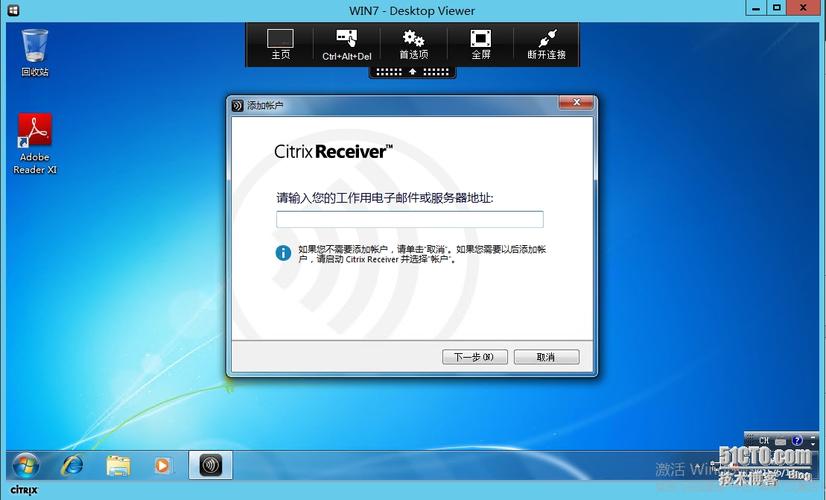
(图片来源网络,侵删)
第一部分:准备工作
在开始之前,请确保您拥有以下信息,这些信息通常由您的 IT 部门提供:
- 服务器地址:这是您需要连接的 Citrix 服务器的网址,通常看起来像
https://yourcompany.citrix.com或https://storefront.yourcompany.com。 - 用户名和密码:用于登录公司网络的凭据。
- 域名(可选):在某些企业环境中,登录时需要输入域名,格式通常为
DOMAIN\username。 - 双因素认证(2FA)信息(可选):如果您的公司启用了 2FA,您可能需要手机验证码、身份验证器应用(如 Google Authenticator, Microsoft Authenticator)或推送通知。
第二部分:安装与连接
步骤 1:下载 Citrix Workspace
您可以根据您的设备选择合适的版本进行下载。
- 官方网站:访问 Citrix Workspace 官方下载页面。
- 常见平台:
- Windows: 支持 Windows 10 和 Windows 11。
- macOS: 支持 macOS 10.15 及更高版本。
- 移动设备: 在 App Store (iOS) 或 Google Play Store (Android) 搜索 "Citrix Workspace"。
- Web 浏览器: 最新版本的 Chrome, Firefox, Edge, Safari 都支持直接通过浏览器访问,无需安装客户端。
步骤 2:安装软件
- 下载完成后,运行安装程序。
- 按照安装向导的提示进行操作,通常只需点击 "下一步" 或 "同意" 即可,安装过程非常快。
- 安装完成后,软件会自动启动。
步骤 3:首次连接与登录
- 打开 Citrix Workspace 应用。
- 在登录界面,输入您的 IT 部门提供的 服务器地址,然后点击 "Continue" 或 "添加账户"。
- 在下一个界面,输入您的 用户名 和 密码。
- 如果需要,请勾选 "使用我的 Windows 账户名和密码"(如果适用)。
- 如果有域名要求,请按
DOMAIN\username的格式输入。
- 点击 "登录"。
步骤 4:完成多因素认证 (2FA)
如果您的公司启用了 2FA,系统会提示您进行第二步验证,请根据您的方式完成:
- 短信验证码:输入手机收到的验证码。
- 身份验证器应用:打开您绑定的验证器应用,找到对应账户的 6 位或 8 位数字,并输入。
- 推送通知:在您的手机上找到 Citrix Workspace 或 Microsoft Authenticator 等应用,点击批准登录请求。
登录成功后,您就可以看到您的应用程序和桌面列表了。
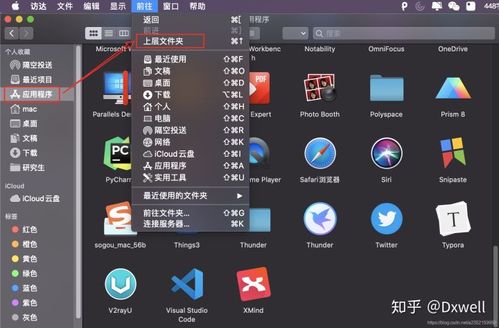
(图片来源网络,侵删)
第三部分:核心功能与使用技巧
访问应用程序和桌面
登录后,您的主界面会显示 IT 管理员为您发布的应用程序和虚拟桌面。
- 启动应用/桌面:只需双击图标即可启动。
- 首次启动:首次启动时,Citrix 可能需要下载一些配置文件或组件,请耐心等待,之后再次启动就会快很多。
- 桌面视图:您可以点击界面右上角的图标切换视图,例如从 "图标" 视图切换到 "列表" 视图。
文件传输
您可以在本地计算机和远程桌面/应用之间方便地传输文件。
- 自动映射驱动器:默认情况下,您本地的 "下载"、"文档"、"图片" 等文件夹会自动映射到远程会话中,您可以在远程桌面的 "此电脑" 中看到它们。
- 拖放操作:最简单的方式是直接将文件从本地电脑桌面拖到远程桌面窗口,或反之亦然。
- 复制粘贴:您可以直接在本地和远程会话之间复制和粘贴文本、图片和文件。
音频和打印
- 音频:远程会话中的声音会自动播放到您的本地电脑扬声器。
- 打印:当您在远程会话中点击 "打印" 时,打印任务会自动发送到您本地电脑默认的打印机上,无需在服务器端配置。
会话管理
- 断开会话:如果您需要暂时离开,不要直接关闭应用窗口,而是点击 Citrix 工具栏上的 "断开" 按钮,这样可以保持您的会话在后台运行,回来后可以无缝继续。
- 注销/结束会话:如果完成工作,请点击 "注销" 或 "结束会话" 来完全关闭连接,释放服务器资源。
高级设置与工具
在 Citrix Workspace 界面中,通常可以找到设置选项(齿轮图标 ⚙️),这里包含一些有用的功能:
- 安全设置:可以配置证书、单点登录等。
- 用户体验:可以调整连接质量、桌面大小等。
- 键盘快捷键:可以自定义或查看快捷键,
Ctrl+Alt+Del在远程会话中可能需要通过工具栏发送。
第四部分:常见问题与解决方案
问题 1:无法连接到服务器
- 检查网络:确保您的电脑已连接到互联网。
- 检查地址:确认服务器地址是否正确,没有拼写错误。
- 防火墙/杀毒软件:暂时禁用防火墙或杀毒软件,看是否是它们阻止了连接,如果是,请将 Citrix Workspace 添加到白名单中。
- 联系 IT:如果以上都无效,请联系您的 IT 支持人员。
问题 2:登录后看不到任何应用或桌面
- 账户权限:确认您的账户有权限访问这些资源。
- 服务器端问题:可能是 Citrix 服务器端配置问题,请联系 IT。
问题 3:应用或桌面运行非常卡顿
- 网络连接:这是最常见的原因,请确保您有一个稳定且速度较快的网络连接,尝试连接到 Wi-Fi 或使用有线网络。
- 服务器负载:可能是服务器负载过高,导致响应缓慢。
- 调整体验:在 Citrix 设置中,尝试将 "连接质量" 调整为 "低",这可能会在牺牲一些画质的情况下提升流畅度。
问题 4:无法复制文件或键盘输入异常
- 权限问题:检查本地和远程的文件权限。
- 焦点问题:确保远程桌面窗口处于活动状态(点击一下),然后进行键盘输入或复制粘贴操作。
- Citrix 工具栏:有时工具栏会隐藏,将鼠标移到屏幕顶部或边缘可以调出它,检查是否有相关的提示。
问题 5:如何更新 Citrix Workspace?
- 自动更新:Citrix Workspace 通常会自动检查并下载更新,您会收到通知提示您安装。
- 手动更新:也可以去官网下载最新版本进行安装,旧版本通常会被覆盖。
Citrix Workspace (原 Receiver) 是一个功能强大且易于使用的远程访问工具,本教程涵盖了从入门到进阶的主要操作,如果您遇到无法解决的问题,最可靠的方法永远是联系您所在组织的 IT 支持部门,他们能提供最准确和针对性的帮助。

(图片来源网络,侵删)











