
这份教程将带你从零开始,全面了解 Astute Graphics,包括它的核心功能、学习路径、实用技巧以及资源推荐。

(图片来源网络,侵删)
第一部分:Astute Graphics 是什么?为什么需要它?
Astute Graphics 并不是一个单一的插件,而是一个插件套件,它由十几个不同功能的插件组成,每个插件都针对 Illustrator 的某个特定痛点或效率瓶颈进行优化。
核心优势:
- 无缝集成:与 Illustrator 完美融合,界面统一,操作直观。
- 效率倍增:将需要多步完成的操作简化为一键点击。
- 功能扩展:为 Illustrator 增加了原生没有的、专业级的功能。
- 提升精度:提供更精确的绘图和对齐工具。
第二部分:核心插件详解与教程
这是 Astute Graphics 的灵魂所在,我们将逐一介绍最常用、最核心的插件。
Inkscribe - 矢量绘图的革命
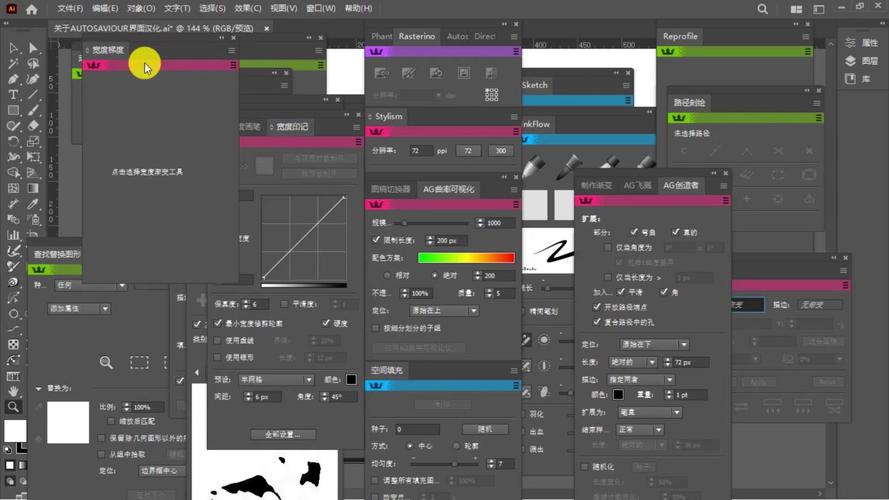
这是 Astute Graphics 的王牌插件,也是最值得首先学习的插件,它彻底改变了你在 Illustrator 中绘制和编辑路径的方式。
(图片来源网络,侵删)
- 核心功能:动态控制点,你可以随时添加、删除、转换角点和平滑点,而无需切换工具(如钢笔工具、直接选择工具、转换锚点工具)。
- 学习路径:
- 基础操作:
- 打开
Window > Astute Graphics > Inkscribe。 - 使用钢笔工具画一条路径。
- 将鼠标悬停在锚点上,按住
Alt/Option键,可以转换角点和平滑点。 - 将鼠标悬停在路径段上,点击可以添加锚点。
- 按住
Ctrl/Cmd键,将鼠标悬停在锚点上,点击可以删除锚点。
- 打开
- 实战技巧:
- 快速绘制:你可以像使用铅笔工具一样自由绘制,然后用 Inkscribe 精确调整每一个锚点,兼具自由和精确。
- Logo设计:在绘制标志时,可以非常流畅地调整曲线的弧度和走向,无需在不同工具间频繁切换。
- 基础操作:
- 一句话总结:学会 Inkscribe,你的矢量绘图速度和流畅度将提升至少 50%。
ColliderScribe - 智能对齐与分布
这个插件让 Illustrator 的对齐和分布功能变得“聪明”起来。
- 核心功能:
- 智能对齐:你可以设置一个对象(如一个圆圈)作为“磁铁”,其他对象(如小方块)在靠近时会自动吸附并对齐到它的边缘、中心或特定角度。
- 智能分布:不仅可以在选定对象间均匀分布,还可以让对象沿着某个路径(如圆形、波浪线)进行智能分布。
- 学习路径:
- 基础对齐:
- 选择多个对象,打开
Window > Astute Graphics > ColliderScribe。 - 在面板中,你可以设置对齐的“吸引力”强度。
- 移动一个对象,观察其他对象如何被“吸引”并对齐。
- 选择多个对象,打开
- 路径分布:
- 画一个圆形或自定义路径。
- 选择你想要分布的对象,然后点击
ColliderScribe面板中的“Distribute Along Path”按钮。 - 对象会自动沿着路径均匀分布,并可以调整方向和间距。
- 基础对齐:
- 一句话总结:告别手动拖拽对齐,让你的版式布局又快又整齐。
VectorFirstAid - 矢量“急救包”
这个插件专门用于清理和修复混乱的矢量文件,特别是处理从其他软件(如 Photoshop、CorelDRAW)导入的文件。
- 核心功能:
- 清理重叠:一键删除所有完全重叠或部分重叠的对象。
- 合并重叠路径:将多个交叉的路径合并成一个复合路径。
- 删除未描边未填充的路径:清理那些看不见但会增加文件大小的“垃圾”路径。
- 断开交叉点:在路径的交叉点处将其断开。
- 学习路径:
- 打开一个复杂的矢量图,或者一个从网上下载的、有很多重叠元素的素材。
- 全选所有对象。
- 打开
Window > Astute Graphics > VectorFirstAid。 - 勾选你需要的清理选项(如“Remove Filled Strokes”、“Remove Unfilled Objects”等),然后点击“Apply”。
- 观察文件如何瞬间变得清爽。
- 一句话总结:矢量文件的“杀毒软件”,让你的文件更干净、更高效。
Phantasm - 强大的位图与颜色工具
Phantasm 是一个功能非常全面的插件,集成了位图效果和专业的颜色分离工具。
- 核心功能:
- 位图效果:直接在矢量对象上应用高斯模糊、锐化、纹理化等位图效果,而无需转位图。
- 颜色分离:这是其王牌功能,你可以像在 Photoshop 中使用色阶/曲线一样,调整整个 Illustrator 文件的色彩,并实时预览。
- 颜色转换:一键将 CMYK 文件转换为 RGB,或反之,并智能处理颜色配置文件。
- 学习路径:
- 颜色调整:
- 全选你的设计稿。
- 打开
Window > Astute Graphics > Phantasm > Phantasm Tools。 - 点击“Curves”或“Levels”图标,会弹出一个类似 PS 的调整面板。
- 拖动滑块,你会发现 Illustrator 中的颜色在实时变化,非常直观。
- 应用模糊:
- 选中一个对象。
- 在
Phantasm Tools面板中,找到“Gaussian Blur”效果,调整数值即可。
- 颜色调整:
- 一句话总结:让 Illustrator 拥有媲美 Photoshop 的调色能力,并且效果是矢量的。
其他重要插件简介
- WidthScribe:轻松创建和编辑可变宽度描边,你可以定义多个宽度点,让一条路径的描边粗细产生丰富的变化,非常适合绘制手写体、有机线条和科技感图形。
- RotateScribe:精确旋转,以任意点为中心,进行精确角度、精确数量的旋转阵列,比 Illustrator 自由变换面板更强大。
- SubScribe:提供一系列几何绘图工具,如精确的直线、正圆、正方形、椭圆、切线等,让几何图形的绘制变得极其简单。
- MirrorMe:镜像绘画,设置一个对称轴,你只需绘制一半,插件会自动实时镜像出另一半,非常适合画对称的图案、人脸或角色。
- Cartoonist:一键将照片或复杂的矢量图卡通化,生成多种风格的描边和半色调艺术效果。
第三部分:如何系统学习 Astute Graphics?
-
安装与熟悉界面
 (图片来源网络,侵删)
- 安装:从官网购买并下载后,按照指示运行安装包,重启 Illustrator 即可。
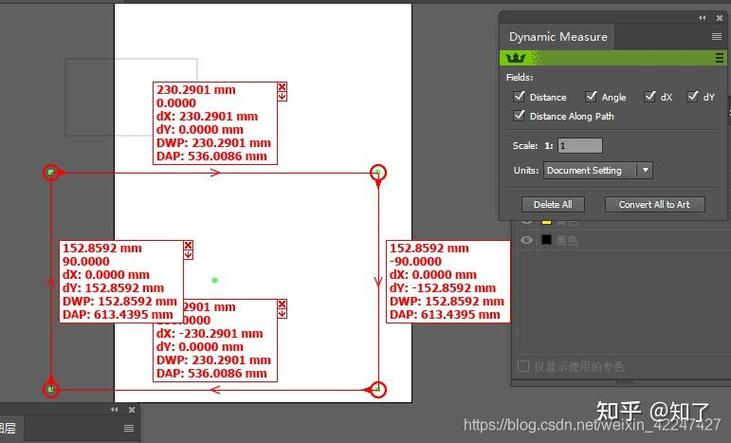
- 界面:所有插件都集中在
Window > Astute Graphics菜单下,大部分插件都有独立的浮动面板,通常可以停靠在 Illustrator 的右侧或左侧。
-
学习路径建议
- 第一步:掌握 Inkscribe,把它作为你的默认绘图工具,花 30 分钟到 1 小时练习,你会彻底爱上它。
- 第二步:学习 ColliderScribe 和 VectorFirstAid,这两个是日常工作中使用频率最高的效率工具,能立即解决实际问题。
- 第三步:探索 Phantasm,如果你对色彩和质感有要求,Phantasm 会打开新世界的大门。
- 第四步:按需学习,根据你的工作内容,学习 WidthScribe (字体/插画)、MirrorMe (图案/角色) 等特定插件。
-
学习资源
- 官方资源(最重要!):
- 官网:
astutegraphics.com,有详细的功能介绍和视频教程。 - YouTube 频道:搜索 "Astute Graphics",官方会发布大量插件使用技巧和更新视频。
- 官网:
- 视频教程平台:
- YouTube:除了官方频道,许多设计师和教程博主也会分享 Astute Graphics 的使用技巧,搜索 "Astute Graphics tutorial" 或具体插件名(如 "Inkscribe tutorial")。
- Skillshare / Udemy:上面有系统性的 Illustrator 课程,其中很多会包含 Astute Graphics 的教学模块。
- 实践出真知:
- 找一个小项目:尝试用 Astute Graphics 的工具重新设计一个旧作品。
- 挑战自己:给自己设定一个任务,用 MirrorMe 画一个对称的脸”或“用 WidthScribe 画一根有粗细变化的藤蔓”。
- 官方资源(最重要!):
第四部分:实用技巧与最佳实践
- 快捷键:很多插件都支持自定义快捷键,在
Edit > Keyboard Shortcuts中可以找到并设置,这能进一步提升效率。 - 组合使用:这些插件的力量在于组合,你可以用
SubScribe画一个完美的圆,用ColliderScribe让其他元素对齐到它,然后用Inkscribe精细调整对齐点的位置。 - 版本兼容性:购买前务必确认你的 Astute Graphics 版本是否支持你正在使用的 Adobe Illustrator 版本。
- 定期更新:插件开发者会不断推出更新以修复 Bug 和增加新功能,请保持插件为最新版本。
Astute Graphics 不是一个“可选”的工具,对于追求效率和品质的 Illustrator 它几乎是一个“必需品”,它将 Illustrator 从一个优秀的矢量软件,提升到了一个全能的设计平台。
学习建议:不要试图一次性掌握所有插件,从 Inkscribe 开始,逐步将每个插件融入你的工作流中,你会发现自己的设计能力和工作效率都得到了质的飞跃。











