
Sybase Central 全面教程
什么是 Sybase Central?
Sybase Central 是 Sybase 数据库系列产品(如 Adaptive Server Enterprise (ASE) 和 SQL Anywhere)的官方图形化管理工具,你可以把它想象成是 SQL Server 的 SQL Server Management Studio (SSMS) 或 Oracle 的 SQL*Plus 的 GUI 版本。
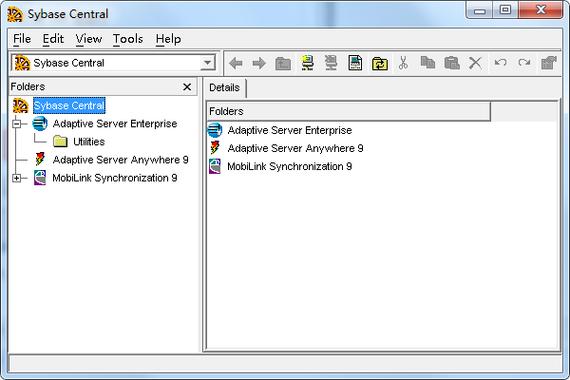
它提供了一个统一的、可视化的界面,让你能够轻松地执行各种数据库管理任务,而无需记忆大量的命令行语法。
主要功能:
- 浏览和管理数据库对象:如表、视图、存储过程、函数、触发器、索引、约束等。
- 执行 SQL 查询:内置 SQL 编辑器,可以编写、执行和调试 SQL 语句。
- 管理用户和权限:创建、修改和删除用户、角色,并分配相应的权限。
- 备份和恢复数据库:通过图形化界面进行数据库的备份和恢复操作。
- 监控服务器状态:查看服务器性能、资源使用情况、连接信息等。
- 数据移动和转换:导入和导出数据。
- 创建和管理脚本:生成数据库对象的创建脚本,用于版本控制和迁移。
Sybase Central 的界面布局
当你成功连接到一个服务器或数据库后,Sybase Central 的界面通常由以下几个主要部分组成:
- 菜单栏:包含所有可用的操作命令,如文件、编辑、视图、工具、帮助等。
- 工具栏:提供常用功能的快捷按钮,如新建连接、执行 SQL、刷新等。
- 文件夹/对象浏览器:左侧的窗格,以树状结构显示所有连接的服务器、数据库及其对象,这是你进行导航和管理的主要区域。
- 区:右侧的窗格,显示在左侧窗格中选中对象的详细信息、属性或编辑界面。
- 消息/输出窗口:通常位于底部,显示执行操作后的结果、错误信息或 SQL 查询的输出。
核心操作教程
1 连接到数据库
这是使用 Sybase Central 的第一步。

- 启动 Sybase Central。
- 点击菜单栏的 "文件" (File) -> "连接" (Connect) -> " Adaptive Server Enterprise..." (对于 ASE) 或 "SQL Anywhere 12..." (对于 SQL Anywhere),版本号可能会有所不同。
- 在弹出的连接对话框中,填写以下信息:
- 服务器名称:数据库服务器的名称或 IP 地址。
- 端口号:ASE 的默认端口是
4100,SQL Anywhere 的默认端口是2638,确保你的数据库服务正在监听此端口。 - 数据库文件:对于 SQL Anywhere,这是指
.db文件的路径,对于 ASE,通常需要先在服务器上创建数据库。 - 用户 ID 和 密码:具有登录权限的有效数据库用户名和密码。
sa(System Administrator)。
- 点击 "确定" (OK)。
如果连接成功,左侧的浏览器中会出现一个新的节点,代表你连接上的服务器或数据库,展开它,你就能看到所有的数据库对象。
2 浏览和管理数据库对象
这是 Sybase Central 最核心的功能。
- 展开数据库节点:在左侧浏览器中,点击你的数据库名称旁边的 号。
- 查看对象类型:你会看到类似 "Tables", "Views", "Procedures", "Users", "Roles" 等文件夹。
- 查看具体对象:点击 "Tables" 文件夹,下方会列出该数据库中的所有表,点击任何一个表,右侧主内容区会显示该表的详细列信息、索引、约束等。
- 创建新对象:
- 右键点击要创建的对象类型的文件夹("Tables")。
- 选择 "新建" (New) -> "表" (Table)。
- 在弹出的向导中,定义表的名称、列名、数据类型、是否允许空值、主键等。
- 完成后,右键点击新创建的表,选择 "保存" (Save)。
- 修改对象:
- 在左侧浏览器中右键点击要修改的对象(例如一个表)。
- 选择 "设计" (Design) 或 "属性" (Properties),即可打开编辑界面。
- 删除对象:
- 右键点击对象,选择 "删除" (Delete),并在确认对话框中点击 "是" (Yes)。
注意:对于 ASE,直接修改表结构(如添加列)需要使用
ALTER TABLE命令,Sybase Central 的 "设计" 功能可能会生成并执行该命令。
3 使用 SQL 编辑器执行查询
Sybase Central 内置了一个功能强大的 SQL 编辑器。

-
打开 SQL 选项卡:在工具栏上找到 SQL 图标(通常是一个带
fx或SQL字样的按钮),或者右键点击数据库节点,选择 "打开 SQL 数据库" (Open SQL Database),这会打开一个新的 SQL 选项卡。 -
编写 SQL:在编辑器中输入你的 SQL 语句。
-- 查询所有用户信息
SELECT * FROM sysusers;
-- 查询某个特定表的数据
SELECT * FROM employees WHERE department_id = 101;
-
执行查询:
- 点击工具栏上的 "执行" (Execute) 按钮(一个绿色的播放图标)。
- 或者使用快捷键
F5。
-
查看结果:查询结果会显示在下方的网格或文本窗口中。
4 管理用户和权限
确保数据库安全至关重要。
- 创建用户:
- 在左侧浏览器中展开 "用户" (Users) 文件夹。
- 右键点击空白处,选择 "新建" (New) -> "用户" (User)。
- 输入用户名、登录名(通常与用户名相同)、密码等信息。
- 创建角色:
- 展开 "角色" (Roles) 文件夹。
- 右键点击,选择 "新建" (New) -> "角色" (Role)。
- 输入角色名称。
- 分配权限:
- 方法一(通过角色):
- 将用户添加到角色中:右键点击角色,选择 "添加用户" (Add Users),然后选择用户。
- 将权限分配给角色:右键点击角色,选择 "权限" (Permissions),然后授予或撤销对特定对象的
SELECT,INSERT,UPDATE,DELETE等权限。
- 方法二(直接授予用户):
- 右键点击用户,选择 "权限" (Permissions)。
- 直接为该用户分配权限。
- 方法一(通过角色):
5 备份和恢复数据库
- 备份数据库:
- 在左侧浏览器中右键点击你的数据库名称。
- 选择 "备份数据库" (Backup Database)。
- 在弹出的窗口中,选择备份设备(通常是磁盘文件),指定文件名和路径,并设置其他选项(如是否压缩)。
- 点击 "确定" (OK) 开始备份。
- 恢复数据库:
- 在左侧浏览器中右键点击服务器节点。
- 选择 "恢复数据库" (Restore Database)。
- 指定要从哪个备份文件恢复,并设置新的数据库名称(如果需要)。
- 点击 "确定" (OK) 开始恢复。
高级技巧与最佳实践
- 使用书签:对于常用的 SQL 查询,可以在 SQL 编辑器中右键点击,选择 "添加为书签" (Add as Bookmark),方便日后快速调用。
- 生成脚本:当你需要迁移或记录数据库结构时,可以右键点击一个对象(如表或整个数据库),选择 "生成脚本" (Generate Script),Sybase Central 会为你创建
CREATE或ALTER语句的脚本文件。 - 多窗口操作:可以同时打开多个 SQL 选项卡或对象属性窗口,方便进行对比和操作。
- 配置选项:在 "工具" -> "选项" 中,可以自定义 Sybase Central 的外观、字体、SQL 编辑器行为等,使其更符合你的使用习惯。
- 权限最小化原则:永远不要在日常操作中使用
sa用户,为每个应用或任务创建专门的用户,并只授予其完成工作所必需的最小权限。
常见问题与解决
-
问题:无法连接到服务器,提示 "Connection failed" 或 "超时"。
- 原因:
- 数据库服务未启动。
- IP 地址或端口号错误。
- 防火墙阻止了连接。
- 用户名或密码错误。
- 解决:检查服务状态、网络连通性(
pingIP 地址)、防火墙规则,并核对登录凭据。
- 原因:
-
问题:在 SQL 编辑器中执行查询后,没有结果返回。
- 原因:
- SQL 语句本身有语法错误。
- 查询条件过于严格,导致没有匹配的记录。
- 你查询的表或视图不存在。
- 解决:检查 SQL 语法是否正确,尝试放宽查询条件,并确认对象名称是否正确。
- 原因:
-
问题:无法删除某个表,提示 "正在使用" 或 "存在外键约束"。
- 原因:有其他对象(如视图、存储过程、其他表)依赖于这个表。
- 解决:先删除或修改依赖于该表的所有对象,或者使用级联删除(如果定义了外键约束)。
资源与进一步学习
- 官方文档:这是最权威、最全面的学习资源,搜索 "SAP Sybase ASE Documentation" 或 "SAP SQL Anywhere Documentation"。
- SAP Community Network (SCN):一个活跃的社区,你可以在这里提问、分享经验并找到其他用户的解决方案。
- 博客和技术论坛:搜索 "Sybase Central tutorial" 或 "ASE administration guide",可以找到很多第三方写的优秀教程和文章。
希望这份教程能帮助你快速上手 Sybase Central!











