
Windows XP操作系统教程
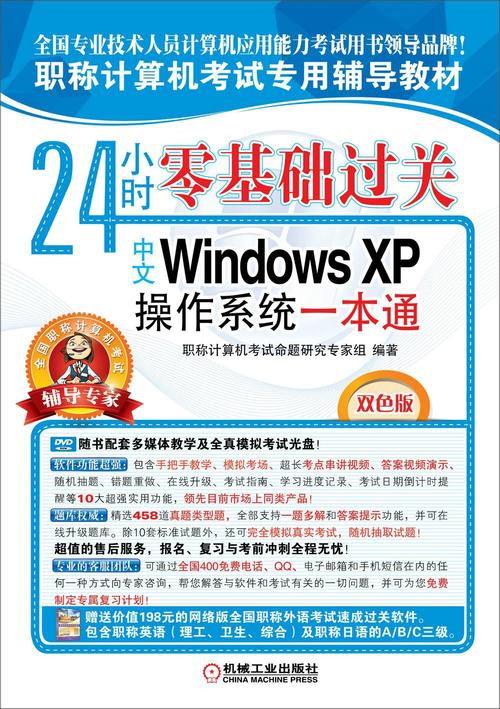
Windows XP是由微软公司开发的一款经典操作系统,尽管它已经停止官方支持,但在某些特定场景下仍有用户使用,本教程将详细介绍Windows XP的基本操作、系统设置、文件管理以及常见问题解决方法,帮助用户更好地掌握这一操作系统。
Windows XP的基本操作
-
桌面与任务栏
Windows XP的桌面是用户操作的主要界面,包含图标、任务栏和开始菜单,任务栏位于屏幕底部,显示当前运行的程序和系统时间,点击“开始”按钮可以访问程序、设置和文档。 -
窗口管理
每个打开的程序或文件夹都会显示为一个窗口,用户可以通过标题栏移动窗口,通过最大化、最小化或关闭按钮调整窗口状态,右键点击任务栏中的窗口图标,可以快速切换或关闭窗口。 -
文件与文件夹操作
Windows XP使用“我的电脑”或“资源管理器”管理文件,用户可以通过右键菜单创建、复制、移动或删除文件,文件夹的层级结构清晰,便于分类存储数据。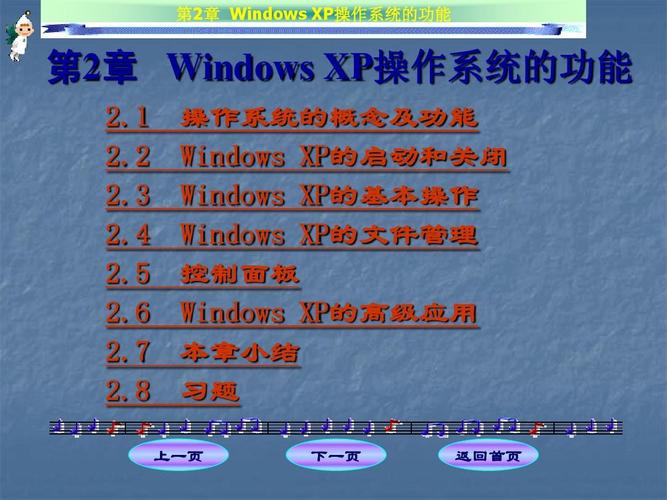 (图片来源网络,侵删)
系统设置与优化
-
控制面板
控制面板是Windows XP的核心设置工具,包含显示、网络、用户账户等选项,通过“显示”选项可以调整桌面背景、屏幕分辨率;通过“网络连接”可以配置本地或无线网络。 -
性能优化
Windows XP支持通过“系统属性”调整性能参数,右键点击“我的电脑”选择“属性”,在“高级”选项卡中可以设置虚拟内存、视觉效果等,提升系统运行效率。 -
安全设置
尽管Windows XP已停止更新,但用户仍可通过第三方杀毒软件和防火墙保护系统,建议关闭不必要的服务,如远程协助,以减少安全风险。
文件管理与备份
-
文件分类与搜索
Windows XP的搜索功能支持按名称、类型或日期查找文件,用户可以通过创建快捷方式快速访问常用文件夹。 -
备份与恢复
使用“备份工具”(ntbackup.msc)可以创建系统或文件的备份,建议定期备份重要数据,避免因系统故障导致数据丢失。
常见问题与解决方法
| 问题 | 解决方法 |
|---|---|
| 系统运行缓慢 | 清理临时文件,禁用启动项,或升级硬件(如增加内存)。 |
| 无法连接网络 | 检查网线或无线开关,重新配置IP地址,或更新网卡驱动。 |
| 蓝屏错误 | 记录错误代码,通过微软知识库或第三方工具排查硬件或驱动冲突。 |
相关问答FAQs
Q1:Windows XP还能安全使用吗?
A1:由于微软已停止提供安全更新,Windows XP存在较高风险,建议仅在离线环境或非关键任务中使用,并安装可靠的第三方防护软件。
Q2:如何为Windows XP安装新软件?
A2:部分旧版软件仍兼容XP,但需注意:
- 从可信来源下载安装包;
- 若软件要求更高系统版本,可尝试兼容模式运行(右键程序→属性→兼容性)。











