
Excel作为办公软件中的核心工具,掌握其基本操作能极大提升数据处理效率,以下通过视频教程的形式,系统梳理Excel表格的基础操作要点,帮助新手快速上手。
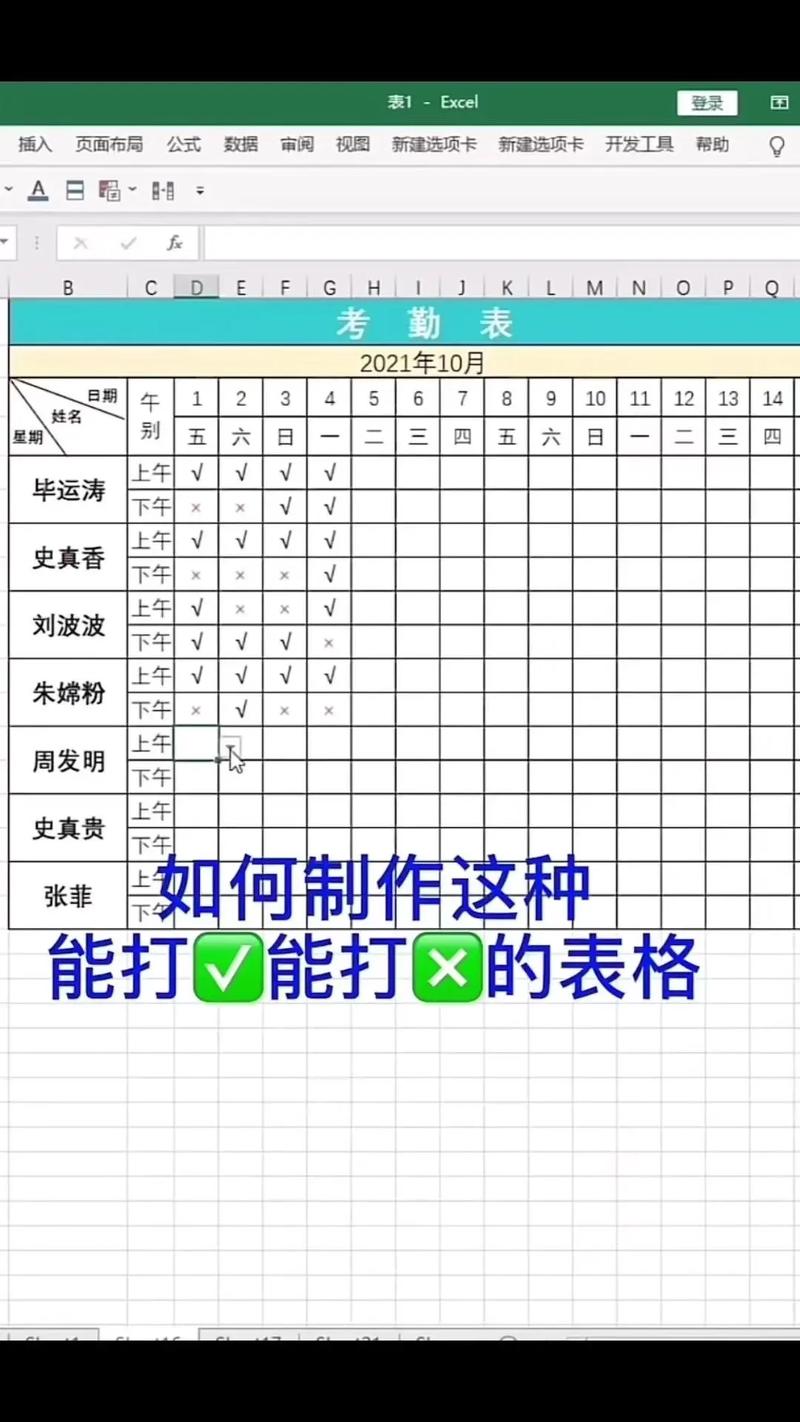
Excel界面与基础操作
启动Excel后,界面分为功能区、编辑栏、工作区三大部分,功能区包含“开始”“插入”“数据”等选项卡,集中了所有常用命令;编辑栏用于显示和编辑当前单元格内容;工作区由多个单元格组成,横向为列(用字母标识),纵向为行(用数字标识)。
基础操作:
- 新建与保存:点击“文件”→“新建”选择空白工作簿,完成编辑后点击“保存”或“按Ctrl+S”,可设置文件名、保存类型(如.xlsx)及存储位置。
- 单元格选择:单击选中单个单元格,拖动鼠标选中连续区域,按住Ctrl键可选中多个不连续单元格,点击行号/列头可选中整行/整列。
- 数据输入:直接在单元格中输入文本、数字或日期,输入后按Enter确认(默认向下移动单元格)、Tab键向右移动,或按方向键定位,若需输入长文本,可自动换行:选中单元格→“开始”选项卡→“对齐方式”→“自动换行”。
数据编辑与格式设置
数据编辑:
- 修改数据:双击单元格进入编辑模式,或选中单元格后通过编辑栏修改。
- 填充数据:输入序号或日期时,拖动单元格右下角的“填充柄”(黑色小方块)可自动填充序列,输入“1”后向下拖动,可填充2、3…;输入“周一”后拖动,可自动填充后续工作日。
- 复制与粘贴:选中单元格→按Ctrl+C复制,目标位置按Ctrl+粘贴,或使用“开始”选项卡的“复制”“粘贴”按钮,右键单击可选择“粘贴选项”(如仅粘贴值、格式等)。
格式设置:
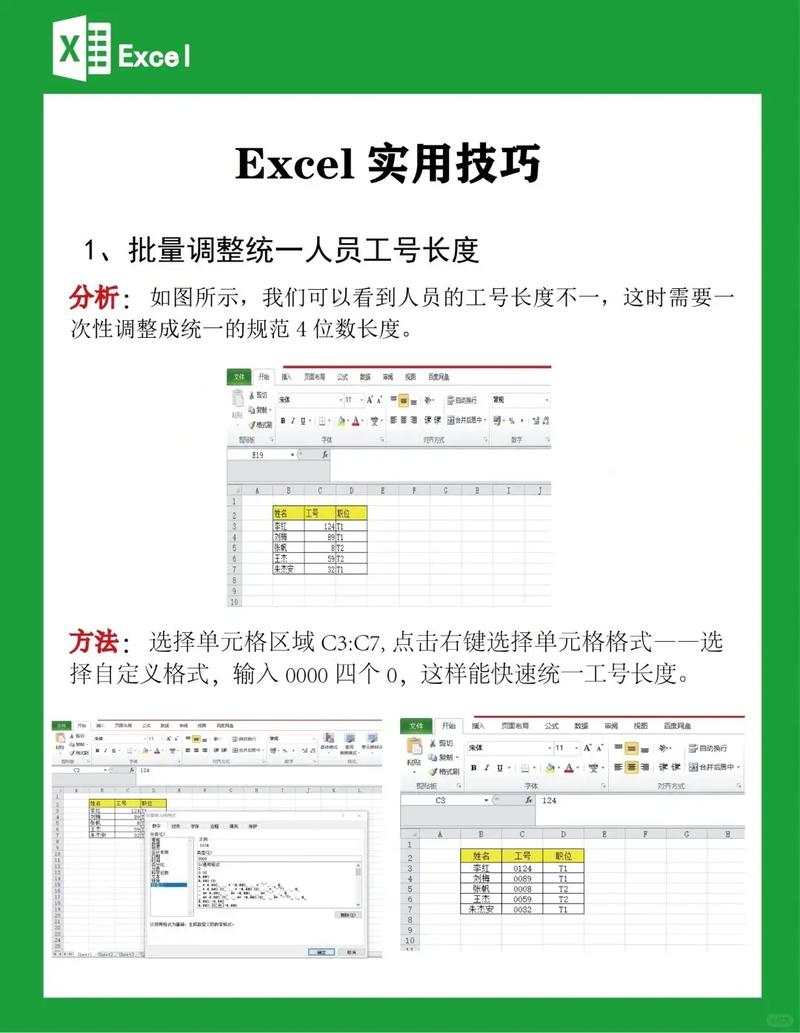
- 数字格式:选中单元格→“开始”→“数字”组,可设置“常规”“货币”“日期”“百分比”等格式,选中金额列→点击“货币符号”按钮,可快速添加货币格式。
- 字体与对齐:通过“开始”选项卡的“字体”组可设置字体、字号、颜色、加粗等;“对齐方式”组可调整文本水平/垂直居中、合并单元格(适用于标题跨列居中)。
- 边框与底纹:选中区域→“开始”→“字体”→“边框”,选择“所有框线”添加表格边纹;点击“填充颜色”可为单元格添加背景色。
公式与函数入门
Excel的核心功能在于通过公式实现数据计算。公式以“=”开头,包含单元格引用、运算符和函数。
基础运算:
- 加减乘除:输入“=A1+B1”计算A1与B1之和,“=A1B1”计算乘积,运算符包括+(加)、-(减)、(乘)、/(除)。
- 括号优先:需先计算的部分用括号括起,如“=(A1+B1)*C1”。
常用函数:
- SUM(求和):计算选中区域的总和,如“=SUM(A1:A10)”表示计算A1到A10单元格的和。
- AVERAGE(平均值):计算平均值,如“=AVERAGE(B1:B5)”。
- IF(条件判断):根据条件返回不同结果,语法为“=IF(条件, 值1, 值2)”,=IF(C1>60,"及格","不及格")”,若C1大于60则返回“及格”,否则返回“不及格”。
数据管理与排序筛选
排序:选中数据区域→“数据”选项卡→“排序”,可选择“升序”(从小到大)或“降序”(从大到小),支持按多个关键字排序(如先按“部门”升序,再按“工资”降序)。

筛选:选中数据区域→“数据”→“筛选”,表头会出现下拉箭头,点击后选择筛选条件(如“数字筛选”→“大于”,输入数值可筛选大于该值的数据)。
图表制作
图表能直观展示数据趋势,选中数据区域→“插入”选项卡→选择图表类型(如柱形图、折线图、饼图),插入后可编辑图表标题、坐标轴标签、数据标签等:双击图表元素可打开格式设置窗口,调整颜色、样式等。
相关问答FAQs
Q1:Excel中如何快速填充序列(如1、3、5…)?
A:先在两个单元格中输入初始数据(如A1输入1,A2输入3),选中这两个单元格,拖动右下角填充柄向下拖动,Excel会自动按“1、3”的规律填充奇数序列,也可使用“开始”→“填充”→“序列”,选择“等差序列”并设置步长值(如2)实现。
Q2:单元格显示“#####”是什么原因?
A:通常是因为单元格宽度不足导致内容无法完整显示,或输入的数值超过单元格格式范围(如日期负数),解决方法:将鼠标放在列头分隔线上双击,自动调整列宽;或检查数值格式是否正确,确保数据类型匹配。











