
第一部分:为什么 Kindle 用户需要 Calibre?
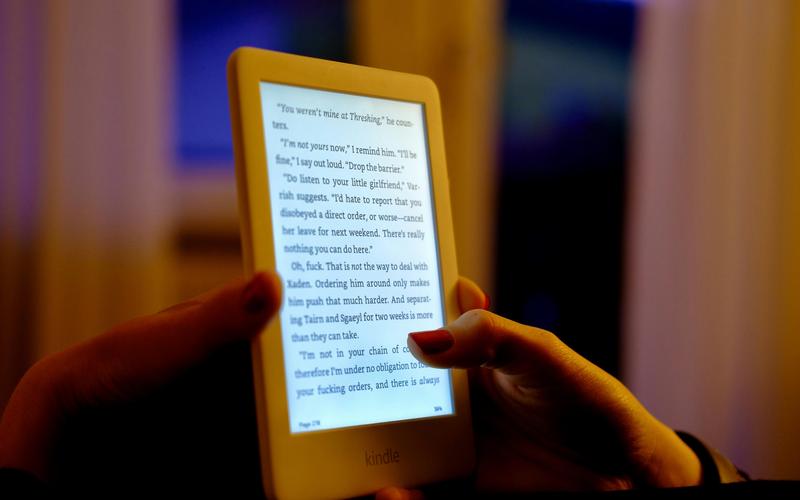
在开始之前,我们先明白 Calibre 能为你解决什么问题:
(图片来源网络,侵删)
- 格式转换:这是 Calibre 最核心的功能,你可以轻松地将 EPUB、MOBI、AZW3、TXT 等任何格式的电子书,转换为 Kindle 完美支持的 AZW3 或 MOBI 格式。
- 元数据管理:自动或手动为你的电子书添加封面、作者、简介、ISBN、标签等信息,让你的 Kindle 书架整洁有序,不再是“未知作者”和“无标题”。
- 图书管理:创建虚拟书架,给图书打上标签,轻松管理成百上千本电子书。
- 新闻推送:自动抓取你喜欢的网站(如 RSS 源、报纸)的新闻,打包成电子书,通过 Wi-Fi 或邮件推送到你的 Kindle。
- 设备同步:一键将 Calibre 图书馆中的图书发送到 Kindle,并能同步阅读进度和笔记。
- 编辑功能:轻微修改电子书的目录、内容,甚至去除 DRM(需要额外工具)。
第二部分:Calibre 安装与初步设置
下载与安装
- 官网下载:访问 Calibre 官网。
- 选择版本:对于 Windows 和 macOS,直接下载对应系统的安装包即可,对于 Linux,可以根据你的发行版选择命令行安装。
- 安装过程:
- Windows:双击安装包,一路点击 "Next"。注意:在安装过程中,有一个选项
Setup device drivers,请务必勾选!这能让 Calibre 识别你的 Kindle。 - macOS:将下载的
.dmg文件中的 Calibre 拖到应用程序文件夹即可。 - Linux:按照官网的命令行提示操作,例如在 Ubuntu/Debian 上:
sudo apt install calibre -y。
- Windows:双击安装包,一路点击 "Next"。注意:在安装过程中,有一个选项
首次启动与设置
安装完成后,打开 Calibre,你会看到一个略显复杂的界面,别担心,我们先来配置几个关键设置。
- 连接 Kindle:用 USB 线将你的 Kindle 连接到电脑,Calibre 右下角的设备图标会亮起,并显示你的 Kindle 型号。
- 关键设置(非常重要!):
- 点击左上角的
偏好设置(Preferences) 或按快捷键Ctrl+P(Windows/Linux) /Cmd+P(macOS)。 - 在弹出的窗口中,选择
设备(Devices) 选项卡。 - 在左侧的设备列表中,选择你的 Kindle 型号(如
Kindle)。 - 在右侧的
发送至设备(Send to device) 部分,确保发送格式(Send format) 设置为AZW3或MOBI。强烈推荐 AZW3,因为它支持更多现代电子书功能(如字体排版、嵌套字体等)。 - 同样在
设备选项卡,选择常规(General),在电子书管理(E-book management) 部分,勾选在保存书籍到设备时,在书名前添加作者前缀(When saving books to the device, prefix the book title with the author's sort name),这可以避免 Kindle 书架上书名混乱的问题。 - 点击
确定保存设置。
- 点击左上角的
第三部分:核心功能详解
添加与管理电子书
- 添加图书:点击工具栏上的
添加书籍(Add books) 图标,选择你电脑上的电子书文件,支持批量添加。 - 查看图书:所有添加的书籍都会出现在主界面的图书列表中,你可以通过顶部的搜索框快速查找。
- 创建虚拟书架:当书多了以后,分类管理很重要。
- 点击工具栏的
新建书架(New bookshelf)。 - 给书架命名,科幻小说”、“待读”、“已读”。
- 选中图书,右键点击,选择
添加到书架,即可将图书放入指定的虚拟书架,这只是一个逻辑分类,不会移动文件。
- 点击工具栏的
元数据编辑(告别乱码)
这是 Calibre 的精髓所在,当你添加一本没有元数据的书时,封面是默认的,书名和作者都是乱码。
- 操作步骤:
- 在图书列表中选中需要编辑的图书。
- 点击工具栏的
编辑元数据(Edit metadata) ->编辑元数据信息(Edit metadata individually)。 - 在弹出的窗口中,你可以:
- 自动匹配:点击
从互联网下载元数据(Download metadata from the internet),输入书名和作者,Calibre 会自动从 Amazon、Google 等网站获取信息。 - 手动修改:直接在右侧的元数据面板中修改书名、作者、作者排序、简介、标签、出版社、出版年份等信息。
- 添加封面:点击右侧的
获取封面(Fetch cover from Amazon) 或直接拖拽一张图片到封面区域。
- 自动匹配:点击
- 点击
确定保存,你会看到列表中的图书信息已经变得整洁有序。
格式转换(让任何书都能放进 Kindle)
假设你有一本 EPUB 格式的书,而 Kindle 阅读体验不佳,你需要把它转换成 AZW3。
- 操作步骤:
- 在图书列表中选中需要转换的图书。
- 点击工具栏的
转换为书籍(Convert books) 图标。 - 核心设置:
- 源格式:Calibre 会自动识别,无需修改。
- 目标格式:在下拉菜单中选择
AZW3(或AZW3 (KFX),如果你的 Kindle 型号较新且支持 KFX 格式,转换效果会更好)。 - 结构检测:在右侧的
结构检测(Structure detection) 选项卡中,强烈建议勾选智能拆分章节(Smart Splitting),这能自动识别章节并生成目录,是阅读体验的关键! - 字体处理:如果电子书使用了特殊字体,可以在
字体(Fonts) 选项卡中进行设置。
- 点击
确定,Calibre 会在后台进行转换,转换完成后,你会看到图书列表中多了一个同名但格式不同的版本。
- 高级技巧:转换界面非常复杂,初学者无需深究,掌握“目标格式选 AZW3”和“结构检测勾选智能拆分章节”这两点,就能解决 90% 的问题。
将图书发送到 Kindle
- USB 方式:
- 确保你的 Kindle 已通过 USB 连接并被 Calibre 识别(右下角图标亮起)。
- 选中你已经转换好或准备好的图书。
- 点击工具栏的
发送到设备(Send to device) 图标(一个带箭头的设备图标)。 - 稍等片刻,图书就会出现在你的 Kindle 主屏幕上。
- Wi-Fi 方式(更方便):
- 在
偏好设置->高级->内容服务器(Content server) 中,开启 Wi-Fi 传输功能。 - Kindle 连接到同一个 Wi-Fi 网络。
- 在 Kindle 的浏览器中访问 Calibre 显示的 IP 地址地址。
- 你就可以在网页上看到 Calibre 图书馆中的所有图书,直接点击下载即可。
- 在
第四部分:实用进阶技巧
新闻推送
- 在 Calibre 主界面,点击
新闻(News) 图标。 - 选择
获取新闻(Fetch news) ->订阅新闻(Subscribe to news)。 - 你可以从预设的新闻源列表中选择(如 The New York Times, The Guardian),也可以输入你喜欢的 RSS 订阅源地址。
- 为你的订阅命名,设置更新频率(每天、每周等),然后点击
确定。 - 回到
新闻界面,点击下载新闻(Download news),Calibre 会自动打包最新一期。 - 像发送普通图书一样,将下载好的新闻电子书发送到你的 Kindle,每天早上,你的 Kindle 都会有一份新鲜出炉的“数字报纸”。
批量重命名
图书列表中的文件名可能很乱,你可以批量重命名它们,让文件名和书名保持一致。
(图片来源网络,侵删)
- 选中你需要重命名的图书。
- 右键点击,选择
批量转换(Bulk metadata edit) ->批量重命名书籍(Bulk renaming of books)。 - 在模板中,你可以使用变量,
{author_sort} - {title},这样文件名就会变成 “村上春树 - 挪威的森林”。 - 点击
确定。
第五部分:常见问题与注意事项
-
问题:为什么我的 Kindle 打开转换后的书,目录是乱的? 解答:这是因为在
转换为书籍时,没有在结构检测选项卡中勾选智能拆分章节,请重新转换一次。 -
问题:为什么发送到 Kindle 的书没有封面? 解答:请确保在
编辑元数据时已经成功添加了封面,有时 Kindle 需要刷新界面才能显示新封面。 -
问题:Calibre 太复杂了,用不来怎么办? 解答:Calibre 功能强大,所以界面也复杂。建议初学者只掌握“添加图书”、“编辑元数据”、“转换为 AZW3”、“发送到设备”这四个核心操作,其他高级功能(如新闻、编辑)可以在需要时再慢慢探索。
-
DRM:
 (图片来源网络,侵删)
- 从亚马逊商店购买的 Kindle 书籍本身是带 DRM(数字版权管理)保护的。
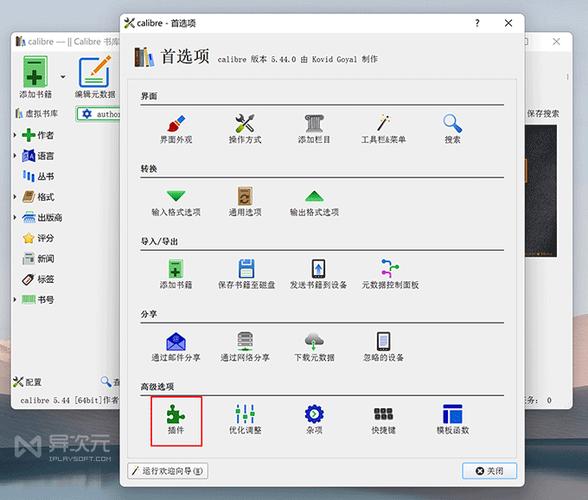
- Calibre 本身无法移除 DRM,你需要先在电脑上安装一个名为 DeDRM 的插件。
- 重要提示:移除 DRM 涉及到法律和版权问题,请确保你有权处理这些电子书(你购买了这本书),并且仅用于个人备份,请自行了解相关法律法规。
恭喜你!现在你已经掌握了 Calibre 的基本用法,可以像专业用户一样管理你的 Kindle 电子书库了。
简单回顾一下工作流:
- 获取:从网上下载电子书(EPUB, TXT 等)。
- 添加:将文件拖入 Calibre 图书馆。
- 编辑:选中图书,右键“编辑元数据”,整理好书名、作者、封面。
- 转换:选中图书,点击“转换为书籍”,目标格式选 AZW3,并勾选“智能拆分章节”。
- 发送:连接 Kindle,点击“发送到设备”,享受阅读。
Calibre 是一个真正能极大提升你数字阅读体验的利器,多花一点时间熟悉它,你未来的每一次阅读都会感谢现在努力的自己。











