
GitHub Desktop 使用教程:从入门到熟练
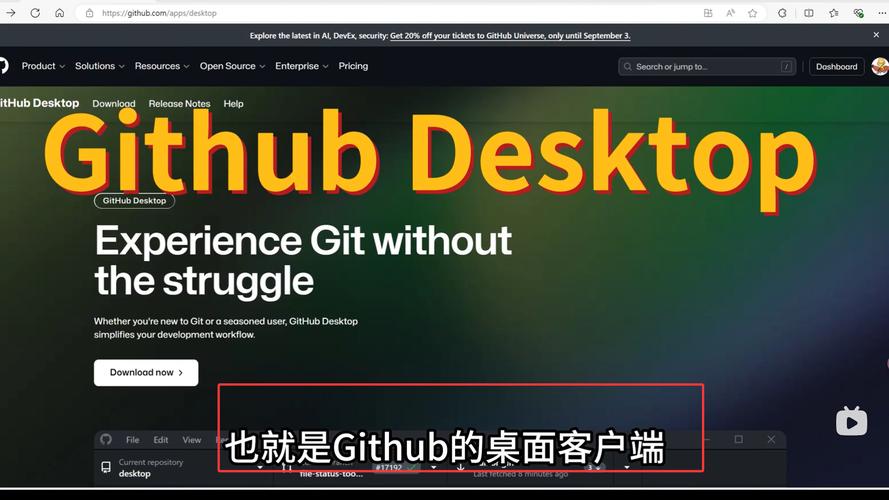
GitHub Desktop 是 GitHub 官方推出的桌面客户端,它将复杂的 Git 命令图形化,让你可以通过点击和拖拽来完成代码的提交、推送、拉取等操作,极大地降低了使用 Git 的门槛。
第一部分:安装与准备工作
下载与安装
- 访问官网:打开浏览器,访问 GitHub Desktop 官方下载页面。
- 选择系统:根据你的操作系统(Windows 或 macOS)下载对应的安装包。
- 安装:
- Windows: 双击安装包,按照向导提示进行安装,通常一路点击 "Next" 即可。
- macOS: 将下载的
.dmg文件拖拽到Applications文件夹即可。
- 启动与登录:安装完成后,启动 GitHub Desktop,它会提示你登录 GitHub 账号,你可以选择:
- 登录 GitHub 账号:推荐方式,可以方便地管理所有仓库。
- 使用 GitHub CLI 登录:如果你已安装 GitHub CLI,可以快速关联。
登录成功后,你就可以看到主界面了。
关联本地仓库
这是最关键的一步,你需要将你电脑上的代码文件夹与 GitHub 上的仓库关联起来。
有两种主要方式:
从 GitHub 克隆现有仓库
如果你已经有了一个 GitHub 仓库(比如你创建的或参与的开源项目),可以克隆到本地。
- 在 GitHub 网站上,进入你的目标仓库页面。
- 点击绿色的 "Code" 按钮。
- 在弹出的菜单中,选择 "Open with GitHub Desktop",如果你的电脑上已安装 GitHub Desktop,它会自动打开并开始克隆过程,你也可以复制仓库地址,然后在 GitHub Desktop 中点击 "File" -> "Clone Repository..." 来手动克隆。
在本地创建新仓库并推送
如果你电脑上已经有一个项目文件夹,想把它上传到 GitHub。
- 在 GitHub 网站创建仓库:
- 登录 GitHub,点击右上角的 "+",选择 "New repository"。
- 填写仓库名称、描述等信息(可以勾选 "Add a README file")。
- 点击 "Create repository"。
- 在 GitHub Desktop 中关联:
- 打开 GitHub Desktop,点击左上角的 "File" -> "Add Local Repository..."。
- 选择你电脑上的项目文件夹。
- GitHub Desktop 会自动检测到这个文件夹是一个 Git 仓库,或者提示你初始化它。
- 它会自动关联到你刚刚在 GitHub 上创建的仓库。
第二部分:核心功能详解
主界面分为左右两个主要面板:
- 左侧 - 当前仓库:显示当前正在操作的仓库的变更。
- 右侧 - 历史记录:显示该仓库的所有提交记录。
提交与推送
这是最常用的操作,将你的代码更改保存到本地并同步到 GitHub。
场景:你在 feature 分支上修改了代码,现在想保存这些修改。
-
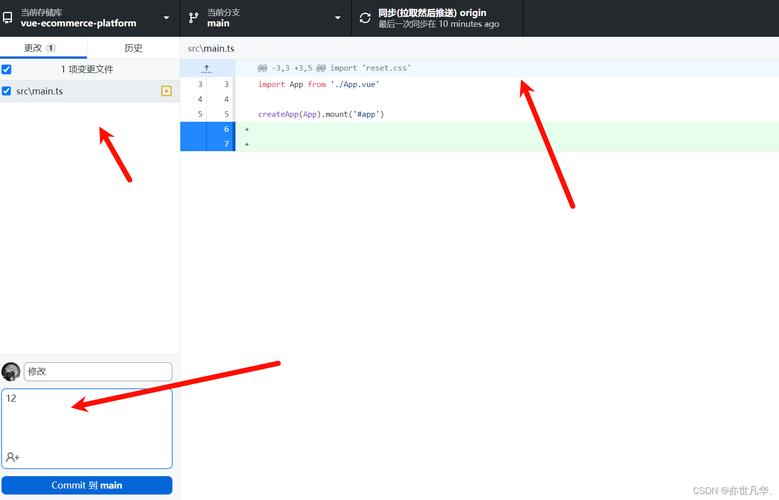
查看变更:
- 在左侧面板,GitHub Desktop 会列出所有被修改、新增或删除的文件。
- 点击任何一个文件,下方会显示具体的修改内容(绿色是新增,红色是删除)。
-
暂存文件:
- 你可以选择性地点击文件左侧的 "暂存" 按钮,或者点击 "暂存所有更改"。
- 暂存的文件会进入上方的 "Summary"( 区域。
-
编写提交信息:
- 在 "Summary" 框中,用简短的语句描述你做了什么("修复登录按钮样式 bug")。
- 在 "Description"(描述) 框中,可以更详细地说明修改内容、原因等。
-
提交更改:
- 点击 "Commit to feature" 按钮(
feature是你当前所在的分支名)。 - 你的更改已经保存到了本地 Git 仓库,但还没有上传到 GitHub。
- 点击 "Commit to feature" 按钮(
-
推送更改:
- 提交后,左上角会出现一个 "Push origin" 的按钮。
- 点击它,你的本地提交就会被同步(推送)到 GitHub 仓库上。
- 推送成功后,按钮会变回正常状态。
拉取
场景:你的同事或合作者已经向 GitHub 仓库推送了新的代码,你需要获取这些更新。
- 检查当前分支:确保你位于需要更新的分支上(
main或master)。 - 点击 "Pull origin":在左上角点击 "Pull origin" 按钮。
- 合并:GitHub Desktop 会自动从 GitHub 获取最新的代码,并与你本地的代码进行合并,如果没有冲突,这个过程会非常顺利。
提示:养成在开始工作前先 "Pull" 的好习惯,可以避免很多不必要的冲突。
创建与切换分支
分支是 Git 的核心功能,用于开发新功能或修复 bug,而不会影响主分支。
场景:你想开发一个新功能 "用户头像上传"。
-
创建新分支:
- 点击左上角当前分支名(如
main)旁边的下拉箭头。 - 选择 "New branch"。
- 输入新分支的名称(如
feature/user-avatar-upload),并选择从哪个分支创建(通常是main)。 - 点击 "Create branch"。
- 点击左上角当前分支名(如
-
切换分支:
- 同样在分支下拉菜单中,点击你想要切换到的分支名称即可。
- GitHub Desktop 会自动拉取并切换到该分支。
合并分支
场景:你在 feature/user-avatar-upload 分支上开发完成,需要将新功能合并回 main 分支。
- 切换到目标分支:切换到你要合并到的分支(通常是
main)。 - 发起合并请求:
- 点击 "Current repository" 下拉菜单,选择你刚刚创建并推送过的功能分支(
feature/user-avatar-upload)。 - 左侧面板会显示该分支与当前分支(
main)的差异。 - 点击右下角的 "Create a pull request" 按钮。
- 点击 "Current repository" 下拉菜单,选择你刚刚创建并推送过的功能分支(
- 在网页上完成合并:
- 这会自动跳转到 GitHub 网页,为你创建了一个 Pull Request (PR)。
- 在 PR 页面,你可以写描述、让同事审查代码。
- 审查通过后,点击 "Merge pull request","Confirm merge"。
- 同步本地:
- 合并完成后,回到 GitHub Desktop,切换回
main分支,然后点击 "Pull origin",获取最新的合并结果。
- 合并完成后,回到 GitHub Desktop,切换回
第三部分:进阶与技巧
解决合并冲突
当你在本地修改了某个文件,而别人也修改了同一个文件的同一部分时,Git 无法自动合并,就会产生冲突。
场景:你和同事都修改了 styles.css 文件。
- 尝试合并:当你切换分支或 Pull 时,GitHub Desktop 会提示合并冲突。
- 识别冲突:在左侧面板,冲突的文件旁边会有一个感叹号图标,点击该文件,你会看到类似这样的标记:
<<<<<<< HEAD // 这是你的代码 ======= // 这是别人的代码 >>>>>>> feature/other-changes - 手动解决冲突:
- 你需要手动决定保留哪一部分代码,或者结合两者。
- 删除
<<<<<<<、、>>>>>>>这些标记,只保留你想要的最终代码。
- 标记为已解决:
- 解决完所有冲突后,点击文件右侧的 "Mark as resolved"。
- 对所有冲突文件重复此操作。
- 提交并推送:
所有冲突解决后,像往常一样提交和推送你的更改。
查看历史记录
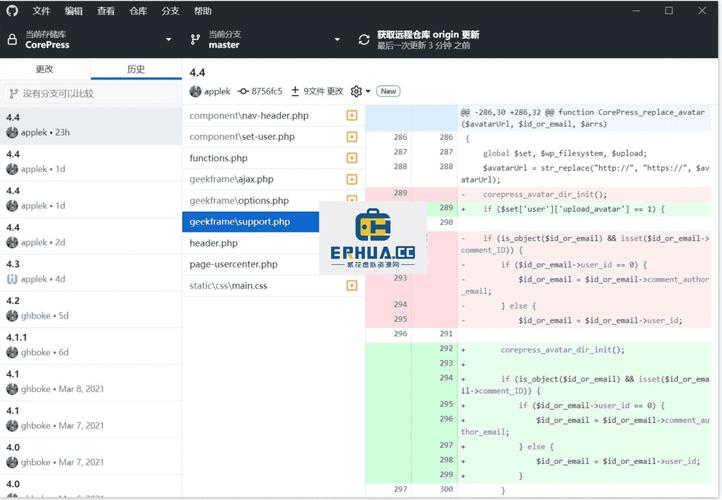
右侧的 "History" 面板展示了仓库的所有提交记录,你可以清晰地看到:
- 每次提交的作者和时间。
- 提交的摘要信息。
- 点击某一次提交,左侧会显示该次提交的具体改动。
管理远程仓库
在菜单栏选择 "Repository" -> "Repository Settings...",你可以:
- 查看远程仓库地址。
- 添加新的远程仓库(添加一个上游仓库以同步开源项目)。
第四部分:最佳实践与总结
- 小步提交,频繁推送:不要等到所有功能都写完才提交,每次完成一个小的、独立的任务就提交一次,这样可以清晰地追踪进度,也方便回滚。
- 写好提交信息:一个好的提交信息应该简洁明了,说明你“做了什么”,而不是“做了什么文件”,使用 "修复: 解决登录页白屏问题",而不是 "修改了 login.js"。
- 先 Pull,再 Push:在开始工作前,先拉取远程仓库的最新代码,避免你的提交基于过时的版本。
- 善用分支:为每个新功能或 bug 修复创建独立的分支,完成后再合并到主分支,这能保持主分支的整洁和稳定。
- 定期清理分支:功能合并后,可以删除不再需要的本地和远程分支,保持仓库整洁。
GitHub Desktop 是一个非常强大的工具,它将复杂的 Git 操作变得直观易懂,通过本教程,你已经掌握了从克隆、提交、拉取到分支管理和合并的全过程,多加练习,你很快就能熟练使用它,从而更专注于代码本身,而不是被 Git 命令所困扰。











