
在开始之前,请务必、务必、务必阅读以下重要提示!

(图片来源网络,侵删)
⚠️ 极其重要的警告与准备工作
Root 有风险,操作需谨慎!
- 失去保修:Root 后,你的设备官方保修将会失效。
- 变砖风险:操作失误可能导致手机无法开机(变砖),虽然本教程力求安全,但任何技术操作都存在风险。
- 数据安全:强烈建议在操作前备份所有重要数据! 包括但不限于照片、联系人、短信、微信聊天记录等,数据一旦丢失,后果自负。
- 系统不稳定:Root 后,系统可能会变得不稳定,出现应用闪退、耗电异常等问题。
- 安全风险:Root 会获得系统最高权限,如果安装了恶意软件,可能会对你的手机和个人信息安全造成更大威胁。
第一部分:准备工作
在开始 Root 之前,请准备好以下所有工具和条件。
手机信息确认
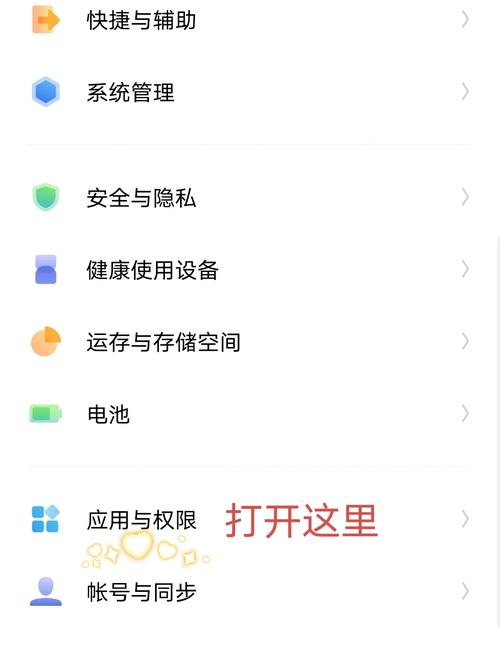
- 确认型号:确保你的手机是 vivo Y51a,在
设置->系统管理->关于手机中查看 “型号” 一栏,确认是否为V2026或V2053,错误的型号教程将不适用,可能导致严重问题。 - 确认系统版本:查看
关于手机中的 “软件版本” 或 “Android 版本”,不同的系统版本可能需要不同版本的刷机工具和 Root 包。请根据你的系统版本,在论坛或资源站寻找对应的 Root 方法。
下载必备工具
你需要一台 Windows 电脑和一根质量好的数据线。
-
vivo 官方驱动程序
 (图片来源网络,侵删)
- 作用:让电脑能够正确识别你的手机。
- 下载地址:访问 vivo 官方支持网站,搜索你的手机型号,下载并安装 "PCDriver"。
-
vivo 刷机工具 (通常称为 VivoFlashTool 或类似名称)
- 作用:用于向手机刷入 Root 包。
- 获取方式:这个工具通常不是官方发布的,你需要在国内的科技论坛(如酷安、安致论坛、XDA Developers 中文版等)搜索 “vivo Y51a Root 工具” 或 “V2026 刷机工具” 来获取,请务必从信誉良好的开发者或资源站下载,避免捆绑恶意软件。
-
适用于 Y51a 的 Root 包 (Magisk.zip)
- 作用:这是真正实现 Root 功能的核心文件。
- 获取方式:同样在上述论坛中搜索,你需要找到与你手机系统版本 完全匹配 的 Magisk.zip 包。版本不匹配是导致失败的主要原因。
手机设置
- 开启“USB 调试模式”:
- 进入
设置->关于手机,连续点击“版本号”或“内核版本” 7-8 次,直到提示“您已处于开发者模式”。 - 返回
设置->系统管理->开发者选项,找到并开启 “USB 调试” 和 “USB 调试(安全模式下)”。
- 进入
- 关闭查找手机和屏幕锁定:
- 进入
设置->查找手机,暂时关闭此功能。 - 如果设置了锁屏密码、图案或指纹,请先解除。
- 进入
- 关闭手机杀毒软件和 MIUI/OriginOS 的“一键清理”或“加速”功能,以免它们在关键时刻中断进程。
第二部分:详细 Root 教程 (以通用刷机工具为例)
注意:以下步骤是基于通用安卓 Root 流程的指导,具体操作界面因你下载的刷机工具而异,请以你下载的工具的说明为准。
步骤 1:连接手机并安装驱动
- 用 USB 数据线将手机连接到电脑。
- 在手机上,系统会弹出“允许 USB 调试吗?”的提示,请务必勾选“始终允许从此电脑”,然后点击“允许”。
- 在电脑上,打开“设备管理器”,查看“其他设备”或“调制解调器”下,是否能识别到你的设备(如
VIVO Android Phone或Qualcomm HS-USB QDLoader 9008),如果能,说明驱动安装成功,如果不能,请重新安装官方驱动。
步骤 2:准备刷机工具和 Root 包
- 将下载好的刷机工具(
VivoFlashTool.exe)解压到电脑桌面或一个固定的文件夹中。 - 将下载好的、与你系统版本匹配的 Magisk.zip 文件,复制到刷机工具的根目录下,这一点非常重要,因为很多工具默认会从这个目录读取刷机包。
步骤 3:进入 Bootloader / Fastboot 模式
- 关键一步:断开手机与电脑的连接。
- 关机:将你的 vivo Y51a 完全关机。
- 进入 Fastboot 模式:同时按住
音量下键+电源键,直到屏幕出现 Fastboot 界面(通常是蓝色或黑色的背景,有 Fastboot logo 和一些英文选项)。- 如果这个组合键不行,可以尝试
音量上键+电源键。 - 如果进入的是 Recovery 模式(有 android logo),请在 Recovery 界面通过
音量键选择Reboot->Bootloader来进入。
- 如果这个组合键不行,可以尝试
步骤 4:使用刷机工具进行 Root
- 在电脑上,以 管理员身份 运行刷机工具(例如右键点击
VivoFlashTool.exe,选择“以管理员身份运行”)。 - 工具界面打开后,它会自动检测你的手机是否处于 Fastboot 模式并已连接,如果检测成功,界面上会显示你的设备信息。
- 在刷机工具中,找到 “选择刷机包” 或 “Browse” 按钮,然后选择你刚刚复制到工具目录下的 Magisk.zip 文件。
- 确认所有选项无误后,点击“开始刷机”或“Download”按钮。
- 手机屏幕上会显示一个进度条,电脑上的工具也会有刷机进度,这个过程通常很快,几分钟内即可完成。
- 刷机完成后,工具会提示“Success”或“完成”。 千万不要 立刻拔掉数据线或操作手机!
步骤 5:重启手机
- 在刷机工具中,找到 “重启手机” 或 "Reboot Device" 的按钮并点击它。
- 手机将会自动重启,第一次重启可能会比平时慢很多,请耐心等待,这个过程可能需要 5-10 分钟,甚至更长,请确保手机电量充足(最好在 50% 以上)。
第三部分:Root 成功验证
当手机正常开机进入桌面后,恭喜你,Root 过程基本完成!

(图片来源网络,侵删)
-
检查 Magisk App:
- 桌面上应该会出现一个名为 “Magisk” 的应用图标,如果找不到,请在所有应用列表中查找。
- 打开 Magisk App,如果显示“安全状态”为 “安全” 或 “已安装”,并且有“管理设备 root 权限”等选项,说明 Root 成功。
-
安装 Root 权限管理器(可选但推荐):
- 去 Google Play 商店或酷安等平台下载一个 Root 权限管理应用,MagiskHide Props Config 或 SuperSU (较老)。
- 通过这个应用,你可以控制哪些应用可以使用 Root 权限,从而保护隐私和提升稳定性。
-
最终验证:
- 打开 Magisk App,进入“超级用户”或“SU”管理页面。
- 尝试打开一个需要 Root 权限的应用(如某些系统工具类 App),如果它弹出请求授权的窗口,说明 Root 完全生效。
如果遇到问题怎么办?
- 失败或卡在某个界面:
- 不要强行断电! 等待 10-15 分钟,看是否会自动继续。
- 如果失败,尝试重新操作一遍,确保每一步都正确,特别是 Root 包的版本匹配。
- 可以尝试进入 Fastboot 模式,用命令行
fastboot flash boot magisk_patched.img的方式(前提是你用 Magisk App 自打了 Boot 镜像),这通常更可靠。
- 无法开机(变砖):
- 如果是软件层面的变砖(能进入 Fastboot/Recovery),通常可以通过官方的固件包(Firmware)进行救砖。
- 去 vivo 官网或论坛下载对应型号的官方线刷包,使用官方的升级工具(如 vivo Funtouch OS 升级助手)进行线刷,可以恢复到出厂系统。
- 如果是硬件层面损坏,则需要联系售后。
最后再次强调:Root 是一项高风险操作,请务必对自己的数据负责,并仔细阅读所有相关资料,祝你 Root 成功!











