核心概念:两种实现方式
在开始之前,请务必理解这两种方式的核心区别,这决定了你的体验和需求。

(图片来源网络,侵删)
云电脑 (最推荐,最简单,兼容性最好)
- 原理: 这不是在你的手机上“安装”Windows,而是通过一个App连接到远程服务器,服务器上运行着真正的Windows系统,你的手机只是一个显示器和键盘/鼠标。
- 优点:
- 简单: 无需复杂的刷机或解锁,只需下载App。
- 性能高: 流畅运行大型软件和游戏,性能取决于服务器配置,而非你的手机。
- 兼容性好: 任何智能手机(iOS/Android)都能使用。
- 安全: Windows系统在云端,手机出问题不会影响系统。
- 缺点:
- 依赖网络: 必须有稳定且高速的网络连接,网速和延迟直接影响体验。
- 非永久: 停止使用或订阅到期,连接即断开。
- 代表App: Nekoease CloudPC, Bochs (较复杂), Parsec (游戏专用), 英伟达GeForce Now (游戏专用) 等。
本地安装 (技术挑战大,体验受限)
- 原理: 通过特定的技术手段,在手机内部存储中直接安装一个Windows系统镜像,并引导手机启动它。
- 优点:
- 离线可用: 不需要网络连接即可使用。
- 拥有感强: 系统就在你的设备上。
- 缺点:
- 极度复杂: 需要解锁Bootloader(可能失去保修)、刷入第三方Recovery(如TWRP),操作风险高,容易变砖。
- 性能极差: 手机硬件(尤其是CPU和散热)完全无法流畅运行桌面Windows,会非常卡顿,仅适合轻度体验或技术尝鲜。
- 兼容性差: 通常只支持特定型号的安卓手机(如小米、部分Pixel等),iOS设备几乎不可能。
- 功能残缺: 很多硬件(如通话、短信、部分传感器)无法使用。
- 代表项目: Windows on ARM (WoA) Project, UEFI for Android 等。
视频教程寻找指南
由于“安装Windows”这个词太宽泛,直接搜索可能得不到你想要的结果,请根据你的需求,使用更精确的关键词在 YouTube 或 Bilibili 等视频平台搜索。
如果你是普通用户,想体验Windows:
推荐搜索关键词 (中文):
手机变电脑 云电脑教程Nekoease CloudPC 使用教程安卓手机远程桌面 Windows手机连接电脑主机教程iOS用Windows教程
推荐搜索关键词 (English):
How to use your phone as a Windows PCBest cloud PC for Android/iOSNekoease CloudPC tutorialParsec mobile setup
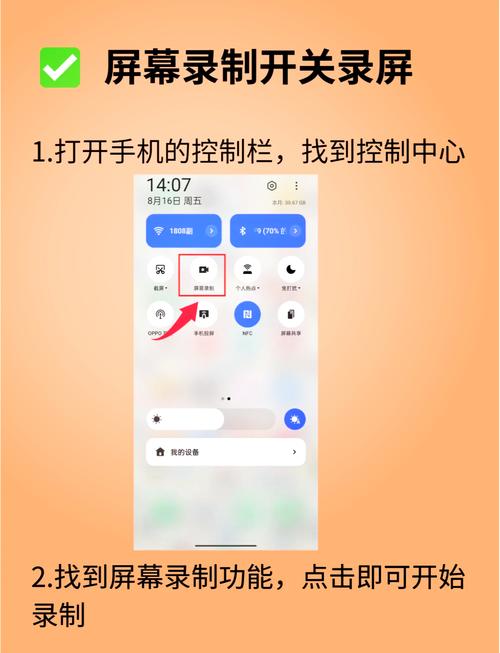
这类视频的特点:
(图片来源网络,侵删)
- 画面清晰,讲解详细。
- 会引导你下载App、注册账号、连接服务器。
- 会教你如何使用蓝牙鼠标、键盘,或者如何在手机屏幕上模拟鼠标操作。
如果你是极客,想挑战本地安装:
⚠️ 重要警告:此操作有让你的手机永久损坏(变砖)的风险,并可能导致保修失效,请在充分了解风险并做好数据备份后进行!
推荐搜索关键词 (中文):
小米手机安装Windows教程Windows on ARM 安卓手机刷入Windows手机教程UEFI for Android [你的手机型号]
推荐搜索关键词 (English):
Install Windows on Android [Phone Model, e.g., Xiaomi]Windows on ARM for AndroidHow to flash Windows image to Android phone
这类视频的特点:
(图片来源网络,侵删)
- 通常由技术博主或开发者发布。
- 视频开头会有大量的风险提示。
- 步骤非常繁琐,包括:解锁Bootloader、刷入TWRP、下载特定Windows镜像、通过ADB命令刷入等。
- 体验部分通常会展示其卡顿和功能不全。
图文思路:以最简单的“云电脑”为例
这里以 Nekoease CloudPC 为例,为你梳理一个通用流程,你可以根据这个思路去看对应的视频教程。
第一步:准备工作
- 一部智能手机: 安卓或iOS均可。
- 稳定的网络: 建议Wi-Fi环境,5GHz频段效果更佳。
- 一个微软账户: 部分云服务需要登录微软账户来激活Windows。
第二步:选择并安装App
- 在手机的应用商店(如Google Play Store, Apple App Store, 或国内的应用宝、华为应用市场等)搜索 "Nekoease" 或 "CloudPC"。
- 下载并安装官方App。
第三步:连接Windows服务器
- 打开App,根据提示注册或登录账户。
- 在App内,它会自动为你分配一个Windows服务器实例,你可能会看到不同的套餐选择(免费或付费)。
- 点击“连接”或“启动”按钮,App会开始加载Windows桌面环境。
第四步:开始使用
- 连接外设(推荐):
- 蓝牙键盘/鼠标: 在手机的蓝牙设置中配对后,即可直接在Windows桌面中使用。
- USB-C扩展坞: 将手机通过转接线连接到扩展坞,可以外接显示器、键盘、鼠标、U盘等,获得接近迷你主机的体验。
- 使用虚拟触控板:
如果没有外设,App屏幕上通常会有一个虚拟鼠标区域,你可以通过手指在这个区域滑动来移动光标,点击和右键操作。
第五步:退出
- 直接关闭App或点击退出按钮,与云电脑的连接就会断开,下次打开App即可继续连接,之前的桌面环境和文件都会保留在云端。
总结与建议
| 特性 | 云电脑 (推荐) | 本地安装 (挑战) |
|---|---|---|
| 操作难度 | ⭐ 非常简单 | ⭐⭐⭐⭐⭐ 极其复杂 |
| 流畅度 | ⭐⭐⭐⭐⭐ 取决于网络 | ⭐ 非常卡顿 |
| 兼容性 | ⭐⭐⭐⭐⭐ 所有手机 | ⭐ 极少数特定型号 |
| 风险 | 几乎为零 | 极高 (变砖风险) |
| 离线使用 | ❌ 不可以 | ✅ 可以 |
| 适用人群 | 所有想体验Windows的用户 | 极客、技术爱好者、尝鲜者 |
给你的最终建议:
对于99%请选择“云电脑”方案。 它简单、高效、安全,能让你在手机上真正获得可用的Windows体验,去YouTube或B站搜索 “手机变电脑 云电脑教程”,你会找到大量清晰易懂的视频,跟着做就行。
只有当你对技术有浓厚兴趣,不介意折腾,并且愿意承担手机变砖的风险时,才去研究“本地安装”的教程,否则,那会是一场非常糟糕的体验。