
由于系统版本较老(为当时的EMUI 2.x/3.x),操作路径和现代华为手机略有不同,但原理是相通的,下面我为你整理了一份详细的图文教程,并附上常见问题解答。

华为Mate 7 Miracast 无线投屏教程
Miracast就像是“无线HDMI”,它不需要路由器或网络,直接通过Wi-Fi Direct技术在两个设备间建立点对点连接,实现屏幕镜像。
第一步:准备工作
在开始之前,请确保你拥有以下设备和条件:
-
设备:
- 发送端: 华为Mate 7手机
- 接收端: 一台支持 Miracast 功能的电视、智能盒子(如小米盒子、天猫魔盒等)、或投影仪,这些设备在“设置”菜单里会有“无线显示”、“屏幕镜像”或“Miracast”等选项。
-
网络环境:
 (图片来源网络,侵删)
- 无需连接Wi-Fi! Miracast是点对点直连,所以请确保你的Mate 7和电视/盒子连接的是同一个Wi-Fi网络(这是为了让设备能互相“发现”对方),但在投屏过程中,它们之间并不通过路由器传输数据。
-
电量:
建议手机电量在50%以上,或连接充电器进行操作,以防投屏过程中手机没电。
第二步:详细操作步骤
Part A: 在华为Mate 7上开启无线显示
这是最关键的一步,操作路径如下:
-
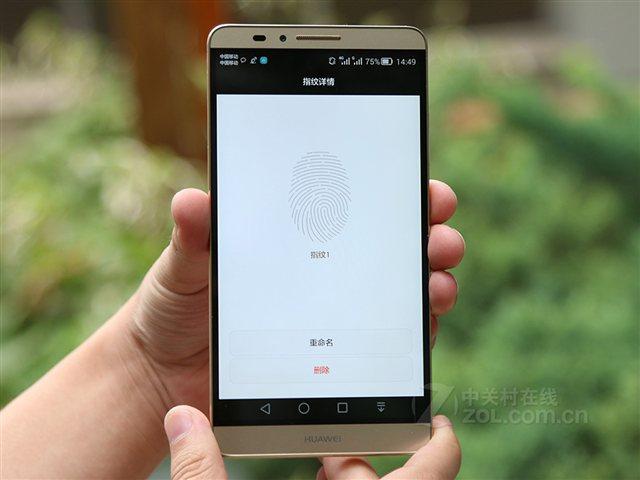
打开手机的“设置”,在桌面找到齿轮状的“设置”图标并点击进入。
 (图片来源网络,侵删)
 -
找到“WLAN”选项,在设置列表中,向下滑动,找到并点击 “WLAN”(即Wi-Fi设置)。
-
进入“高级设置”,在WLAN设置页面,点击右上角的 “更多” 或 “三个点” 菜单图标,然后在弹出的菜单中选择 “高级设置”。
(这是一个示意图,具体界面可能因系统版本微小差异而略有不同)
-
开启“无线显示”,在高级设置页面,你会看到一个名为 “无线显示” 或 “WLAN Display” 的选项,点击它右侧的开关,将其 打开,此时手机会开始搜索附近的Miracast设备。
(这是一个示意图,开启后会显示“正在搜索设备...”)
-
选择你的接收设备,稍等片刻,你的电视或智能盒子应该会出现在设备列表中,它会显示为“XX电视”、“小米盒子”等,点击它进行连接。
-
在接收端确认配对,你的电视屏幕上会弹出一个配对请求,通常显示一个4-6位的PIN码,请在手机上输入这个PIN码进行确认。
-
连接成功! 配对成功后,你的手机屏幕就会完整地显示在电视上了,现在你可以在手机上操作,电视上会同步显示。
Part B: 在电视/盒子/投影仪上开启接收功能
由于不同品牌电视的设置路径不同,这里提供一些常见的路径供你参考:
- 小米/天猫魔盒等:
进入“设置” -> “无线和网络” -> “无线显示” 或 “屏幕镜像”,然后开启它。
- 索尼/三星等智能电视:
进入“设置” -> “屏幕镜像” 或 “SmartShare”,然后开启它。
- 通用安卓智能电视:
通常在“设置”的“显示”或“连接与共享”菜单下可以找到。
关键点: 在电视端开启“无线显示”功能后,它才会被Mate 7搜索到。
第三步:如何停止投屏
投屏结束后,有几种方法可以断开连接:
-
从手机端断开:
- 下拉通知栏,找到正在显示的Miracast连接状态(通常是一个带有两个小屏幕的图标),点击它,然后选择“断开连接”。
- 或者,回到手机的“设置” -> “WLAN” -> “高级设置” -> “无线显示”,点击已连接的设备,选择“断开连接”。
-
从电视端断开:
- 按下电视遥控器的“返回”或“菜单”键,通常会有一个断开连接的选项。
- 或者直接关闭电视的无线显示功能。
常见问题与解决方案 (FAQ)
Q1: 我的Mate 7在设置里找不到“无线显示”选项怎么办? A1: 这可能是由于系统版本差异或该功能被隐藏了,请尝试以下方法:
- 检查系统更新: 虽然Mate 7很老了,但检查一下是否有可用的系统补丁,有时新补丁会修复或激活某些功能。
- 使用“投屏”应用: 如果原生功能不可用,可以尝试在应用市场(如华为应用市场或APKPure)下载第三方投屏应用,如 “Miracast”、“Screen Mirroring” 等,这些应用可以绕过系统限制,实现类似功能。
Q2: 电视搜索不到Mate 7,或者Mate 7搜索不到电视? A2: 这是最常见的问题,请按以下步骤排查:
- 距离问题: 确保两个设备距离不要太远,最好在10米以内,并且中间没有厚墙等强障碍物。
- 信号干扰: 远离微波炉、无线路由器等可能产生干扰的设备。
- Wi-Fi网络: 确保手机和电视连接的是同一个Wi-Fi网络,这是设备发现彼此的前提。
- 重启大法: 分别重启你的华为Mate 7和电视/盒子,这能解决大部分临时性软件故障。
- 检查功能: 再次确认电视端的“无线显示”功能已经开启。
Q3: 连接后,电视上只有声音,没有画面,或者画面卡顿、延迟严重? A3:
- 卡顿/延迟: 这是无线投屏的通病,由于Mate 7的硬件限制和Miracast技术本身的特点,延迟和轻微卡顿是正常的,可以尝试关闭手机上的视频后台应用,或降低一些动画效果。
- 只有声音: 这通常是兼容性问题,极少数情况下,两个设备的编解码器不匹配会导致无法传输视频信号,可以尝试重启设备,或使用HDMI线连接作为替代方案。
Q4: 我可以一边投屏一边玩手机吗? A4: 可以,Miracast是“屏幕镜像”,你在手机上进行的任何操作(包括玩游戏、看视频、浏览网页)都会实时反映在电视上。
华为Mate 7的Miracast功能虽然不如现在华为手机的“多屏协同”那么强大,但在当时是非常先进的无线投屏方案,核心操作路径就是 设置 -> WLAN -> 高级设置 -> 无线显示,如果遇到问题,请优先考虑 重启设备 和 检查是否在同一Wi-Fi网络 这两个最有效的解决方法。











