重要声明:风险自负
在开始之前,请务必理解并接受以下几点:

(图片来源网络,侵删)
- 超频有风险:不正确的超频操作可能导致系统不稳定、数据丢失、硬件损坏(尤其是CPU和主板)。
- 失去保修:大多数CPU厂商(包括AMD)的保修条款不涵盖因超频导致的损坏。
- 你需要散热:超频会增加CPU的功耗和发热量,请确保你拥有一个性能良好的散热器(如顶级风冷或一体式水冷),并做好机箱风道。
- 备份重要数据:在进行超频前,请备份你电脑中的重要文件。
第一步:准备工作
在开始超频之前,你需要准备好以下软件和硬件信息:
所需软件
- MSI Afterburner:超频和监控的核心工具,请从其官方网站下载最新版本。
- HWiNFO64:一个极其强大的硬件监控工具,它能显示CPU最核心的实时温度和电压,这对于稳定性和安全性至关重要,请从其官方网站下载。
- AMD Ryzen Master:AMD官方提供的超频和监控工具,它对于查看和调整CPU的倍数非常有用,可以作为参考或辅助工具,可以通过AMD Ryzen芯片set驱动安装。
了解你的CPU和主板
- CPU型号:
Ryzen 7 7800X3D。 - 主板型号:
MSI MAG X670E TOMAHAWK WIFI。 - 内存信息:内存的频率、时序和电压。
DDR5-6000 CL30。
BIOS/UEFI 设置(关键步骤)
在Windows中进行超频前,必须先进入主板的BIOS/UEFI进行一些基础设置。
- 重启电脑,在开机画面时按
Del或F2键进入BIOS/UEFI。 - 找到并开启以下选项:
- DOCP / XMP:这是最重要的!找到这个选项(名字可能因主板品牌而异,如ASUS是AI OC Tuner -> D.O.C.P., Gigabyte是XMP),选择你内存的最高性能预设(
DDR5-6000MHz),这会自动将内存频率和时序设置到最佳状态。 - PBO (Precision Boost Overdrive):强烈建议开启,这是AMD官方的“准超频”功能,它会自动提升CPU的功耗和频率上限,为我们手动超频提供一个更高的起点。
- PBO2 / Curve Optimizer:如果你追求极致性能且不怕折腾,可以开启并尝试对每个核心进行负偏移以降低温度和功耗,对于新手,保持默认或直接开启PBO即可。
- EPU / Energy Saving:请关闭这些节能选项,它们可能会在负载变化时干扰你的超频频率。
- C-States / C6/C7:建议禁用,以避免CPU在深度睡眠状态被唤醒时出现不稳定。
- DOCP / XMP:这是最重要的!找到这个选项(名字可能因主板品牌而异,如ASUS是AI OC Tuner -> D.O.C.P., Gigabyte是XMP),选择你内存的最高性能预设(
- 保存设置并退出。
第二步:安装和配置软件
- 安装软件:分别安装
MSI Afterburner和HWiNFO64。 - 配置HWiNFO64:
- 打开HWiNFO64,在弹出的“传感器”窗口中,点击左上角的“设置”图标(齿轮)。
- 在“传感器”选项卡下,找到“CPU” -> “Core # (s)”,勾选
Temperature(温度) 和Voltage(电压)。 - 为了方便查看,可以右键点击这些传感器,选择“添加到图表”或“添加到摘要”。
- 最小化这个窗口,它会一直在后台为你提供最准确的监控数据。
- 配置MSI Afterburner:
- 打开MSI Afterburner,你会看到滑块和图表。
- 点击左上角的“设置”图标(齿轮)。
- 在“监控”选项卡下,你可以选择在图表和OSD(屏幕显示)中显示哪些硬件信息,建议至少勾选
CPU Temperature(CPU温度),CPU Package Power(CPU功耗),CPU Core Clock(CPU核心频率) 和CPU Voltage(CPU电压)。 - OSD (屏幕显示):点击“检测”按钮,它会自动识别你的游戏,方便你在游戏中监控数据。
第三步:开始超频 - 全核频率超频
对于大多数锐龙CPU,尤其是非X3D型号,提升全核频率是游戏和多数应用性能提升最明显的方法,X3D型号因为L3缓存巨大,提升全核频率对游戏帮助有限,但也可以尝试。
基础测试:找到CPU的“甜点区”
我们的目标是找到一个频率高、电压低、温度可控的稳定点。
(图片来源网络,侵删)
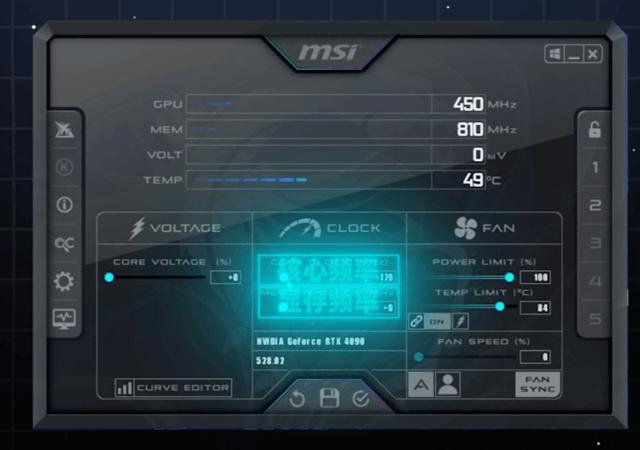
- 打开 HWiNFO64 和 MSI Afterburner,并运行一个压力测试软件,如 OCCT 或 AIDA64。
- 在Afterburner中,将 CPU Core Clock 的滑块向右拉一格(+25MHz)。
- 点击左下角的 “测试” 按钮,在OCCT中选择“CPU”测试,运行5-10分钟。
- 观察HWiNFO64:
- 温度:确保满载温度不超过 90-95°C,如果超过,说明电压太高或散热不行。
- 电压:观察CPU电压是否飙升过高。
- 系统是否稳定:如果OCCT测试通过,没有报错,说明当前频率是稳定的。
- 如果测试通过,重复步骤2-4,每次+25MHz,直到测试失败或温度过高,记录下最后一次成功的频率,你成功稳定在 5025MHz,失败在 5050MHz。
降低电压,寻找稳定点
现在我们有了频率上限(例如5025MHz),但这个频率可能是在很高电压下才稳定的,我们要做的是降低电压,保持稳定。
- 将频率设置回你最后一次成功的值(5025MHz)。
- 在Afterburner中,找到 CPU Voltage 的滑块。注意: 这个滑块通常控制的是 VDDCR Voltage CPU SOC,它影响的是CPU核心和SoC的电压。
- 每次将电压滑块向左拉一格(-0.0125V)。
- 再次运行 OCCT CPU测试,这次建议运行15-30分钟,因为低电压下系统可能需要更长时间才会暴露不稳定问题。
- 观察:
- 如果测试通过,温度和电压都降低了,恭喜你,你成功了!可以继续尝试降低一格电压。
- 如果测试失败(出现错误),说明电压太低了,将电压拉回上一格,这个就是你的稳定电压点。
最终稳定性验证
当你找到一个你认为满意的频率和电压组合后,进行最终的稳定性验证。
- 运行 OCCT 的 电源测试 或 AIDA64 的 系统稳定性测试,至少运行1小时。
- 在日常使用中,玩几局游戏,做一些视频剪辑等,确保没有出现蓝屏、死机或自动重启。
- 如果一切正常,你的超频就成功了!
第四步:进阶技巧(可选)
手动设置PBO (Advanced PBO)
在BIOS中,你可以手动调整PBO的参数,这会为Afterburner的超频提供更高的上限。
- PBO Limit:手动设置一个比CPU默认值更高的功耗上限(从默认的142W提升到160W或180W)。注意: 这会带来巨大的热量,请务必有顶级散热。
- Fmax Setting:手动设置一个比默认值更高的频率上限(从5.7GHz提升到5.9GHz),Afterburner的超频会在这个上限内进行。
AMD Curve Optimizer (曲线优化器)
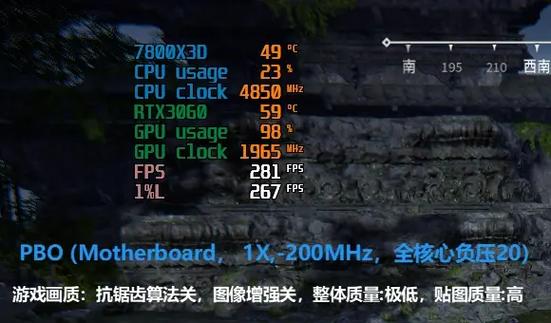
这个功能更高级,它允许你为CPU的每一个核心设置一个负电压偏移,以降低温度和功耗,从而可能实现更高的频率或更低的温度。
(图片来源网络,侵删)
- 操作:在Ryzen Master或某些主板的BIAS中,可以对每个核心进行压力测试,找到它稳定所需的最低负偏移值(-30)。
- 效果:使用曲线优化器后,你可以在比之前更低的电压下达到相同的频率,或者用相同的电压达到更高的频率。
- 风险:设置不当会导致单个核心不稳定,引发系统崩溃。
第五步:如何恢复/保存你的超频设置
- 恢复默认:如果超频后系统不稳定,最简单的方法是重启电脑进入BIOS,加载默认设置即可,或者,在Afterburner中将所有滑块拉回最左边。
- 保存为配置文件:在Afterburner中,你可以将你的超频设置(频率、电压、风扇曲线等)保存为一个配置文件,这样下次打开Afterburner时,只需点击一下配置文件就能恢复你的超频设置。
总结与建议
- 从小处着手:每次只增加25MHz的频率,不要贪心。
- 监控是关键:全程依赖 HWiNFO64 的温度和电压数据,不要只看Afterburner自带的。
- 压力测试是标准:短时间的游戏测试不能代表稳定性,必须使用OCCT等专业工具进行长时间压力测试。
- 散热是王道:再好的超频,如果温度过高也无法发挥,甚至有危险。
- 锐龙Ryzen 7000系列:由于采用了5nm工艺,能效比很高,通常不需要过高的电压就能达到很高的频率,一般将电压控制在 3V以下 是比较安全的范围,最好不要超过 4V,除非你使用顶级散热且不计较CPU寿命。
祝您超频愉快,成功压榨出CPU的每一分性能!