
Cocos Studio 2.0 教程:从入门到实战
什么是 Cocos Studio 2.0?
我们需要明确一个非常重要的概念:Cocos Studio 2.0 是一个已经停止维护的旧版工具。
- 定位:它是一个集 UI编辑器、动画编辑器、场景编辑器 于一体的可视化游戏编辑器,主要用于快速创建游戏界面、制作动画和搭建游戏场景。
- 关联引擎:它主要服务于 Cocos2d-x 3.x 和早期的 Cocos Creator 版本(0.x - 1.x)。
- 现状:由于技术架构的演进,Cocos Studio 的功能已经被 Cocos Creator 3.x 内置的编辑器完全取代,新项目强烈建议直接使用 Cocos Creator。
为什么我们还要学习它?
- 维护旧项目:你可能需要接手或维护一个使用 Cocos Studio 2.0 创建的老项目。
- 学习历史:了解它有助于理解游戏可视化编辑器的发展历程。
- 简单易上手:对于一些非常简单的 2D 游戏或原型,它的设计理念依然值得借鉴。
Cocos Studio 2.0 的核心功能
Cocos Studio 2.0 主要由以下几个模块组成,你可以在启动后选择进入相应的工作区。
UI Editor (UI编辑器)
这是最常用的功能,用于创建游戏的用户界面,如主菜单、设置面板、血条、技能图标等。
-
工作区:
 (图片来源网络,侵删)
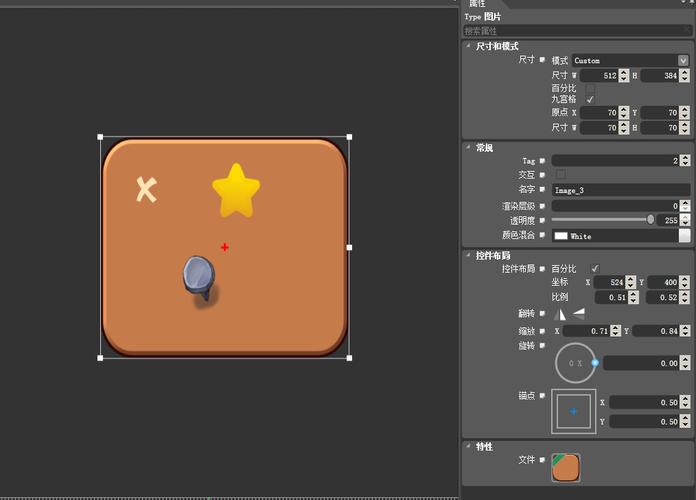
- 节点树:左侧,显示当前场景中所有 UI 元素的层级关系,类似于代码中的 DOM 结构。
- 属性检查器:右侧,选中任意一个 UI 元素(如按钮、图片、文本),可以在这里修改它的位置、大小、颜色、锚点、是否可点击等属性。
- 资源管理器:左下角,存放你导入的图片、字体、粒子等资源。
- 画布:中间区域,实时预览你正在编辑的 UI 界面。
-
常用 UI 组件:
- Widget (控件):所有 UI 元素的基类。
- Button (按钮):可点击,可以设置 Normal(正常)、Pressed(按下)、Disabled(禁用)三种状态的图片。
- ImageView (图片视图):用于显示一张静态图片。
- Text (文本):用于显示文字,可以设置字体、颜色、大小、对齐方式等。
- TextField (输入框):允许用户输入文字。
- CheckBox (复选框):用于多选。
- Slider (滑动条):用于进度条或音量调节。
- LoadingBar (进度条):显示加载进度。
-
核心概念:
- 锚点:非常重要!它决定了 UI 元素的位置基准和缩放中心,默认是中心点 (0.5, 0.5),一个锚点在左下角 (0, 0) 的按钮,它的坐标值就是按钮的左下角位置。
- 适配:通过设置
Widget组件的对齐属性,可以让 UI 元素自动跟随屏幕大小变化,实现多分辨率适配。
Animation Editor (动画编辑器)
用于制作 UI 或精灵的骨骼动画、帧动画。
-
工作区:
 (图片来源网络,侵删)
- 时间轴:核心区域,通过在不同的时间点设置关键帧来定义动画。
- 节点树:显示可以制作动画的对象。
- 属性检查器:为选中的对象在时间轴上设置关键帧。
-
动画类型:
- 帧动画:通过快速切换一系列静态图片来形成动画,适用于简单的、没有骨骼的角色或特效。
- 骨骼动画:为角色创建骨骼,然后通过控制骨骼的变换来驱动角色动作,制作更流畅、更自然的角色动画,这是 Cocos Studio 的一个强项。
Scene Editor (场景编辑器)
用于搭建游戏关卡或大场景。
- 工作区:与 UI 编辑器类似,但画布中放置的是游戏中的角色、地图、障碍物等“游戏对象”。
- 功能:
- 从资源管理器中拖拽精灵、粒子效果等到画布上。
- 布置场景元素,设置它们的层级关系。
- 可以将整个场景导出为
.json文件,供游戏引擎加载。
Data Editor (数据编辑器)
用于管理游戏配置数据,如关卡配置、道具列表、角色属性表等,它可以将数据导出为 .json 或 .plist 文件,方便在游戏中读取。
一个简单的实战案例:制作一个登录界面
假设我们要制作一个包含“背景图”、“游戏标题”、“用户名输入框”、“密码输入框”和“登录按钮”的登录界面。
步骤 1:准备资源
将你的 bg.png (背景图), logo.png (标题), btn_login.png (按钮) 图片素材放到一个文件夹中。
步骤 2:创建新 UI 项目
- 打开 Cocos Studio 2.0,选择 "UI" 模块。
- 点击
文件->新建->项目。 - 输入项目名称(如
LoginScene),选择一个空目录,点击创建。
步骤 3:搭建界面
-
导入资源:
- 在左下角的
资源管理器中,点击导入资源按钮,选择你准备好的图片文件夹,将它们导入项目中。
- 在左下角的
-
添加背景图:
- 从
资源管理器中拖拽bg.png到中间的画布上。 - 在右侧
属性检查器中,选中这个ImageView,为了适应全屏,我们需要设置它的尺寸和锚点。 - 设置
Size为你的设计分辨率(960x640)。 - 设置
Anchor Point为 (0.5, 0.5)。 - 设置
Position为 (480, 320),使其居中。
- 从
-
:
- 从
资源管理器拖拽logo.png到画布上。 - 在属性检查器中,调整它的
Position,比如放在背景图上方 (480, 500)。
- 从
-
添加输入框:
- 从左侧的
组件列表中,找到TextField,直接拖拽到画布上。 - 在属性检查器中,将其
Position设置为 (350, 400)。 - 选中它,在
属性检查器下方会出现TextField组件的专属属性,可以设置Place Holder(提示文字,如“请输入用户名”)、Font(字体)等,同样再添加一个密码框。
- 从左侧的
-
添加按钮:
- 从
组件列表中拖拽Button到画布上。 - 在属性检查器中,设置
Position为 (480, 300)。 - 选中按钮,在下方
Button组件的Normal属性中,点击右下角的小箭头,选择btn_login.png作为正常状态的图片,同样可以设置 Pressed 状态。
- 从
步骤 4:保存和导出
- 点击
文件->保存,或按Ctrl + S,保存你的.ui文件。 - 点击
文件->发布->发布到 Cocos2d-x。 - 在弹出的窗口中,选择你的 Cocos2d-x 工程目录,它会自动将 UI 数据(
LoginScene.json)和资源(图片)复制到工程的publish目录下。
步骤 5:在 Cocos2d-x 代码中加载 你就可以在你的 Cocos2d-x 游戏代码中加载这个界面了。
// 在场景类的 init() 或其他合适的方法中
#include "ui/CocosGUI.h" // 必须包含头文件
using namespace cocos2d::ui;
bool HelloWorld::init()
{
    if ( !Scene::init() )
    {
        return false;
    }
    // 1. 创建 UIReader 对象
    cocostudio::GUIReader* reader = cocostudio::GUIReader::getInstance();
    // 2. 加载 .ui 文件
    Layout* rootWidget = reader->widgetFromJsonFile("LoginScene.json");
    // 3. 将 UI 添加到当前场景中
    this->addChild(rootWidget);
    // 4. (可选)获取并操作 UI 元素
    Button* loginBtn = static_cast<Button*>(Helper::seekWidgetByName(rootWidget, "Button_1")); // "Button_1" 是在编辑器中自动生成的名字
    if (loginBtn)
    {
        loginBtn->addTouchEventListener(CC_CALLBACK_2(HelloWorld::onLoginButtonClicked, this));
    }
    TextField* usernameField = static_cast<TextField*>(Helper::seekWidgetByName(rootWidget, "TextField_1"));
    if (usernameField)
    {
        log("用户名输入框内容: %s", usernameField->getString().c_str());
    }
    return true;
}
// 按钮点击事件的回调函数
void HelloWorld::onLoginButtonClicked(Ref* pSender, Widget::TouchEventType type)
{
    if (type == Widget::TouchEventType::ENDED)
    {
        log("登录按钮被点击了!");
        // 在这里添加登录逻辑
    }
}
常见问题与注意事项
- 版本兼容性:Cocos Studio 2.0 对 Cocos2d-x 的版本有要求,不同版本之间可能不兼容。
- 性能问题:复杂的 UI 界面如果节点层级过深,可能会影响渲染性能,合理的节点设计很重要。
- 代码耦合:早期版本生成的代码可能与 Cocos2d-x 引擎版本强耦合,升级引擎时可能会遇到问题。
- 锚点的重要性:务必理解并正确使用锚点,这是 UI 布局适配和交互的基础。
- 资源管理:养成良好的资源命名和文件夹管理习惯,避免项目混乱。
总结与展望
Cocos Studio 2.0 是一个时代的产物,它极大地简化了 2D 游戏的开发流程,让美术和策划也能参与到界面和动画的制作中。
随着游戏开发技术的发展,它已经被功能更强大、工作流更现代化的 Cocos Creator 所取代。
如果你是新手,请直接学习 Cocos Creator,它不仅集成了所有 Cocos Studio 的功能,还提供了:
- 组件化:更灵活的脚本化开发方式。
- 所见即所得:编辑器和游戏视图实时同步。
- 现代化的工作流:与 Git、项目管理工具结合更紧密。
- 跨平台发布:一键发布到 Web、iOS、Android、PC 等多个平台。
希望这份教程能帮助你理解 Cocos Studio 2.0 的基本用法,如果你正在维护一个旧项目,这份指南应该能帮你理清思路,对于新项目,请勇敢地拥抱 Cocos Creator 吧!











