
VS Code Settings Editor 完全教程:从入门到精通
什么是 Settings Editor?为什么需要它?
VS Code 的设置允许你自定义编辑器的方方面面,从界面主题、字体大小,到代码格式化、快捷键,再到各种插件的配置选项。
(图片来源网络,侵删)
Settings Editor(设置编辑器) VS Code 中用于管理和修改这些设置的核心界面,它提供了两种模式:
- UI(图形界面)模式:通过下拉菜单、输入框、复选框等控件来修改设置,非常直观,适合新手和常用设置。
- JSON(代码)模式:直接在一个
settings.json文件中编写和编辑 JSON 代码,功能强大,适合高级用户、精确控制以及版本管理。
掌握 Settings Editor 是提升 VS Code 使用效率和个性化体验的第一步。
如何打开 Settings Editor?
有三种常用方法可以打开设置编辑器:
-
快捷键 (最常用)
 (图片来源网络,侵删)
- Windows / Linux:
Ctrl + ,(逗号) - macOS:
Cmd + ,(逗号)
- Windows / Linux:
-
命令面板
- 按
Ctrl + Shift + P(Windows/Linux) 或Cmd + Shift + P(macOS) 打开命令面板。 - 输入
Preferences: Open Settings (UI)或Preferences: Open Settings (JSON),然后选择对应的命令。
- 按
-
文件菜单
- 点击左上角的 "文件" (File) 菜单。
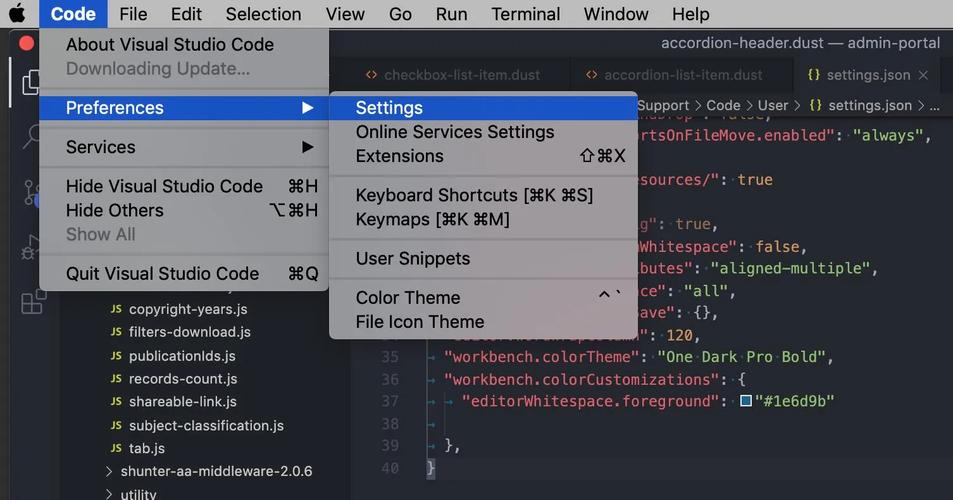
- 选择 "首选项" (Preferences) -> "设置" (Settings)。
打开后,你会看到设置编辑器的默认界面,通常是 UI 模式。
深入解析 Settings Editor 的两大模式
UI 模式 (图形界面)
这是设置编辑器的默认视图,它非常友好。
(图片来源网络,侵删)
界面布局:
-
左侧:功能分类
- 常用: 包含最核心、最常用的设置,如编辑器主题、字体、文件关联等。
- 功能: 按功能分组,如“扩展”、“终端”、“调试”等。
- 更多设置: 显示所有设置的完整列表。
- 扩展配置: 显示已安装扩展的特定设置,非常方便。
-
中间:设置项列表
- 搜索框:用于快速查找任何设置项。
- 每个设置项都有一个名称、描述和控件(输入框、开关、下拉菜单等)。
-
右侧:JSON 预览
- 当你在左侧修改任何设置时,右侧的
settings.json文件会实时更新,让你能看到对应的 JSON 代码。 - 你也可以直接在右侧修改 JSON,然后左侧的 UI 控件会同步更新。
- 当你在左侧修改任何设置时,右侧的
UI 模式操作技巧:
- 搜索设置:在顶部的搜索框中输入关键词,VS Code 会智能过滤出相关的设置,输入
font就能找到所有与字体相关的设置。 - 修改设置:直接点击开关、输入数值或从下拉菜单中选择即可。
- 重置设置:将鼠标悬停在一个设置项上,会出现一个“重置”图标(一个圆圈加箭头),点击即可恢复默认值。
- 查看更多信息:点击设置项名称旁边的
齿轮图标,可以:- 在设置中搜索: 深入查找相关设置。
- 复制设置 ID: 复制该设置的 JSON 键名,方便在
settings.json中直接使用。 - 打开默认设置: 打开一个只读的
settings.json.default文件,查看所有设置及其默认值。
JSON 模式 (代码模式)
对于高级用户来说,JSON 模式是最高效、最强大的方式。
如何进入 JSON 模式?
- 在设置编辑器的右上角,点击 图标。
- 或者通过命令面板输入
Preferences: Open Settings (JSON)。
JSON 模式的好处:
- 精确控制:可以输入 UI 模式没有提供的值,精确的颜色代码 (
#RRGGBB)。 - 批量编辑:可以一次性复制、粘贴、修改多个设置项。
- 版本控制:
settings.json是一个普通的文本文件,你可以轻松地使用 Git 等工具进行版本管理,在不同电脑间同步你的配置。 - 注释:可以在 JSON 文件中添加注释(使用 ),来解释某个设置的用途,方便日后回顾。
JSON 模式操作技巧:
-
工作区设置 vs. 用户设置
- 用户设置 (
settings.json): 存放在你的用户配置目录中,这些设置会在你打开的所有 VS Code 窗口中生效。 - 工作区设置 (
.vscode/settings.json): 存放在当前项目的.vscode文件夹中,这些设置只对当前项目有效,可以覆盖用户设置。
最佳实践:将个人偏好(如主题、字体)放在用户设置中;将项目特定的配置(如代码格式化规则、linting 规则)放在工作区设置中,以便团队共享。
- 用户设置 (
-
JSON 语法:
- 文件必须是一个有效的 JSON 对象 。
- 键和值都用双引号 括起来。
- 使用逗号 分隔键值对。
- VS Code 会提供实时的语法高亮和错误提示。
示例:在 JSON 模式中添加设置
假设你想同时修改字体大小和行高:
{
  "editor.fontSize": 14,
  "editor.lineHeight": 1.6,
  "workbench.colorTheme": "Monokai",
  // 这是一个注释,说明下面的设置用于终端
  "terminal.integrated.fontSize": 12
}
实战演练:5个常用设置的修改
更改主题
- UI 模式: 在左侧选择“常用” -> “颜色主题”,然后从下拉菜单中选择你喜欢的主题,如 "Dark+" (默认暗色) 或 "Light" (亮色)。
- JSON 模式: 在
settings.json中添加或修改:"workbench.colorTheme": "Monokai"
修改字体和大小
- UI 模式: 在“常用” -> “字体”中,找到“编辑器字体”和“编辑器字号”进行修改。
- JSON 模式:
"editor.fontFamily": "'Fira Code', 'Courier New', monospace",
"editor.fontSize": 16,
"editor.fontLigatures": true // 启用连字
配置自动保存
- UI 模式: 在“常用” -> “Files: Auto Save” 中,可以选择
off(关闭),afterDelay(延迟保存) 或onFocusChange(失去焦点时保存)。 - JSON 模式:
"files.autoSave": "afterDelay",
"files.autoSaveDelay": 1000 // 延迟1秒保存
安装并配置 Prettier 代码格式化插件
- 在扩展商店搜索并安装
Prettier - Code formatter。 - UI 模式: 在左侧选择“扩展” ->
@installed->Prettier - Code formatter,在这里可以配置 Prettier 的规则,如缩进使用空格还是制表符。 - JSON 模式:
"[javascript]": {
  "editor.defaultFormatter": "esbenp.prettier-vscode"
},
"editor.formatOnSave": true,
"editor.tabSize": 2,
"prettier.useTabs": false
配置文件关联
- UI 模式: 在“常用” -> “Files: Associations” 中,点击 号,在第一个输入框中输入文件名(如
.env),在第二个输入框中输入语言模式(如properties)。 - JSON 模式:
"files.associations": {
  "*.env": "properties",
  "*.myconfig": "json"
}
最佳实践与技巧
- 善用搜索:不要试图在分类里翻找,直接搜索最快。
- 从 UI 到 JSON:不确定某个设置在 JSON 中的键名是什么?先用 UI 模式改一下,然后看右侧的 JSON 预览。
- 使用 和 进行高级搜索:
- 在搜索框中输入 可以筛选特定类型的设置,
@theme只显示主题相关设置。 - 输入 可以显示已被覆盖的设置。
- 在搜索框中输入 可以筛选特定类型的设置,
- 导出/导入设置:如果你想在多台电脑上同步设置,可以通过
Ctrl + Shift + P运行Preferences: Export User Settings命令,将你的settings.json导出,然后在另一台电脑上导入。 - 不要害怕探索:Settings Editor 是 VS Code 最强大的工具之一,花点时间逛逛,你会发现很多能极大提升你工作效率的隐藏功能。
| 特性 | UI 模式 | JSON 模式 |
|---|---|---|
| 目标用户 | 新手,快速修改常用设置 | 高级用户,需要精确控制 |
| 优点 | 直观,所见即所得,无需记忆语法 | 功能强大,支持精确值、注释、版本控制 |
| 缺点 | 无法设置所有选项,修改效率较低 | 需要了解 JSON 语法,容易出错 |
| 适用场景 | 修改主题、字体、自动保存等 | 项目特定配置、团队共享、复杂配置 |
核心建议:从 UI 模式开始,当你需要更灵活的控制时,切换到 JSON 模式。 两者相辅相成,共同构成了 VS Code 无与伦比的定制能力。
希望这份教程能帮助你成为 VS Code 设置管理大师!











