
Magisk Manager 完整教程:从入门到精通
目录
- 什么是 Magisk?它为什么如此强大?
- 准备工作:在开始之前,你必须知道的事
- 第一步:解锁 Bootloader(获取刷机权限)
- 第二步:下载必要的文件
- 第三步:刷入 Magisk(安装)
- 方法 A:通过 Recovery 直接刷入 Magisk 包
- 方法 B:通过 Fastboot 直接刷入 Magisk Boot Image
- 第四步:验证 Root 权限并安装模块
- 第五步:隐藏 Magisk(至关重要!)
- 常见问题与解决方案 (FAQ)
- 总结与安全警告
什么是 Magisk?它为什么如此强大?
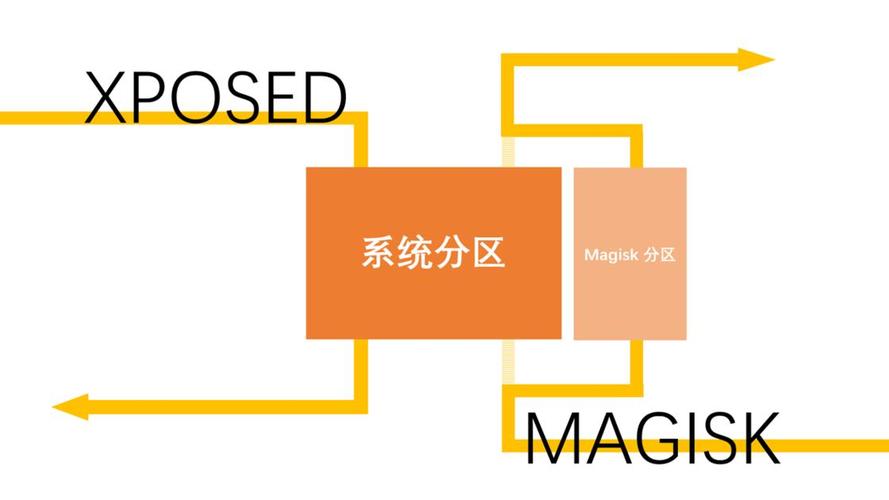
Magisk 是目前 Android 系统上最强大的 Root 解决方案。
(图片来源网络,侵删)
- Systemless Root(无系统文件修改):传统的 Root 方法会直接修改
system分区,这很容易被官方 OTA 更新检测到并导致更新失败,Magisk 采用“无系统”的方式,它不修改system分区,而是将修改内容放在一个独立的boot镜像中,这使得 Magisk 能够完美地“欺骗”系统,让 OTA 更新以为系统是“纯净”的。 - Magisk Hide(隐藏 Root):这是 Magisk 的“杀手级”功能,许多银行、支付类应用(如支付宝、微信支付)以及游戏会检测设备是否被 Root,Magisk Hide 可以创建一个“沙盒环境”,让这些应用认为你的设备是未 Root 的状态,从而正常使用。
- 模块生态系统:Magisk 不仅仅是 Root 工具,它更是一个强大的系统修改平台,你可以通过安装模块来实现各种功能,
- 修改系统 DPI(屏幕显示密度)
- 更改系统字体
- 添加新的铃声
- 安装 Google 服务框架(适用于国行手机)
- 优化性能、更换开机动画等。
- 模块化设计,想用什么装什么,非常灵活。
准备工作:在开始之前,你必须知道的事
⚠️ 重要警告:Root 操作有风险!
- 保修失效:绝大多数品牌的手机在解锁 Bootloader 后会立即失去官方保修。
- 数据丢失:解锁 Bootloader 和刷机操作会清空手机所有数据(包括照片、联系人、应用等),请务必备份!
- 变砖风险:操作不当可能导致设备无法开机(变砖),虽然 Magisk 本身非常稳定,但操作步骤错误仍有风险。
- 安全风险:Root 后,任何应用都可能获得最高权限,请确保只从可信来源下载应用和模块。
你需要准备:
- 一部手机:确保其电池电量在 50% 以上,以防刷机过程中断电。
- 一台电脑:用于下载文件和执行命令(部分方法需要)。
- 数据线:质量良好的数据线,确保连接稳定。
- 开启“开发者选项”和“USB 调试”:
- 进入
设置->关于手机,连续点击“版本号” 7 次,直到提示“您已处于开发者模式”。 - 返回
设置->系统->开发者选项,打开 “USB 调试”。
- 进入
- 一份完整的数据备份:强烈建议使用云服务或电脑进行完整备份。
第一步:解锁 Bootloader(获取刷机权限)
这是 Root 的前提。注意:此操作会清空所有数据!
- 在手机上进入
设置->关于手机,找到 “构建编号” 或 “内部版本号”,连续点击 7 次,直到提示“您已处于开发者模式”。 - 返回
设置->系统->开发者选项,向下滚动找到 “OEM 解锁” 和 “USB 调试”,并同时开启这两个选项。 - 关闭手机,同时按住
音量下键和电源键,直到进入 Fastboot 模式(屏幕上显示一个兔子图案和一些信息)。 - 在电脑上打开命令提示符 或 PowerShell (Windows) 或终端 (macOS/Linux)。
- 输入以下命令来确认设备已连接(需要先安装 ADB 和 Fastboot 驱动):
fastboot devices
如果看到一串以
device结尾的序列号,说明连接成功。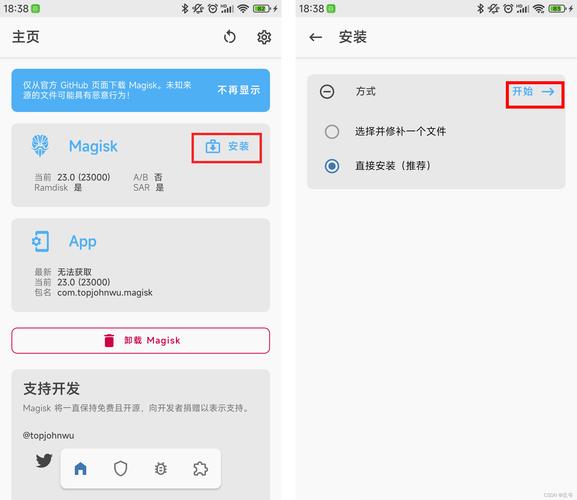 (图片来源网络,侵删)
 - 输入解锁命令:
fastboot oem unlock
- 手机屏幕上会出现解锁提示,使用
音量键选择“是”,然后按电源键确认。 - 手机将自动重启并清空所有数据,解锁完成后,务必重新锁上 Bootloader 以保证安全性(除非你需要频繁刷机):
fastboot oem lock
第二步:下载必要的文件
-
下载 Magisk App (APK):
- 访问 Magisk 的官方发布页面:https://github.com/topjohnwu/Magisk/releases
- 下载最新的
Magisk-<version>-release.apk文件,并将其传输到你的手机上。
-
下载最新的 Magisk Boot Image:
- 在同一个发布页面上,找到
Magisk-<version>-app-release.apk(就是你刚刚下载的 App)和Magisk-<version>-boot.img(或Magisk-<version>-zipsigned.apk,里面包含 boot.img)。 - 方法 A(推荐):直接在手机上安装你下载的
Magisk-<version>-app-release.apk,然后打开 App,它会自动将最新的 boot 文件下载到你的手机内部存储的Download目录下。 - 方法 B:从电脑上下载
Magisk-<version>-boot.img文件,并手动传输到手机上。
- 在同一个发布页面上,找到
第三步:刷入 Magisk(安装)
你有两种主要方法来安装 Magisk。对于绝大多数用户,推荐方法 A。
方法 A:通过 Recovery 直接刷入 Magisk 包(最简单)
- 在手机上安装你下载的
Magisk-<version>-release.apk,安装完成后打开它,你会看到一个提示告诉你 Magisk 未安装。 - 现在你需要一个 Recovery,如果你的手机是 Google Pixel 或一加等提供官方解锁设备的品牌,你可以直接进入 Recovery,同时按住
音量上键和电源键即可。 - 对于其他品牌,你可能需要先刷入一个第三方 Recovery,如 TWRP,这部分操作较为复杂,请根据你手机型号的教程进行。
- 进入 Recovery 后,选择 “Apply Update” -> “Apply from storage”,然后选择你之前下载的
Magisk-<version>-release.apk文件。 - 确认刷入,完成后,选择 “Reboot System” 重启手机。
方法 B:通过 Fastboot 直接刷入 Magisk Boot Image
如果你没有 Recovery,或者你的 Recovery 不支持刷入 APK,可以使用此方法。
(图片来源网络,侵删)
- 将你下载的
Magisk-<version>-boot.img文件复制到电脑的platform-tools文件夹中(即你存放adb.exe和fastboot.exe的文件夹)。 - 将手机重启到 Fastboot 模式(关机后按
音量下+电源键)。 - 在电脑的命令行中,输入以下命令来刷入 Boot Image:
fastboot flash boot Magisk-<version>-boot.img
(请将
Magisk-<version>-boot.img替换为你实际下载的文件名) - 刷入成功后,输入
fastboot reboot重启手机。
第四步:验证 Root 权限并安装模块
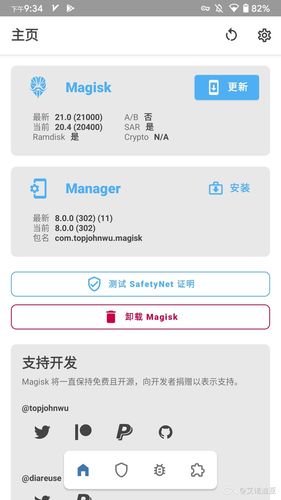
- 手机重启后,打开 Magisk App,它应该会显示“Magisk 已安装”或“Magisk 版本 XX”。
- 点击右上角的“安装”,选择“直接安装”,然后再次点击“安装”,这一步是为了确保 Magisk 在
/data分区有正确的权限。 - 验证 Root:
- 打开 Magisk App,点击“Magisk Hide”,确保它是开启状态。
- 在手机上安装一个 Root 检测应用,如 Root Checker,运行它,如果显示“Root 已获得”,则说明成功。
- 安装模块:
- 在 Magisk App 的“模块”页面,点击“从存储安装”。
- 选择你下载的模块 ZIP 文件(
module_name.zip)。 - 安装成功后,点击“重新启动”或手动重启手机,使模块生效。
第五步:隐藏 Magisk(至关重要!)
这是防止应用检测到你已 Root 的关键步骤。
- 打开 Magisk App,进入 “Magisk Hide” 设置。
- 在右上角,点击 “刷新” 图标,让 Magisk 扫描你手机上所有已安装的应用。
- 在应用列表中,找到并勾选你想要隐藏 Root 的应用。强烈建议勾选以下应用:
com.google.android.gms(Google 服务框架)com.android.vending(Google Play 商店)com.eg.android.AlipayGphone(支付宝)com.tencent.mm(微信)com.tencent.mobileqq(QQ)- 任何银行、支付类 App。
- 重要提示:Magisk Hide 并非 100% 无懈可击,一些非常严格的检测(如某些银行的安全中心)可能仍然能检测到,但对于绝大多数应用来说,它已经足够强大。
常见问题与解决方案 (FAQ)
-
Q: 刷入 Magisk 后无法开机(卡在开机画面)?
- A: 这通常是由于 Boot Image 不兼容或损坏,你需要通过 Fastboot 刷回一个官方的、未经修改的原始 Boot Image,你需要提前用
fastboot get boot备份好原始 Boot Image。
- A: 这通常是由于 Boot Image 不兼容或损坏,你需要通过 Fastboot 刷回一个官方的、未经修改的原始 Boot Image,你需要提前用
-
Q: Magisk Hide 不生效,应用仍然提示 Root?
- A:
- 确保你勾选了正确的应用。
- 尝试在 Magisk Hide 设置中,关闭“全局配置”,然后重启手机,再重新打开并勾选应用。
- 对于某些顽固应用,可以尝试使用 Shamiko 或 Riru 等更高级的 Root 隐藏方案。
- A:
-
Q: 如何更新 Magisk?
- A: 直接在 Magisk App 中点击“安装”,它会自动下载最新版本并引导你完成更新过程,更新后,你可能需要重新配置 Magisk Hide 和重新安装模块。
-
Q: OTA 系统更新失败怎么办?
- A: Magisk 的无系统设计通常能保证 OTA 成功,如果失败,你可能需要手动刷入官方的完整系统包(通常是一个
.zip文件),或者使用 Magisk 的“修复 OTA”功能(在 App 的“设置”中)。
- A: Magisk 的无系统设计通常能保证 OTA 成功,如果失败,你可能需要手动刷入官方的完整系统包(通常是一个
总结与安全警告
恭喜你,如果一切顺利,你的手机现在已经成功 Root 并获得了强大的自定义能力!
最后再次强调:
- 谨慎操作:不要随意安装来源不明的模块,它们可能包含恶意代码。
- 保持更新:及时更新 Magisk App 和你安装的重要模块,以获得最新的功能和安全性修复。
- 了解风险:Root 是一把双刃剑,它为你打开了新世界的大门,但也伴随着安全和保修上的风险,请自行权衡利弊。
希望这份教程能帮助到你!如果在操作中遇到任何问题,请先冷静下来,仔细检查每一步是否正确,并善用搜索引擎(你的手机型号 + magisk教程)寻找更具体的解决方案。











