
这里为您整理了一份非常详细的 iPad Air 不越狱终极使用指南,涵盖了从基础设置到进阶技巧的方方面面,虽然这不是一个单一的视频,但这份图文并茂的指南比零散的视频教程更系统、更全面,您可以根据自己的需求一步步操作。
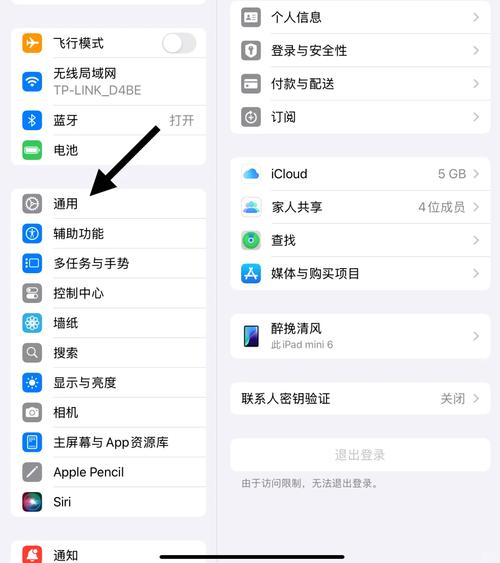
iPad Air 不越狱终极使用指南
这份指南将分为几个核心部分,您可以自由跳转到感兴趣的部分。
第一部分:基础设置与优化 (让iPad更好用)
这是新拿到iPad Air或者想重置系统后首先要做的步骤,目的是为了流畅、安全和个性化。
首次设置与iCloud同步
- 连接网络:选择一个稳定的Wi-Fi网络。
- 登录Apple ID:这是您所有服务的核心,登录后,App Store、iCloud、FaceTime等都会自动同步。
- “App与数据”页面:强烈建议选择 “从iCloud云备份恢复” 或 “从iPhone/iPad传输”,这样您的照片、通讯录、备忘录、设置等都会无缝同步过来,省去大量手动设置时间。
控制中心与通知中心的自定义
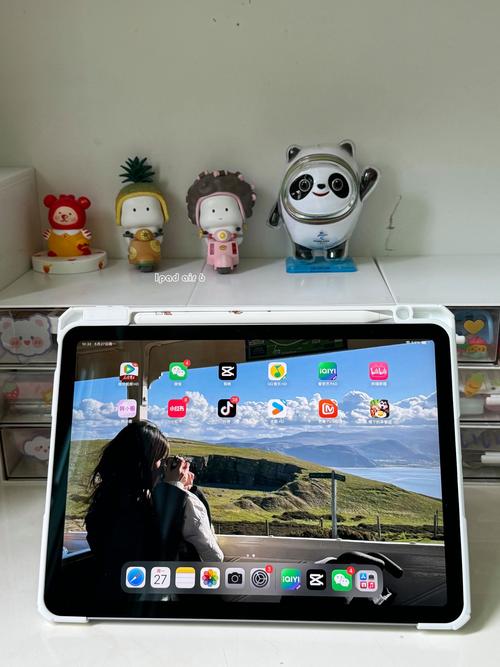
- 打开控制中心:从屏幕右上角向下滑动(或从底部向上滑动,取决于您的机型)。
- 自定义功能:长按(或用力按)模块图标,可以进入编辑模式,将您最常用的功能(如手电筒、计算器、屏幕录制、备忘录、聚焦模式等)拖到控制中心,方便随时调用。
通知管理
- 减少干扰:进入 “设置” > “通知”。
- 为App分级:
- 重要App(如微信、钉钉、邮件):保持“允许通知”,并开启“声音”、“横幅”。
- 次要App(如新闻、购物):可以只保留“在通知中心显示”,关闭声音和横幅,避免频繁打扰。
- 不常用App:可以直接关闭通知。
屏幕使用时间 这是家长控制和个人时间管理的神器。
- 打开路径:“设置” > “屏幕使用时间”。
- 功能亮点:
- App限额:为娱乐类App(如抖音、B站、游戏)设定每天的使用时长,时间到了需要密码才能继续使用。
- 内容和隐私访问限制:可以限制购买、安装/删除App,甚至可以屏蔽不适宜的网站和内容。
- 隐私报告:每周查看App的使用时长和访问次数,了解自己的数字生活。
电池优化
- 打开优化电池充电:“设置” > “电池” > “电池健康与充电”,开启“优化电池充电”,iPad会学习您的充电习惯,在充满后暂缓充电,以延长电池寿命。
- 查看电池使用情况:在“电池”页面,您可以清晰地看到过去24小时或10天内,哪些App耗电最多,对于异常耗电的App,可以尝试关闭其“后台App刷新”。
第二部分:文件管理与高效办公 (让iPad生产力爆棚)
不越狱也能拥有强大的文件管理能力。
“文件”App 是核心
- 访问位置:iPad自带的“文件”App是您管理所有文件的中枢。
- 支持多种云盘:除了iCloud Drive,它还支持连接 百度网盘、阿里云盘、OneDrive、Google Drive 等主流网盘,您只需在对应的App里找到“在‘文件’App中打开”或“存储空间”选项,授权后即可在“文件”App里直接访问和操作这些云盘的文件,无需在多个App间来回切换。
外接设备扩展
- 连接U盘/移动硬盘:使用 USB-C转USB转换器 或 带USB口的U盘,可以直接在“文件”App里读取和传输文件。
- 连接显示器:使用 USB-C扩展坞 或 雷电线,可以将iPad Air的屏幕投屏到更大的显示器上,在 “设置” > “显示与亮度” > “镜像” 中开启,即可实现“电脑模式”。
- 连接键盘和鼠标:通过蓝牙或USB-C连接键盘鼠标,体验更接近电脑的操作。
多任务处理
- 分屏浏览:在分屏界面边缘的横条向左或向右滑动,可以快速切换App大小。
- 悬浮窗口:从Dock栏向上轻点并按住一个App图标,然后拖到屏幕上,即可打开悬浮窗口,方便一边看资料一边回复消息。
- App Exposé:用四指或五指在屏幕上向上轻扫,可以快速查看所有打开的窗口。
第三部分:应用安装与获取 (突破App Store限制)
这是不越狱用户最关心的一点,如何安装一些App Store里没有的优质应用?
TestFlight (苹果官方推荐渠道)
- 用途:用于安装处于“测试阶段”的App,很多优秀的开发者会通过TestFlight发布新版本或测试版。
- 方法:开发者通常会提供一个TestFlight的链接或邀请码,点击链接后,会跳转到App Store,点击“安装”即可,一个Apple ID最多可以安装3个App的TestFlight版本。
国区“侧载”应用 (最主流、最安全的方式) 由于国内特殊的应用分发环境,很多优秀的国产App(如Bilibili、淘宝、微博等)会发布“TestFlight版”或通过企业证书分发,这些统称为“侧载”。
- 核心工具:一个提供这些应用下载链接的网站或App(好卓”、“果核剥壳”等,请自行搜索,注意辨别安全性)。
- 安装步骤(以TestFlight为例):
- 在iPad的Safari浏览器中打开提供下载链接的网站。
- 找到您想安装的App(如Bilibili测试版),点击“TestFlight安装”链接。
- 页面会跳转到App Store,显示一个“获取”或“云朵”图标,点击它并安装。
- 安装完成后,在主屏幕上找到 “TestFlight” App。
- 打开TestFlight,您会看到里面列出了您刚才安装的测试版App。
- 点击“开始测试”,这个App就会被安装到您的iPad主屏幕上,以后像普通App一样更新即可。
⚠️ 安全警告:
- 请务必从 信誉良好 的网站获取下载链接。
- 不要轻易安装来源不明的描述文件(.mobileprovision文件),这曾是越狱的主要方式之一,现在已被苹果严格限制,且存在安全风险。
- “侧载”的App更新时,有时需要重新通过TestFlight安装,请留意相关网站的更新通知。
第四部分:系统美化与个性化 (让iPad与众不同)
在不越狱的情况下,个性化选择虽然有限,但依然可以实现。
更换桌面壁纸
- 动态效果:选择一张有动态效果的壁纸(如天气、行星),可以在锁屏或主屏上显示动态效果。
- 设置“聚焦”模式壁纸:可以为不同的“聚焦”模式(如“工作”、“睡眠”)设置不同的壁纸,实现场景化切换。
使用快捷指令
- 自动化桌面:创建一个快捷指令,设置一个触发条件(如连接到某个Wi-Fi、打开某个App时),自动将壁纸更换成您喜欢的图片。
- 创建快捷指令小组件:在主屏幕上添加“快捷指令”小组件,点击即可一键执行复杂操作,如“一键开启深色模式+勿扰模式+播放白噪音”。
使用小组件
- 个性化主屏:长按主屏空白处进入“抖动模式”,点击左上角的“+”号,添加各种各样的小组件,如天气、日历、待办事项、快捷指令等,打造专属的信息中心。
视频教程资源推荐
如果您更喜欢看视频,可以搜索以下关键词,B站、YouTube上都有大量优质内容:
-
入门级/综合类:
iPad Air 新手指南iPad Air 设置教程iPad Pro 使用技巧(很多技巧是通用的)
-
进阶/特定功能类:
iPad 文件管理教程iPad 屏幕使用时间设置iPad TestFlight 安装教程iPad 快捷指令自动化iPad 分屏/多任务使用技巧
搜索建议:在B站搜索时,可以加上“2025”或“最新”等关键词,以获取最新的教程内容。
不越狱的iPad Air通过善用 官方设置、文件App、TestFlight、快捷指令 这四大工具,完全可以实现非常强大和个性化的使用体验,核心思路是:在苹果划定的安全围墙内,找到并利用所有官方提供的可能性,并借助国内特殊的开发者生态(TestFlight版App)来获取更丰富的功能。
希望这份详细的指南能帮助您更好地使用您的iPad Air!











