
第一部分:iPad Pro 绘图入门指南
在开始看视频教程之前,先了解一些基础知识会让你事半功倍。
(图片来源网络,侵删)
必备硬件
- iPad Pro: 无论是哪一代,强大的 M 系列芯片都能提供流畅的绘图体验。
- Apple Pencil: 这是绘图的核心,请确保你的 Apple Pencil 与 iPad 型号匹配(一代或二代)。
- 保护套与屏幕保护膜: 建议选择带笔槽的保护套,屏幕保护膜建议选择 类纸膜,它能提供真实的纸张摩擦感,防止笔打滑,是提升绘画体验的关键。
- 充电器: 如果使用二代 Apple Pencil,可以直接吸附在 iPad 侧面充电。
核心绘图软件 App
不同的 App 适合不同的绘画风格和工作流,你可以先从一两个开始,熟练后再尝试其他的。
-
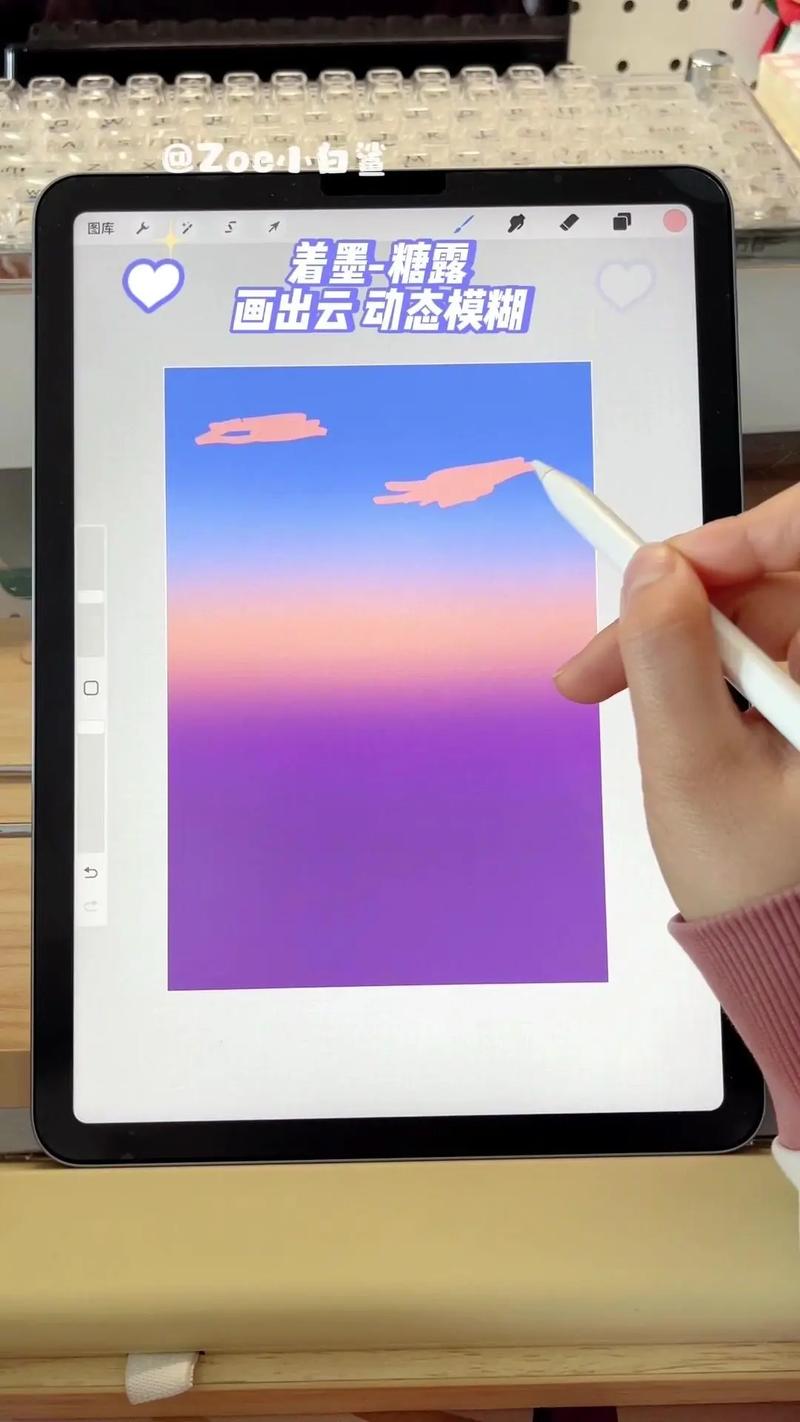
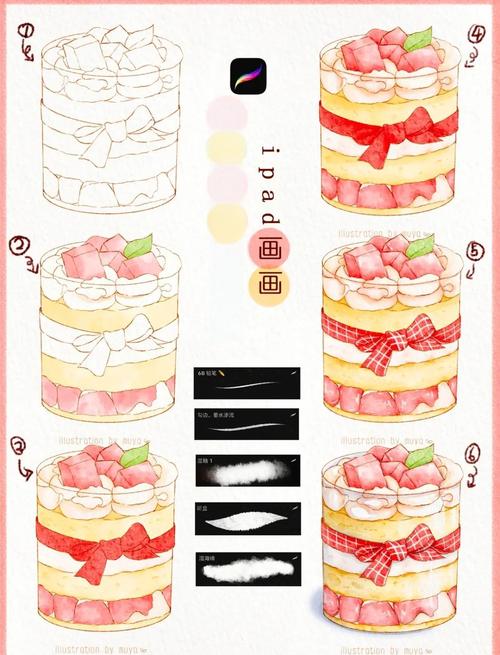
Procreate (强烈推荐给新手和进阶者):
- 特点: 一次性买断,无订阅,拥有强大的笔刷库、图层系统、动画辅助功能,是目前 iPad 上最流行、功能最全面的绘画 App。
- 适合: 插画、漫画、涂鸦、UI 设计、动画制作等几乎所有类型的绘画。
-
Adobe Fresco (适合 Adobe 生态用户):
- 特点: Adobe 出品,可以免费使用,它结合了矢量图形和位图绘画的优势,内置了逼真的水彩和油画笔刷,并能与 Photoshop、Illustrator 无缝协作。
- 适合: 数字水彩/油画爱好者,以及已经习惯 Adobe 工作流的设计师。
-
Photoshop for iPad (专业后期和修图):
 (图片来源网络,侵删)
- 特点: 完整版的 Photoshop 移动端,功能强大,但需要订阅 Adobe Creative Cloud,操作逻辑与传统版 Photoshop 一致。
- 适合: 专业摄影师、设计师,用于图片精修、合成和复杂的后期处理。
-
其他特色 App:
- Clip Studio Paint (简称 CSP): 漫画和线稿的王者,其尺子工具、防手抖功能和丰富的漫画素材库是业界标杆。
- ibis Paint: 功能极其丰富,自带海量笔刷和素材,社区活跃,非常适合练习和快速创作。
第二部分:iPad Pro 绘图视频教程推荐
以下推荐的教程涵盖了从零基础到精通的各个阶段,并且分为不同软件和不同主题,你可以根据自己的需求选择。
综合入门与 Procreate 教程 (强烈推荐新手观看)
这些教程会带你熟悉软件界面、核心工具和基本操作。
-
B站/油管搜索关键词:
 (图片来源网络,侵删)
Procreate 教程iPad 绘画入门Procreate for beginners
-
优质 Uploader/YouTuber 推荐及特点:
-
@Procreate官方 (YouTube)
- 特点: Procreate 官方出品的教程,最权威、最直接,内容更新快,紧跟新版本功能,讲解清晰。
- 适合: 想要快速了解最新功能和官方技巧的用户。
-
@BradColbow (YouTube)
- 特点: 一位非常幽默风趣的插画家,他的教程非常实用,从 Procreate 基础到如何用 Procreate 创作漫画,内容详实且接地气。
- 适合: 喜欢轻松学习氛围,想系统学习 Procreate 的用户。
-
@Mangolio (B站)
- 特点: 国内顶级的 Procreate 教程作者,他的教程非常系统,从基础工具到笔刷制作、高级技巧,应有尽有,讲解专业,干货满满。
- 适合: 希望系统、深入地学习 Procreate 的中文用户。
-
@Art with Flo (YouTube)
- 特点: 来自欧洲的插画家,她的教程风格清新治愈,从零开始教你画各种小元素、植物、人物等,非常适合临摹和建立信心。
- 适合: 喜欢可爱风格,想通过练习逐步提升绘画技巧的新手。
-
分主题/进阶技巧教程
当你掌握了基础后,可以针对性地学习特定主题。
-
人物/人体绘画:
- 搜索关键词:
iPad 人物绘画教程,Procreate 人像,iPad 人体结构 - 推荐: 关注一些专门画人物的画师,如 @Sycra (YouTube) (虽然他是桌面端为主,但原理相通,他的结构教学是经典中的经典),或在 B站搜索 @画画的Pua 等画师的人体教程。
- 搜索关键词:
-
插画创作:
- 搜索关键词:
iPad 插画创作流程,Procreate 上色技巧,数字绘画 构图 - 推荐: 观看完整的创作过程视频,学习别人的构图、配色、光影和笔刷运用。@Loish (YouTube/Instagram) 是一位世界级的数字插画家,她的创作过程视频极具启发性。
- 搜索关键词:
-
笔刷制作与使用:
- 搜索关键词:
Procreate 自定义笔刷,iPad 绘画笔刷制作 - 推荐: 学习如何制作属于自己的独特笔刷,能让你的作品风格更突出。@Mangolio 和 @BradColbow 都有非常棒的笔刷教程。
- 搜索关键词:
-
特定软件技巧:
- Adobe Fresco: 搜索
Fresco 水彩教程,Fresco 矢量绘画。 - Clip Studio Paint: 搜索
CSP 尺子工具教程,CSP 漫画分镜。
- Adobe Fresco: 搜索
第三部分:学习路径建议
对于初学者,可以遵循以下路径:
-
第一步:熟悉 Procreate (约1-2周)
- 找一个你喜欢的入门教程(如 Art with Flo 或 Mangolio 的基础系列),跟着把所有工具(画笔、橡皮擦、图层、蒙版、选区等)都操作一遍。
- 目标: 知道每个工具是做什么的,能独立完成简单的线稿和填色。
-
第二步:练习基础元素 (约1个月)
- 不要急于画完整的人物或场景,从最简单的开始:画线条、画几何体、画简单的植物、水果。
- 目标: 锻炼手眼协调性,熟悉不同笔刷的触感,理解光影和基本透视。
-
第三步:临摹与练习 (长期坚持)
- 找到你喜欢的画师作品进行临摹,这不是为了抄袭,而是为了学习他们的构图、配色和笔触。
- 可以找一些“每日一画”的挑战,坚持每天画一点,哪怕只有15分钟。
- 目标: 积累经验,形成自己的肌肉记忆。
-
第四步:原创与创作 (进阶)
- 尝试自己构思一个简单的场景或角色,可以从“我的自画像”、“我家的宠物”等身边事物开始。
- 学习一些构图、色彩理论的知识,让画面更有设计感。
- 目标: 形成自己的绘画风格,并能完整地表达自己的想法。
总结与提示
- 坚持是王道: 绘画没有捷径,每天练习比偶尔突击几小时效果要好得多。
- 不要怕画丑: 每个大师都是从画得不好开始的,把每一次练习都当作学习和进步的机会。
- 多看多学: 除了教程,多看优秀的艺术作品,逛逛 ArtStation、Dribbble、Behance 等网站,提升审美。
- 享受过程: 绘画最大的乐趣在于创造和表达,享受你的 iPad 绘画之旅吧!
希望这份详细的指南能帮助你快速上手 iPad Pro 绘画,并在艺术的道路上越走越远!











