
Sketch 制作 App 界面视频教程大纲
视频系列名称: 《从零开始:Sketch App UI/UX 设计全流程》 目标观众: UI/UX 设计初学者、产品经理、对 App 设计感兴趣的开发者 预期成果: 学员能够独立使用 Sketch 完成一个 App 的主要界面设计,并了解设计规范和交付流程。
(图片来源网络,侵删)
课程总览 (共 8 个模块)
| 模块 | 预计时长 | ||
|---|---|---|---|
| 1 | 入门准备:认识 Sketch | 介绍 Sketch、安装与界面、核心概念 | 15 分钟 |
| 2 | 基础操作:绘制你的第一个界面 | 使用形状、布尔运算、文字与样式 | 25 分钟 |
| 3 | 进阶技巧:组件与样式系统 | 创建 Symbol(组件)、建立颜色与文本样式 | 30 分钟 |
| 4 | 实战演练:设计 App 首页 | 布局、栅格、组件复用与调整 | 40 分钟 |
| 5 | 深化设计:列表页与详情页 | 列表设计、嵌套组件、状态管理(如加载、选中) | 35 分钟 |
| 6 | 交互与原型:让设计“活”起来 | 使用 Sketch Prototyping 功能制作简单交互原型 | 20 分钟 |
| 7 | 设计规范与交付:交给开发 | 导出切图、标注、制作设计规范库 | 25 分钟 |
| 8 | 总结与展望 | 回顾核心知识点、介绍插件与资源 | 10 分钟 |
各模块详细脚本与要点
模块 1:入门准备:认识 Sketch (15 分钟)
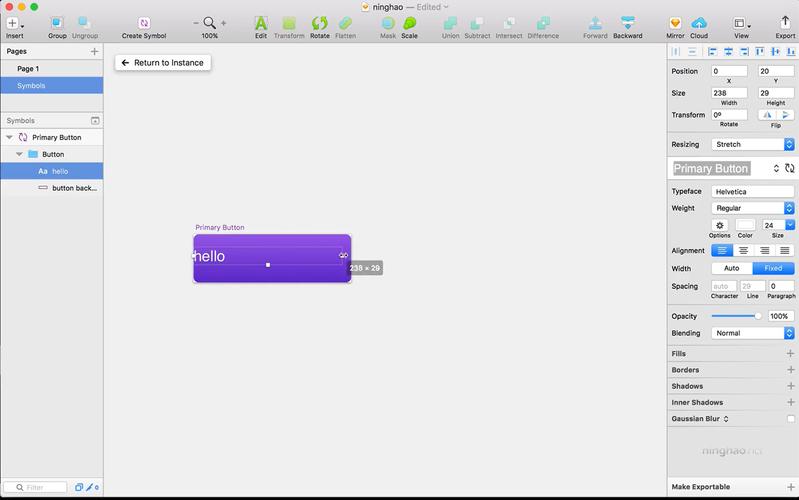
- Sketch 保姆级入门:界面、工具与核心概念
- 内容大纲:
- 什么是 Sketch? (1分钟)
- 简介:一款专为 UI/UX 设计师打造的 macOS 矢量设计工具。
- 优势:轻量、插件生态强大、组件化设计、团队协作。
- 安装与界面初探 (5分钟)
- 安装: 提醒需要 macOS 系统,可通过官网或 App Store 购买/下载。
- 主界面介绍:
- 顶部工具栏: 常用操作(新建、打开、保存、撤销/重做)。
- 左侧边栏: 图层列表(最核心,管理所有设计元素)。
- 中间画布: 你的设计工作区。
- 右侧边栏: 检查器(最核心,调整选中元素的属性)。
- 底部状态栏: 缩放比例、画布尺寸等。
- Sketch 的核心概念 (9分钟)
- 图层: 所有东西都是图层(形状、图片、文字、组)。
- 矢量 vs. 位图: 强调 Sketch 的矢量特性,可无限缩放不失真。
- 像素网格: 介绍“对齐像素”功能,让设计更锐利。
- Artboard (画板): 相当于一个独立的页面或屏幕,是组织设计的基础。
- Symbol (组件): 【重点】 可复用的设计元素,修改一处,所有实例同步更新。
- Style (样式): 【重点】 颜色、文本、效果的预设,统一设计语言。
- Shared Library (共享库): 团队共享的 Symbol 和 Style。
- 什么是 Sketch? (1分钟)
模块 2:基础操作:绘制你的第一个界面 (25 分钟)
- Sketch 基础操作:从画一个按钮开始
- 内容大纲:
- 创建新文件与画板 (5分钟)
- 新建文件,创建一个
375x667(iPhone 8 尺寸) 的画板。 - 画板的命名与管理。
- 新建文件,创建一个
- 绘制基本形状 (10分钟)
- 矩形工具: 绘制一个手机屏幕背景。
- 圆角矩形工具: 绘制一个按钮。
- 圆形工具: 绘制一个头像或图标。
- 直线工具 & 星形工具: 快速介绍。
- 调整属性: 在检查器中修改填充色、边框、圆角半径。
- 布尔运算 (5分钟)
- 【重点演示】 将两个形状选中,使用顶部菜单的
Shape Path(形状路径) 进行:- 联集、减去、交集、差集。
- 实战:用两个圆角矩形通过“减去”操作,创建一个环形进度条。
- 【重点演示】 将两个形状选中,使用顶部菜单的
- 添加与编辑文字 (5分钟)
- 使用文字工具输入文本。
- 在检查器中调整字体、字号、字重、颜色、行高。
- 文本的对齐方式。
- 创建新文件与画板 (5分钟)
模块 3:进阶技巧:组件与样式系统 (30 分钟)
- Sketch 进阶魔法:打造可复用的组件库
- 内容大纲:
- 创建你的第一个 Symbol (组件) (15分钟)
- 【重点演示】 将之前绘制的按钮(包括背景和文字)全部选中。
- 右键点击 ->
Create Symbol(创建组件) 或使用快捷键⌥⌘C。 - Symbol 实例: 在画布上双击 Symbol 库中的组件,创建实例。
- 编辑与覆盖:
- 双击实例进入编辑模式,修改所有实例。
- 按住 键单击实例的某个元素(如文字),可以仅修改当前实例,而不会影响 Symbol 源文件。【核心技巧】
- 建立颜色样式 (5分钟)
- 【重点演示】 选中一个颜色,在检查器中点击 号创建颜色样式。
- 为品牌主色、辅助色、背景色、文字色等创建样式。
- 应用样式:选中任何形状,从颜色样式中选择一键应用。
- 建立文本样式 (5分钟)
- 【重点演示】 选中一段格式化好的文字,创建文本样式(标题、副标题、正文、说明文字)。
- 应用文本样式,统一整个 App 的字体层级。
- 使用共享库 (5分钟)
- 演示如何将创建好的 Symbol 和 Style 保存到共享库。
- 在新文件中如何引入共享库,实现设计资产的统一管理。
- 创建你的第一个 Symbol (组件) (15分钟)
模块 4:实战演练:设计 App 首页 (40 分钟)
- Sketch 实战:从零设计一个电商 App 首页
- 内容大纲:
- 分析与规划 (5分钟)
展示最终效果图,分析首页包含哪些模块:导航栏、搜索栏、Banner、分类图标、商品列表等。
- 搭建布局框架 (10分钟)
- 使用 矩形工具 和 对齐工具 (检查器中) 搭建页面基本结构。
- 引入 8pt 栅格系统 概念,让元素间距更规整。
- - 使用组件 (20分钟)
- 导航栏: 从 Symbol 库拖入导航栏组件,修改标题和图标。
- 搜索框: 创建并复用搜索框组件。
- Banner: 导入一张示例图片,调整圆角和阴影。
- 分类图标: 使用 自动布局,将图标和文字水平排列,选中后点击检查器中的
Auto Layout按钮,设置间距和填充,创建一个可伸缩的列表组件。 - 商品卡片: 创建一个包含商品图、标题、价格、销量的商品卡片 Symbol。
- 最终调整与美化 (5分钟)
- 添加阴影、内边距等细节,让界面更有层次感。
- 使用
⌘F查找图层,快速定位和修改。
- 分析与规划 (5分钟)
模块 5:深化设计:列表页与详情页 (35 分钟)
- Sketch 深化设计:制作动态列表与详情页
- 内容大纲:
- 设计列表页 (20分钟)
- 重复网格: 【重点演示】 选中商品卡片 Symbol,使用顶部菜单的
Repeat(重复) 或快捷键⌥⌘G。 - 调整重复网格的行列数和间距,快速生成商品列表。
- 创建不同状态的组件: 为商品卡片创建“已售罄”、“收藏”等不同状态的 Symbol,并通过覆盖功能实现。
- 重复网格: 【重点演示】 选中商品卡片 Symbol,使用顶部菜单的
- 设计详情页 (15分钟)
- 创建新的画板,设计商品详情页。
- 嵌套组件: 在详情页中复用首页的导航栏组件,并覆盖返回按钮和标题。
- 设计商品图片轮播、规格选择、购买按钮等模块。
- 设计列表页 (20分钟)
模块 6:交互与原型:让设计“活”起来 (20 分钟)
- Sketch 原型设计:轻松制作 App 交互流程
- 内容大纲:
- 进入原型模式 (2分钟)
- 点击右上角的
Prototype(原型) 模式。
- 点击右上角的
- 创建页面链接 (10分钟)
- 【重点演示】 在首页的某个商品卡片上,按住 键并拖动到详情页的画板上,创建一个链接。
- 设置转场动画:点击连接线,在下方的检查器中选择
Smart(智能) 或Slide(滑动) 等动画效果。
- 制作一个简单流程 (8分钟)
- 将首页 -> 列表页 -> 详情页 用链接串联起来。
- 添加一个返回按钮的链接,从详情页返回列表页。
- 预览与分享 (5分钟)
- 使用预览窗口 (
⌘P) 查看交互效果。 - 点击右上角
Share按钮,生成一个可分享的链接,方便团队和客户查看。
- 使用预览窗口 (
- 进入原型模式 (2分钟)
模块 7:设计规范与交付:交给开发 (25 分钟)
- 设计交付:Sketch 导出切图与标注指南
- 内容大纲:
- 导出切图 (15分钟)
- 【重点演示】 选中需要导出的图层(如图标、按钮)。
- 使用
Export(导出) 面板(右侧边栏)。 - 格式: PNG, JPG, SVG, WebP 等。
- 尺寸:
@1x,@2x,@3x(一键导出多倍图)。 - 切片: 使用切片工具 (
⌘K) 精确划定导出区域。
- 添加标注 (5分钟)
- 使用插件: 推荐使用
Sketch Measure或Zeplin(需配合)。 - 演示 Measure: 安装插件后,点击
Run,即可自动生成带尺寸、间距、颜色标注的画板。
- 使用插件: 推荐使用
- 制作设计规范库 (5分钟)
- 将整理好的 Symbol、颜色、文本样式、导出的切图和标注文档,打包成一个交付文件夹。
- 介绍如何使用
Sketch Cloud在线分享和管理整个设计项目。
- 导出切图 (15分钟)
模块 8:总结与展望 (10 分钟)
- Sketch 学习之路:插件、资源与未来
- 内容大纲:
- 课程回顾 (3分钟)
- 快速回顾从 Sketch 基础到设计交付的全流程。
- 强调 组件化 和 样式系统 是 Sketch 设计的灵魂。
- 推荐实用插件 (5分钟)
- Icons:
Material Icons,Feather Icons,Iconify。 - UI Kits:
Ant Design,Material Design。 - 效率:
Content Reel(随机填充文本),Unsplash(免费图片),Craft(与 Figma/InVision 协作)。
- Icons:
- 学习资源与社区 (1分钟)
官方文档、Sketch App Sources、设计师社区。
- 结束语 (1分钟)
鼓励大家多练习,并预告下一期内容(如 Figma 对比、动效设计等)。
- 课程回顾 (3分钟)
录制视频的小贴士
- 清晰的声音: 使用一个外接麦克风,比画面质量更重要。
- 稳定的画面: 使用屏幕录制软件(如 OBS, CleanShot X)的“跟随鼠标”功能,让焦点始终清晰。
- 光标高亮: 开启鼠标指针高亮和点击效果,方便观众看清你的操作。
- 语速适中: 讲解时语速不要太快,特别是关键步骤。
- 提前准备: 准备好素材、插件和要讲的内容脚本,避免录制时卡顿。
- 善用标注: 可以在屏幕上用文字或箭头标注重点区域。
按照这个大纲,你就可以制作出一系列非常系统和高质量的 Sketch App 设计教程视频了!祝你成功!
(图片来源网络,侵删)
(图片来源网络,侵删)











