
核心摘要
对于 MacBook Air 制作 PPT(Keynote 演示文稿)主要有两种选择:
(图片来源网络,侵删)
- 使用苹果自带的 Keynote 软件(强烈推荐):这是 MacBook Air 的原生应用,与系统无缝集成,体验流畅、设计精美、功能强大,且完全免费,本教程将主要围绕 Keynote 展开。
- 安装微软的 PowerPoint 软件:如果你需要与 Windows 用户进行深度协作,或者习惯了 PowerPoint 的界面和功能,可以安装 Microsoft 365 套件。
第一部分:Keynote 视频教程(首选方案)
Keynote 是 Mac 上的“PPT”,操作逻辑相似,但界面和某些功能有所不同,以下是针对不同学习阶段推荐的优质视频教程来源。
A. 入门级教程(零基础,快速上手)
适合完全没有使用过 Keynote 的新手,目标是快速掌握基本操作,能独立完成一份简单的演示文稿。
-
Bilibili (B站) - 搜索关键词“Keynote入门教程”
- 推荐原因:B站是国内最大的免费学习平台,有大量UP主制作非常细致的中文教程,从界面介绍到一步步做演示文稿,非常适合入门。
- 搜索建议:
Keynote 零基础入门MacBook Air Keynote 教程新手如何用Keynote做PPT
- UP主推荐:可以关注一些专注于苹果软件或设计的UP主,如 “文理双修的程序员”、“幻心” 等,他们的教程通常质量很高。
-
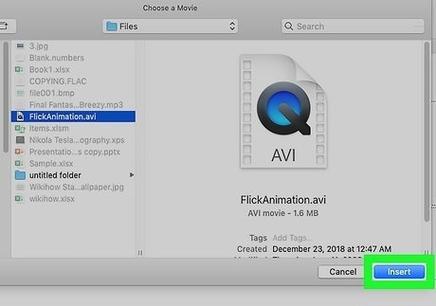
YouTube - 搜索 "Keynote for Beginners"
 (图片来源网络,侵删)
- 推荐原因:YouTube 有全球顶级的创作者,教程制作精良,讲解清晰,通常配有中文字幕。
- 频道推荐:
- Apple 官方频道:搜索 "Apple Keynote Tutorials",官方有时会发布基础教学视频。
- MKBHD (Marques Brownlee):虽然不是专门的教程频道,但他的一些产品介绍视频会展示 Keynote 的强大功能,能激发学习兴趣。
- 搜索具体教程:如 "How to make a presentation in Keynote for Mac"。
-
优酷、腾讯视频:在这些平台的搜索栏输入“Keynote教程”,也能找到不少系统性的入门课程。
B. 进阶级教程(设计美化,提升效率)
当你已经会用 Keyne 做出基本内容后,这些教程将帮助你制作出更具设计感、更专业的演示文稿。
-
Bilibili (B站) - 搜索关键词“Keynote设计”、“Keynote模板”
- 推荐原因:有很多优秀的设计师和 UP主 分享他们的设计思路和高级技巧,比如如何使用蒙版、如何制作平滑的动画、如何进行版式设计等。
- 搜索建议:
Keynote 高级技巧Keynote 动画制作Keynote 模板修改教程
- 学习重点:学习如何运用色彩、字体、图片和动画来增强演示效果,而不仅仅是堆砌文字。
-
YouTube - 搜索 "Keynote Design Tips", "Advanced Keynote Tutorials"
 (图片来源网络,侵删)
- 推荐原因:可以接触到国际化的设计理念,学习如何制作像苹果发布会那样简洁、有力、酷炫的幻灯片。
- 频道推荐:
- Daniel Networks:提供很多关于 Keynote 和 Pages 的高效技巧。
- David A. Cox:他的教程非常深入,适合想彻底搞懂 Keynote 各项功能的用户。
第二部分:PowerPoint 视频教程(备选方案)
如果你确定需要使用 PowerPoint,可以参考以下资源。
-
Microsoft 官方支持中心
- 网址:https://support.microsoft.com/zh-cn/powerpoint
- 推荐原因:最权威、最准确的学习来源,官方提供了海量的图文和视频教程,覆盖了从入门到高级的所有功能,你可以直接搜索你遇到的问题,如何在 PowerPoint 中插入视频”。
-
Bilibili (B站) - 搜索关键词“PowerPoint教程”、“PPT制作”
- 推荐原因:和B站的 Keynote 教程一样,这里有大量免费、系统的中文教学视频。
- 搜索建议:
PowerMac 教程PPT从入门到精通PPT动画设计教程
- UP主推荐:“跟李涛学PPT”、“我懂PPT” 等是国内非常知名的 PPT 教学博主,他们的方法论和技巧同样适用于 Mac 版的 PowerPoint。
-
YouTube - 搜索 "PowerPoint for Mac Tutorial"
- 推荐原因:可以找到专门针对 Mac 版 PowerPoint 的教程,避免因 Windows 和 Mac 版本差异造成的困惑。
- 搜索建议:
PowerPoint for Mac BeginnersMicrosoft PowerPoint Mac Tutorial
第三部分:学习路径与建议
为了让你学习更高效,建议按照以下路径进行:
- 选择你的工具:首先决定使用 Keynote 还是 PowerPoint,对于纯 Mac 用户,强烈建议从 Keynote 开始。
- 先看入门教程:花 1-2 个小时,完整地跟完一套入门教程,目标是熟悉软件界面(工具栏、格式边栏、版式面板等),学会创建幻灯片、输入文字、插入图片和形状。
- 模仿练习:找一份你喜欢的优秀 PPT/Keynote 作品(可以在 B站、Pinterest、Dribbble 上找),尝试模仿着做一份出来,这是最快的学习方式。
- 学习设计原则:不要只学软件操作,更要学习设计,了解一些基本的设计理论,如:
- 对齐:元素要对齐,让画面更整洁。
- 对比:通过大小、颜色、粗细的对比突出重点。
- 重复:在作品中重复使用某些元素(如颜色、字体),增加统一感。
- 亲密性:相关的内容要放在一起。
- 攻克动画与交互:当你的内容排版没问题后,再学习动画效果,记住一个原则:动画是为了服务内容,而不是炫技,学习使用“出现”、“移动”、“淡入淡出”等基础动画就足够了。
- 善用模板:在初期,可以借助高质量的模板来快速上手和提升效果,B站、Keynote 自带的模板库、以及一些付费模板网站(如“演说家”)都是很好的资源来源,学习模板的思路,然后尝试自己制作。
第四部分:必备快捷键(提升效率)
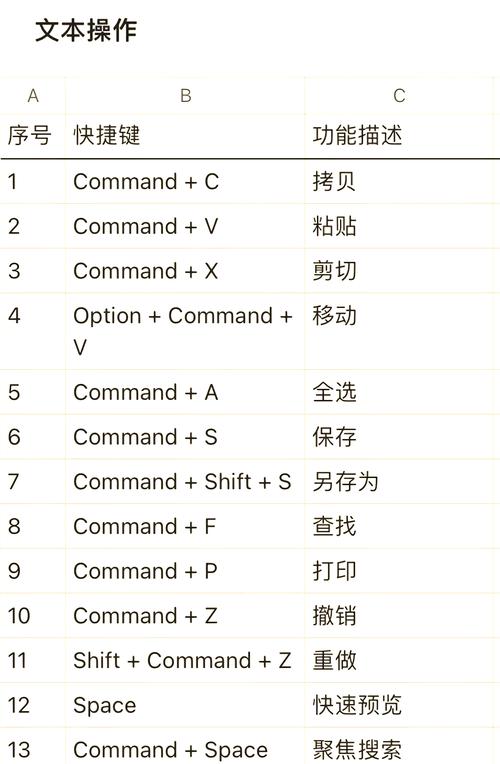
熟练使用快捷键是 Mac 用户的基本素养,能极大提升你的制作效率。
| 功能 | 快捷键 (Mac) | 备注 |
|---|---|---|
| 新建演示文稿 | Command + N |
|
| 保存 | Command + S |
|
| 撤销 | Command + Z |
|
| 重做 | Command + Shift + Z |
|
| 复制 | Command + C |
|
| 粘贴 | Command + V |
|
| 剪切 | Command + X |
|
| 全选 | Command + A |
|
| 播放幻灯片 | Control + Command + P |
从当前页开始播放 |
| 从第一页播放 | Control + Command + B |
|
| 结束播放 | Esc |
希望这份详细的指南能帮助你顺利地在 MacBook Air 上制作出精彩的演示文稿!祝你学习愉快!











