UsbBurningTools 完整教程
什么是 UsbBurningTools?
UsbBurningTools(通常简称为 UBT 或 USBC Burning Tool)是一款免费、开源的跨平台(支持 Windows、macOS、Linux)工具,主要用于将固件刷写到各种基于 USB 接口的芯片中,最常见的是用于ESP8266 和 ESP32 这类 Wi-Fi 芯片。
(图片来源网络,侵删)
它由乐鑫官方提供,是进行 ESP 芯片开发、烧录固件和量产的重要工具,相比其他工具,它的特点是功能强大,支持批量烧录和复杂的操作。
为什么选择 UsbBurningTools?
- 官方支持:由乐鑫官方开发和维护,与芯片兼容性最好。
- 功能全面:支持固件烧录、芯片擦除、读取芯片信息、运行 Bootloader 模式等。
- 跨平台:无论你用的是 Windows、Mac 还是 Linux,都可以使用。
- 批量烧录:支持同时连接多个设备进行固件烧录,适合量产。
- 高级功能:支持设置芯片启动模式(Boot、Download、Flash)、选择通信端口(DTR、RTS)等。
准备工作
在开始之前,请确保你已经准备好以下所有东西:
-
硬件:
- 一块 ESP8266 或 ESP32 开发板(NodeMCU, Wemos D1 Mini, ESP32-CAM 等)。
- 一根 Micro USB 线。
- 一台电脑。
-
软件:
 (图片来源网络,侵删)
- UsbBurningTools 程序:从 [乐鑫官方 GitHub 仓库](https://github.com/espressif/usb burning tool/releases) 下载最新版本,根据你的操作系统选择对应的文件(Windows 是
.zip,Mac 是.dmg,Linux 是.AppImage或.tar.gz)。 - 正确的固件:你要烧录到芯片中的固件文件,通常是一个
.bin文件。 - USB 转串口驱动:
- 对于 ESP8266 (如 CH340/CP2102 芯片):如果你的电脑第一次连接这类开发板,可能需要安装 USB 转串口驱动。
- CH340 驱动:CH340 驱动下载地址
- CP2102 驱动:CP2102 驱动下载地址
- 对于 ESP32:ESP32 开发板使用的是原厂 USB 转 UART 芯片(如 FTDI 或 Silicon Labs),Windows 和 macOS 通常会自动识别,无需额外驱动。
- 对于 ESP8266 (如 CH340/CP2102 芯片):如果你的电脑第一次连接这类开发板,可能需要安装 USB 转串口驱动。
- UsbBurningTools 程序:从 [乐鑫官方 GitHub 仓库](https://github.com/espressif/usb burning tool/releases) 下载最新版本,根据你的操作系统选择对应的文件(Windows 是
详细操作步骤(以 Windows 为例)
第一步:安装驱动和软件
- 将 ESP 开发板通过 USB 线连接到电脑,Windows 会尝试安装驱动,如果失败,请手动安装你下载好的 CH340 或 CP2102 驱动。
- 解压下载好的
usb burning tool压缩包。 - 进入解压后的文件夹,找到
esptool.exe,双击运行即可。注意:不要直接运行ubt_console.exe,那是命令行版本,图形界面版本是esptool.exe。
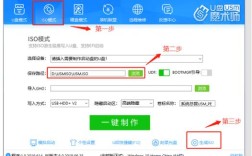
第二步:配置 UsbBurningTools
-
选择串口:
- 打开
esptool.exe后,在右上角的 "COM" 下拉菜单中,选择你的 ESP 开发板所占用的串口号,如果你不确定是哪个,可以拔掉 USB 再插上,观察哪个 COM 口消失了,那就是它。 - 波特率:通常保持默认值
460800即可,如果烧录失败,可以尝试降低到115200或921600。
- 打开
-
选择固件:
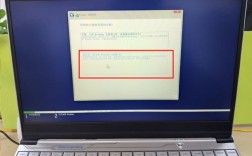
 (图片来源网络,侵删)
- 点击 "Firmware" 文本框旁边的 "..." 按钮。
- 在弹出的文件选择窗口中,找到并选择你准备好的
.bin固件文件。
-
设置芯片参数(关键步骤):
- Boot Address (启动地址):这是固件在 Flash 中的起始地址。设置错误会导致无法启动!
- ESP8266:
- 对于大多数固件(如 Arduino、NodeMCU 固件),启动地址是
0x0000。 - 对于某些特殊固件(如 AT 固件),可能是
0x01000,请查阅你的固件说明文档。
- 对于大多数固件(如 Arduino、NodeMCU 固件),启动地址是
- ESP32:
- 对于大多数固件,启动地址是
0x1000。
- 对于大多数固件,启动地址是
- ESP8266:
- Flash Size (Flash 大小):选择你的开发板 Flash 芯片的容量,常见的有:
- ESP8266:
4MB,16MB,32MB,8MB - ESP32:
4MB,8MB,16MB - 选择错误会导致烧录失败或系统不稳定。 如果不确定,可以先选择一个较小的(如
4MB),如果成功再尝试正确的大小。
- ESP8266:
- Boot Address (启动地址):这是固件在 Flash 中的起始地址。设置错误会导致无法启动!
-
配置烧录选项:
- Erase All Flash Data (擦除所有 Flash 数据):强烈建议勾选此项,这会在烧录前清空整个 Flash,避免旧固件残留导致的问题。
- Flash QIO Mode (Flash QIO 模式):如果你的开发板 Flash 芯片支持,并且固件也支持,勾选此项可以获得更快的读写速度,如果不确定,可以不勾选,使用默认的 DIO 模式。
- Crystal Frequency (晶振频率):通常保持默认
40MHz即可。
-
进入下载模式(最关键的一步):
- ESP8266 进入下载模式:
- 按住开发板上的 "FLASH" 或 "FLASH/BOOT" 按钮。
- 在按住按钮的同时,点击并松开开发板上的 "RST" 或 "RESET" 按钮。
- 保持按住 "FLASH" 按钮约 1-2 秒,然后松开。
- UsbBurningTools 的状态栏会显示 "Espressif USB burning tool..." 或类似的连接成功信息,芯片信息区域会自动填入数据。
- ESP32 进入下载模式:
- 按住开发板上的 "BOOT" 按钮。
- 在按住按钮的同时,点击并松开开发板上的 "EN" (Enable) 或 "RST" (Reset) 按钮。
- 保持按住 "BOOT" 按钮约 1-2 秒,然后松开。
- 同样,软件状态栏会显示连接成功。
- ESP8266 进入下载模式:
-
开始烧录:
- 当成功进入下载模式后,点击软件左上角的 "START" 按钮。
- 软件会先擦除 Flash,然后开始烧录固件,你会看到一个进度条。
- 等待进度条走完,并看到 "Finish" 或 "成功" 的提示后,烧录就完成了。
-
退出下载模式,运行新固件:
- 烧录完成后,ESP 芯片通常会自动重启并运行新固件。
- 如果没有自动运行,可以手动点击一下开发板上的 "RST" 按钮来重启它。
- 现在可以断开 USB 线再重新连接,或者通过串口工具(如 PuTTY, MobaXterm, Arduino IDE 的串口监视器)来查看新固件的输出了。
常见问题与解决方法
-
问题:无法连接到设备 / 提示 "No chip found"
- 原因:没有成功进入下载模式。
- 解决:
- 检查 USB 线是否完好,是否插紧。
- 严格按照上述步骤,确保正确地按住了 BOOT/FLASH 按钮再按 RST。
- 检查 COM 口是否选对了。
- 更换一个 USB 口,最好是机箱后面的 USB 口,供电更稳定。
-
问题:烧录到一半失败 / 提示 "Failed to connect"
- 原因:
- 启动地址 或 Flash Size 设置错误。
- 供电不足,ESP32 烧录时电流较大,某些 USB 口供电不足会导致失败。
- 固件文件损坏或不完整。
- 波特率不匹配,可以尝试降低波特率。
- 解决:
- 仔细核对并修正启动地址和 Flash Size。
- 换到供电更强的 USB 口,或者给开发板单独供电(如果支持)。
- 重新下载一个完整的固件文件。
- 将波特率改为
115200再试。
- 原因:
-
问题:烧录成功,但设备无法启动 / 运行不正常
- 原因:
- Flash Size 设置错误,导致固件没有完全烧录或烧录到了错误的位置。
- 没有勾选 "Erase All Flash Data",导致旧固件与新固件冲突。
- 解决:
- 重新烧录,并务必选择正确的 Flash Size。
- 重新烧录时,勾选 "Erase All Flash Data"。
- 原因:
-
问题:在 macOS 或 Linux 上无法识别设备
- 原因:用户权限问题。
- 解决:
- macOS:系统偏好设置 -> 安全性与隐私 -> 通用,允许从 "App Store 和被认可的开发者" 运行软件,如果是从 GitHub 下载的,可能需要右键点击 -> "打开" -> "打开" 来绕过 Gatekeeper。
- Linux:你需要将你的用户添加到
dialout组中,在终端中运行:sudo usermod -a -G dialout $USER,然后注销并重新登录。
UsbBurningTools 是一个功能强大的官方烧录工具,虽然初次使用时配置项较多,但只要掌握了 “选对串口、选对固件、设对地址和大小、进对模式” 这四个核心要点,就能顺利完成绝大多数烧录任务。
希望这份教程对你有帮助!如果在操作中遇到其他问题,可以提供具体的错误提示,我可以帮你进一步分析。