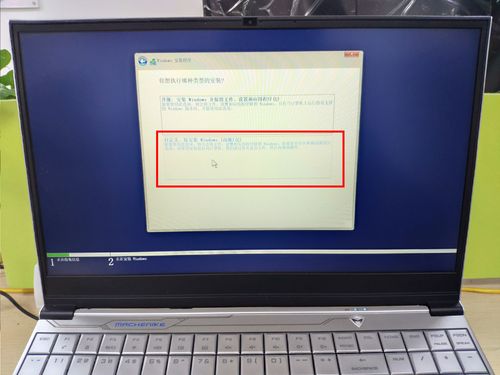
在Windows 10系统中安装双系统是许多用户扩展系统功能、体验不同操作系统的常见需求,本文将以硬盘安装为例,结合详细步骤和注意事项,为大家提供一份清晰的教程指南,准备工作是关键,首先需要准备另一份操作系统镜像文件(如Windows 7、Ubuntu等,建议选择与Win10兼容性较好的版本),并将其下载到本地硬盘的非系统分区(如D盘、E盘等),确保该分区有足够的空间(至少20GB以上,具体根据目标系统要求而定),并提前备份重要数据,避免安装过程中出现意外导致数据丢失,准备一个8GB以上的U盘,用于制作系统启动盘,虽然本文重点讲解硬盘安装,但部分场景可能仍需启动盘引导,通过“磁盘管理”工具检查目标系统分区的格式,如果是NTFS格式可直接使用,若为FAT32格式,需提前转换为NTFS格式(右键点击分区→选择“格式化”→文件系统选择NTFS,注意格式化会清空分区数据,务必提前备份),完成准备工作后,开始进行核心安装步骤,在Win10系统中下载并解压一个虚拟光驱工具(如Daemon Tools Lite),将操作系统镜像文件加载为虚拟光驱,打开虚拟光驱盘符,找到并运行“setup.exe”程序,此时系统会启动安装向导,进入“安装Windows”界面,选择“现在安装”并同意许可条款,在“你想执行哪种类型的安装?”页面,务必选择“自定义:仅安装Windows(高级)”,避免选择“升级”选项导致覆盖现有系统,接下来是分区选择环节,这是双系统安装的核心步骤,在“你想将Windows安装在哪里?”界面,点击“驱动器选项(高级)”,此时会显示当前所有磁盘分区,选中之前准备好的目标系统分区(如D盘),点击“格式化”,将其格式化为NTFS格式(若已格式化可跳过),然后点击“下一步”,此时安装程序会提示“Windows可能无法安装到选定的位置”,这是因为该分区未保留系统启动文件,无需担心,直接点击“确定”继续,安装程序会自动开始复制文件、安装功能和更新,整个过程大约需要20-60分钟,期间电脑会多次重启,请勿中途断电或操作电脑,当电脑重启时,注意观察屏幕提示,若出现“选择操作系统”界面,说明双系统引导已初步生成,此时选择“Windows 10”继续完成剩余安装步骤(若未出现提示,说明启动文件未正确写入,需通过启动盘修复,后续可参考FAQs),进入Windows首次设置界面后,按照提示完成区域设置、账户创建等基本配置,之后即可进入新安装的操作系统桌面,两个系统已共存,重启电脑时,系统会自动进入启动管理器,显示“Windows 10”和“新安装的系统”选项,用户可通过上下键选择要进入的系统,默认等待几秒后会自动进入Win10,若需修改默认启动系统或调整等待时间,可在Win10中打开“命令提示符(管理员)”,输入“bcdedit”命令查看当前启动项信息,通过“bcdedit /set {default} bootmenupolicy legacy”等命令进行调整(具体命令可根据目标系统类型查询),安装完成后,建议及时更新两个系统的驱动程序和补丁,确保硬件兼容性和系统稳定性,若两个系统分区格式不一致(如一个NTFS,一个EXT4),需注意文件系统的读写权限问题,避免在Win10中直接访问Linux分区导致数据损坏,可通过第三方软件(如Ext2Fsd)实现跨系统文件访问。
相关问答FAQs
Q1:安装双系统后,Win10无法启动怎么办?
A:可能是启动文件丢失或引导配置错误,可准备Win10安装U盘,进入PE环境,打开“DiskGenius”工具,右键点击Win10系统分区→“分区引导记录”→“设置活动分区”,确保该分区为活动状态,若仍无法启动,在Win10安装界面的“修复计算机”→“命令提示符”中输入“bootrec /fixmbr”“bootrec /fixboot”“bootrec /rebuildbcd”命令修复引导配置,完成后重启电脑即可。
Q2:如何删除已安装的双系统,恢复为单一Win10系统?
A:首先进入需要保留的Win10系统,打开“磁盘管理”(右键“此电脑”→“管理”→“磁盘管理”),找到并格式化或删除双系统所在分区(如D盘),然后打开“命令提示符(管理员)”,输入“bcdedit /enum”查看启动项,找到双系统对应的引导项,记录其标识符(如{xxxx-xxxx}),再输入“bcdedit /delete {xxxx-xxxx}”删除该启动项,最后重启电脑即可恢复为单一Win10系统。