苹果电脑使用U盘安装系统是一个相对专业但非常实用的操作,尤其适用于无法通过网络恢复或需要重装特定版本系统的场景,整个过程需要准备合适的工具、按照步骤精确操作,同时注意细节以避免出错,以下将详细讲解整个流程,包括前期准备、具体操作步骤及注意事项,帮助用户顺利完成系统安装。
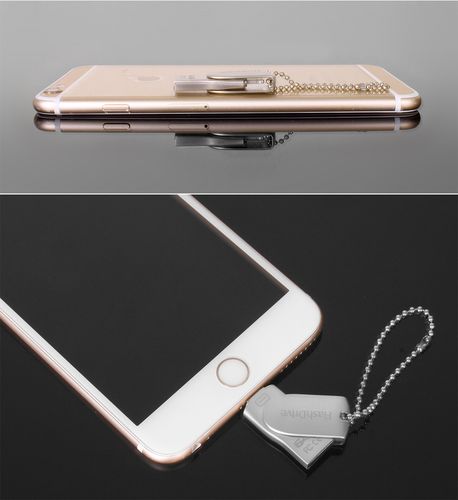
(图片来源网络,侵删)
前期准备
在开始操作前,需要确保准备以下物品和条件:
- U盘:建议容量为8GB或以上,格式为Mac OS扩展(日志式),且U盘中无重要数据(操作过程中会格式化U盘)。
- 系统镜像文件:从Mac App Store下载所需的macOS系统安装程序(如macOS Monterey、Big Sur等),确保版本与电脑兼容。
- 一台正常工作的Mac电脑:用于制作启动U盘,若目标Mac已能开机,可直接在其上操作。
- 备份重要数据:重装系统会清除硬盘所有数据,需提前通过Time Machine或其他方式备份。
- 稳定电源:确保操作过程中电脑不断电,避免安装中断。
制作启动U盘
制作启动U盘是关键步骤,需通过“终端”命令完成,具体流程如下:
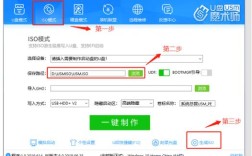
- 插入U盘并打开“磁盘工具”:在“应用程序-实用工具”中打开磁盘工具,选中U盘后点击“抹掉”,格式选择“Mac OS扩展(日志式)”,方案选择“GUID分区图”,完成后点击“抹掉”。
- 获取系统镜像路径:打开“访达”,进入“应用程序”文件夹,找到已下载的macOS安装程序(如“安装 macOS Monterey.app”),右键选择“显示包内容”,进入“Contents-Resources”文件夹,找到“InstallInfo.plist”和“InstallESD.dmg”文件,记录“InstallESD.dmg”的路径。
- 打开终端并输入命令:在终端中输入以下命令(需将路径替换为实际路径):
sudo /Applications/Install\ macOS\ Monterey.app/Contents/Resources/createinstallmedia --volume /Volumes/你的U盘名称
输入命令后按回车,输入电脑密码(输入时不显示字符),按回车确认开始制作。
- 等待制作完成:终端会显示“Copy complete”和“Making disk bootable”等提示,完成后U盘即变为可启动的安装盘。
通过U盘安装系统
制作好启动U盘后,即可在目标Mac上安装系统:
(图片来源网络,侵删)
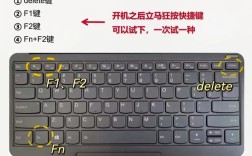
- 插入U盘并重启电脑:将U盘插入目标Mac,重启电脑后立即按住“Option(Alt)”键,直到出现启动选项界面。
- 选择U盘启动:在启动选项中选中U盘图标(通常显示为“Install macOS”),按回车键进入安装界面。
- 选择语言和磁盘工具:根据提示选择语言后,点击左上角“实用工具-磁盘工具”,对目标硬盘进行抹除(格式选择“APFS”,方案为“GUID分区图”),完成后退出磁盘工具。
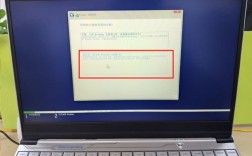
- 开始安装:在安装界面同意条款后,选择已格式化的硬盘,点击“安装”,系统会自动从U盘复制文件并安装。
- 等待安装完成:安装过程可能需要30-60分钟,期间电脑会自动重启多次,请勿断电或操作。
注意事项
- 系统兼容性:确保下载的macOS版本与目标Mac兼容,例如2025年前的旧款Mac可能不支持最新系统。
- U盘格式:U盘必须格式化为Mac OS扩展格式,若使用ExFAT或NTFS格式会导致制作失败。
- 网络连接:安装过程中若提示“无法验证”,可尝试断开网络或检查U盘是否完好。
- 安装失败处理:若安装中断,可重新制作U盘或尝试使用目标Mac自带的“恢复模式”重新安装。
相关操作流程表格
| 步骤 | 工具/命令 | 注意事项 | |
|---|---|---|---|
| 1 | 备份数据 | Time Machine或其他备份工具 | 确保数据完整性 |
| 2 | 格式化U盘 | 磁盘工具:Mac OS扩展+GUID分区图 | U盘容量≥8GB |
| 3 | 制作启动盘 | 终端命令:sudo createinstallmedia --volume /Volumes/... |
需输入管理员密码 |
| 4 | 启动电脑 | 按住Option键选择U盘 | 需在重启后立即操作 |
| 5 | 安装系统 | 磁盘工具抹除硬盘后选择安装 | 选择正确的安装目标 |
相关问答FAQs
Q1:制作启动U盘时提示“命令无效”怎么办?
A:可能是U盘格式错误或路径输入有误,请确保U盘已格式化为Mac OS扩展格式,并在终端命令中正确填写U盘路径(可通过“磁盘工具”查看U盘名称),若问题依旧,可尝试重新下载系统安装程序。
Q2:安装过程中提示“无法安装到此磁盘”如何解决?
A:通常是因为目标硬盘未正确格式化或存在分区问题,需进入“磁盘工具”,选中目标硬盘后点击“抹除”,格式选择“APFS”,方案选择“GUID分区图”,确认后再尝试安装,若仍失败,可能是硬盘硬件故障,需检修硬盘。