
Kingston Toolbox 教程:全面指南
Kingston Toolbox 是由金士顿官方推出的一款免费、强大的软件工具集,专为金士顿存储设备(如U盘、SSD、SD卡等)设计,它集多种实用功能于一体,是管理和维护金士顿存储产品的必备工具。
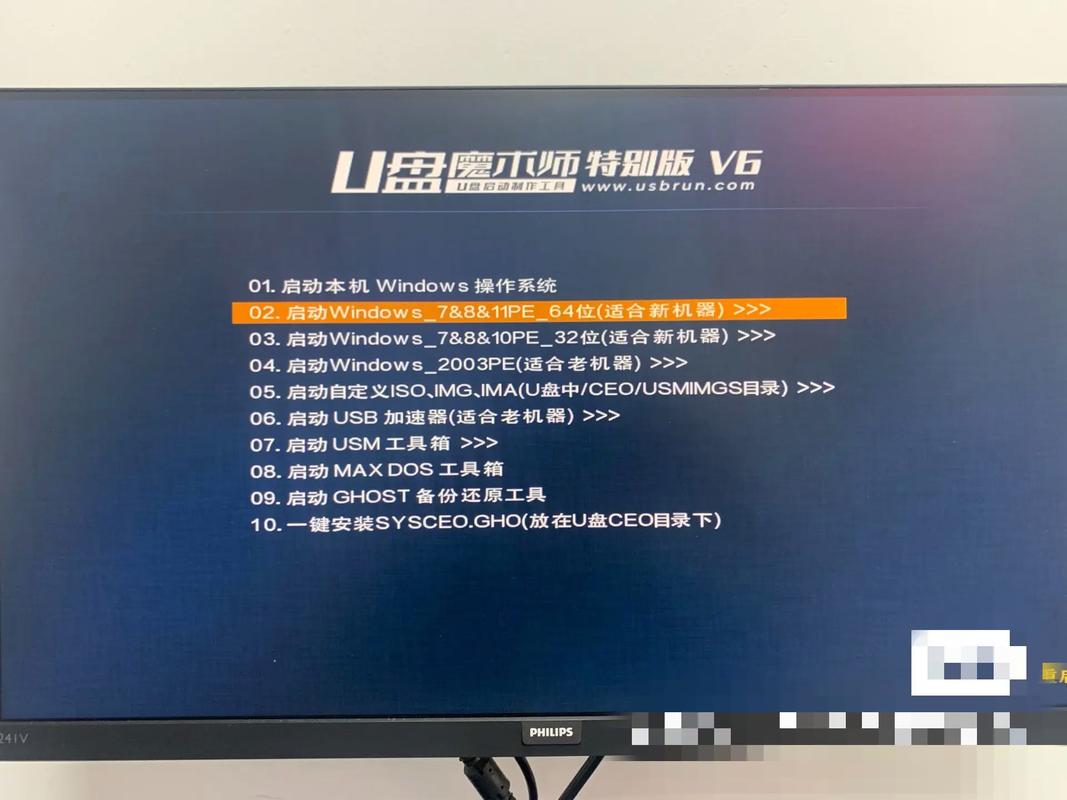
(图片来源网络,侵删)
什么是 Kingston Toolbox?
Kingston Toolbox 就像一个“瑞士军刀”,它将多个原本需要不同软件的功能整合在了一起,主要包括:
- Kingston SSD Manager (KSM):专门用于管理金士顿固态硬盘,监控健康状态、性能、固件更新等。
- Kingston FURY Control Center (KFCC):专为金士顿高性能内存条和SSD设计,用于监控性能、RGB灯光控制(如果支持)和固件更新。
- DriveRaptor:一个快速的U盘格式化和分区工具。
- Formatter:一个功能更全面的U盘格式化工具,支持多种文件系统。
- Kingston AutoUpdate:自动更新Kingston Toolbox本身及其组件。
通过这个工具箱,用户无需再单独下载和安装多个软件,一站式解决所有问题。
下载与安装
下载
- 官方网站:这是最安全、最可靠的下载渠道。
- 打开浏览器,访问金士顿官方网站:https://www.kingston.com/
- 在网站顶部导航栏找到并点击 “支持” (Support) 或 “下载” (Downloads)。
- 在搜索框中输入 “Kingston Toolbox”。
- 在搜索结果中找到 “Kingston Toolbox”,选择您电脑的操作系统(Windows 或 macOS),然后点击下载。
安装
(图片来源网络,侵删)
-
Windows 安装步骤:
- 下载完成后,找到安装文件(通常是
.exe格式,如Kingston_Toolbox_vX.X.X.exe)。 - 双击运行文件。
- 按照安装向导的提示进行操作,通常只需点击 “下一步” (Next),“安装” (Install),“完成” (Finish) 即可。
- 安装完成后,软件通常会自动启动,您也可以在开始菜单中找到 “Kingston Toolbox” 并启动它。
- 下载完成后,找到安装文件(通常是
-
macOS 安装步骤:
- 下载完成后,文件通常是一个
.dmg磁盘映像文件。 - 双击
.dmg文件,它会挂载成一个虚拟磁盘。 - 将里面的 “Kingston Toolbox” 应用程序图标拖拽到您的 “应用程序” 文件夹中。
- 之后,您可以从 “应用程序” 文件夹启动它。
- 下载完成后,文件通常是一个
主要功能详解与使用教程
启动 Kingston Toolbox 后,它会自动检测到您电脑上连接的金士顿存储设备,您可以根据设备类型选择相应的功能模块。
Kingston SSD Manager (KSM) - SSD 管理核心
这是最核心的功能,适用于所有金士顿SSD。
主要功能:
-
监控:
- 健康状态:显示SSD的整体健康状况(如“良好”、“警告”),并报告已用寿命百分比。
- 温度:实时显示SSD的当前温度。
- 固件版本:显示当前安装的固件版本。
- 驱动器信息:显示SSD的序列号、容量、型号等详细信息。
- S.M.A.R.T. 数据:提供详细的自我监控、分析和报告技术数据,是判断硬盘健康状况的专业指标。
-
性能:
- 显示SSD的已用容量和可用容量。
- 提供性能基准测试功能,可以测试SSD的读取和写入速度。
-
固件更新:
- 极其重要! 如果检测到有新的固件可用,软件会提示您更新。
- 更新前务必备份重要数据! 固件更新过程有极低风险,但一旦失败可能导致数据丢失。
- 按照软件提示,连接电源,保持电脑稳定,耐心等待更新完成。
-
安全擦除:
- 这个功能会彻底清除SSD上的所有数据,使其恢复到出厂状态。
- 操作不可逆! 执行前请确保已备份所有需要的数据。
- 安全擦除比普通格式化更彻底,可以解决一些性能问题或准备出售/回收硬盘。
使用示例:
- 将您的金士顿SSD连接到电脑。
- 打开 Kingston Toolbox,点击 “Kingston SSD Manager”。
- 在主界面,您可以直观地看到您SSD的健康状态和温度。
- 如果看到固件更新提示,点击“更新”并按说明操作。
- 如果想测试性能,点击“性能”选项卡,然后点击“运行测试”。
Kingston FURY Control Center (KFCC) - FURY 系列专属
如果您使用的是金士顿的 FURY 系列(如FURY Beast内存条、FURY Renegade SSD),这个模块就是为您准备的。
主要功能:
- 性能监控:类似KSM,监控FURY SSD的健康状态、温度和性能。
- RGB 控制:如果您的FURY内存条或SSD支持RGB灯光,您可以通过这个软件自定义灯光效果、颜色和模式。
- 固件更新:同样用于更新FURY系列产品的固件。
DriveRaptor / Formatter - U盘/SD卡格式化工具
当您插入一个U盘或SD卡时,可以使用这两个工具进行格式化。
-
DriveRaptor:
- 特点:快速,它使用的是快速格式化方式,速度非常快,适合日常清空数据。
- 适用场景:只是想快速清空U盘内容,不关心底层结构。
-
Formatter:
- 特点:功能全面,它提供了更多高级选项。
- 主要功能:
- 文件系统选择:可以选择 FAT32, exFAT, NTFS。
- FAT32:兼容性最好,几乎所有设备(如电视、游戏机、旧电脑)都能读,但单个文件不能超过4GB。
- exFAT:兼容性也很好,且支持大于4GB的单个文件,是现代U盘和SD卡(特别是相机用卡)的首选。
- NTFS:Windows系统的标准文件系统,功能强大(如支持文件权限、压缩),但兼容性较差,很多非Windows设备无法识别。
- 分配单元大小:可以设置簇的大小,影响存储空间利用率和读写性能,通常保持默认即可。
- 快速格式化/完整格式化:快速格式化速度快;完整格式化会检查磁盘坏道,耗时较长,但更可靠。
- 卷标:可以自定义您的U盘名称。
- 文件系统选择:可以选择 FAT32, exFAT, NTFS。
使用示例:
- 将U盘插入电脑。
- 在 Kingston Toolbox 中选择 “Formatter”。
- 在下拉菜单中选择您的U盘。
- 选择文件系统(如
exFAT),输入卷标(如 "MyUSB")。 - 点击 “格式化” (Format),确认操作即可。
常见问题与解答 (FAQ)
Q1: 为什么 Kingston Toolbox 检测不到我的金士顿设备?
- A: 可能原因有:
- 设备未正确插入或接触不良,请重新插拔。
- 设备可能不是金士顿品牌,Toolbox 只支持金士顿产品。
- 驱动问题,尝试在设备管理器中卸载该设备,然后重新拔插让系统自动重装驱动。
- 对于NVMe SSD,可能需要安装额外的NVMe驱动程序。
Q2: 我应该使用 exFAT 还是 NTFS 格式化我的U盘?
- A: 绝大多数情况下,选择 exFAT,它在Windows和macOS之间有很好的兼容性,且支持大文件,只有当您确定这个U盘只在Windows电脑上使用,并且需要用到NTFS的特定功能(如文件加密)时,才选择NTFS。
Q3: 固件更新安全吗?需要注意什么?
- A: 金士顿官方固件更新是安全的,但任何固件更新都存在极低的风险。最重要的一点是:更新前务必备份所有重要数据! 确保更新过程中电脑连接着电源,不要关闭电脑或让电脑进入休眠状态。
Q4: Kingston Toolbox 和厂商的官方管理软件(如三星Magician、Crucial Storage Executive)有什么区别?
- A: Kingston Toolbox 是金士顿自家产品的“一站式”工具,方便统一管理,而厂商的官方软件(如三星Magician)通常功能更深入、更专业,可能包含更多针对自家SSD的优化功能,如果您使用的是金士顿SSD,Kingston Toolbox 是首选;如果您同时使用多个品牌的SSD,则需要安装各自的官方软件。
Kingston Toolbox 是一个功能强大且免费的工具,对于任何金士顿存储设备的用户来说都非常有价值。
- 对于SSD用户:它是监控健康、更新固件、保持性能的最佳伴侣。
- 对于U盘/SD卡用户:它提供了一个简单、快速且功能全面的格式化解决方案。
核心建议:定期打开 Kingston Toolbox,检查您的设备状态,并及时更新固件,以确保您的数据安全和设备性能始终处于最佳状态。











