
CrystalDiskMark 教程:全面掌握硬盘性能测试
什么是 CrystalDiskMark?
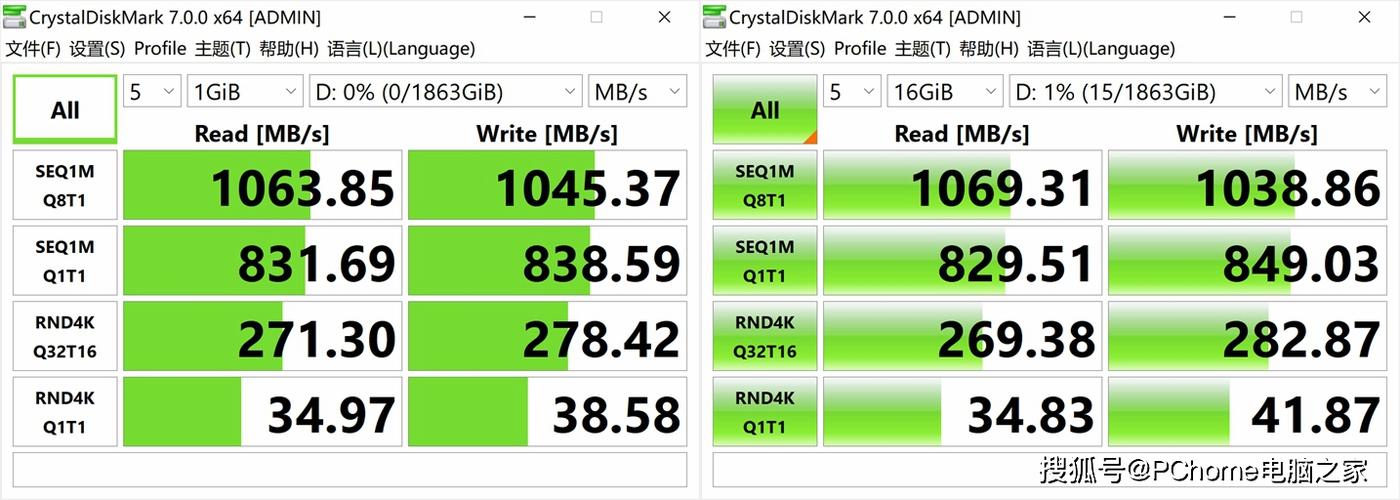
CrystalDiskMark(简称 CDM)是一款由日本开发者 HIRObumi 开发的免费、轻量级硬盘性能测试工具,它以其简洁的界面、快速的测试和准确的读写速度而闻名,是广大用户、DIY爱好者和 IT 专业人员用来评估存储设备性能的必备工具。
(图片来源网络,侵删)
主要功能:
- 测试顺序读写速度: 模测连续大文件的读写性能,这是衡量硬盘速度最核心的指标。
- 测试随机读写速度: 模测系统日常操作(如启动程序、加载游戏、打开文件)时,硬盘在不同位置间小数据块的读写性能,这对 SSD 的体验至关重要。
- 测试不同数据块大小: 可以测试 512KB, 1MB, 4KB, 4KB QD1 等不同大小的数据块读写,更全面地反映硬盘性能。
- 支持多种接口: 适用于 SATA, SAS, NVMe, USB 等各种接口的硬盘。
- 显示硬盘信息: 可以显示硬盘的型号、固件版本、序列号、健康状态(S.M.A.R.T. 信息)等。
如何下载和安装?
-
下载:
- 访问官方网站:https://crystalmark.info/en/software/crystaldiskmark/
- 在下载页面,你会看到几个版本:
- Installer (x64): 64位系统的安装版,推荐大多数用户使用。
- Zip (x64): 64位系统的绿色免安装版,解压即可运行,适合不想安装软件的用户。
- Installer (x86): 32位系统的安装版,现在已较少使用。
- 根据你的系统选择下载 Installer (x64)。
-
安装:
- 双击下载的
.exe文件。 - 按照安装向导的提示进行操作,通常只需一路点击 "Next" 或 "同意" 即可。
- 重要提示: 为了获得准确的测试结果,强烈建议在安装时关闭所有杀毒软件和实时防护,因为某些杀毒软件可能会在测试过程中读写文件,从而影响测试的准确性,测试完成后再重新开启。
- 双击下载的
界面详解
打开 CrystalDiskMark,你会看到一个简洁的界面。
(图片来源网络,侵删)
-
① 上方工具栏:
- Refresh: 刷新硬盘列表,当你连接或断开硬盘后,点击此按钮可以刷新列表。
- Settings: 设置测试选项(见第五部分“高级用法”)。
- Language: 切换软件语言(包括简体中文)。
- Help: 帮助文档。
-
② 左侧硬盘信息区:
- 这里会列出电脑中所有被识别到的存储设备。
- Disk X: 硬盘编号。
- Model: 硬盘型号,这是识别你硬盘品牌和型号的关键。
- Serial Number: 硬盘序列号。
- Firmware: 固件版本。
- Interface/Transfer Rate: 接口类型和传输速率(如 SATA 6.0 Gb/s, PCIe 4.0 x4)。
- Capacity: 硬盘总容量。
- Features: 硬盘支持的技术(如 NCQ, TCG/Opal, AES 256-bit)。
-
③ 中间测试结果显示区:
- 这是核心区域,显示测试的各项数据。
- Sequential (Q=1 / T=1): 顺序读写速度,Q=1(Queue Depth 1)表示单队列请求,T=1(Thread 1)表示单线程,这是最基础的读写速度。
- 512K / 1M / 4K: 分别代表不同数据块大小的读写速度。4K QD1 / 4K QD8 / 4K QD32 是衡量 SSD 随机性能的关键指标。
- 4K (Q=1): 模拟日常轻度随机读写,如打开单个文件、程序。
- 4K (Q=8/32): 模拟高负载下的随机读写,如游戏加载、视频渲染、多任务处理,队列深度越高,性能通常越强。
- Read/Write: 分别代表读取和写入速度。
- 单位: MB/s (兆字节/秒) 或 GB/s (吉字节/秒)。
-
④ 下方控制区:
 (图片来源网络,侵删)
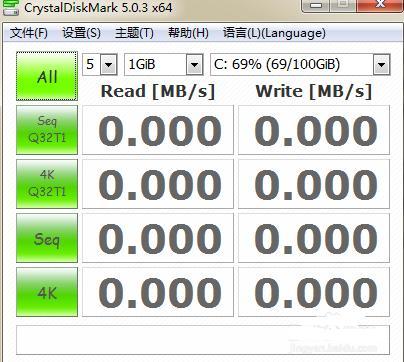
- All: 对所有选中的测试项进行一次完整测试。
- Default: 对默认的测试项进行测试。
- Selected: 只对你手动勾选的测试项进行测试。
- Test Size: 测试数据量,默认为 1GB,对于大容量硬盘(如 NVMe SSD),可以适当调大(如 4GB 或 All)以获得更稳定的结果。
- Overwrite: 覆盖模式,选择
0Fill(不覆盖) 速度最快,Incompressible(不可压缩数据) 速度较慢但更真实,特别是对于有压缩技术的 SSD。
如何解读测试结果?
拿到测试结果后,如何判断硬盘性能好坏?
-
关注核心指标:
- 对于 SSD (固态硬盘):
- 顺序读写: 这是上限速度,SATA SSD 通常在 500-560 MB/s 左右,NVMe SSD 则从 2000 MB/s (2GB/s) 到 7000+ MB/s (7GB/s) 不等,取决于 PCIe 版本(3.0 或 4.0)。
- 4K 随机读写: 这是决定日常体验的关键指标!尤其是 4K QD1 的读写速度,速度越高,系统响应越快,程序启动、游戏加载越迅速,一个好的 NVMe SSD,其 4K QD1 读写速度通常能达到 50-70 MB/s 以上。
- 对于 HDD (机械硬盘):
- 顺序读写: 是最重要的指标,7200 RPM 的消费级 HDD 通常在 150-200 MB/s 左右。
- 4K 随机读写: HDD 的 4K 性能远不如 SSD,通常只有 1-2 MB/s 左右,这是由其物理结构(磁头寻道)决定的。
- 对于 SSD (固态硬盘):
-
对比参考值:
- 官方标称值: 将你的测试结果与硬盘厂商官网宣传的“最高速度”或“持续速度”进行对比,通常实际速度会略低于标称值,但差距不应过大。
- 网络评测: 在科技媒体(如 AnandTech, TechPowerUp, 国内的太平洋、中关村在线等)或视频网站上搜索你的硬盘型号,看看其他用户的测试结果,进行横向对比。
-
观察稳定性:
多次运行测试(点击 "All" 或 "Default" 几次),观察结果是否稳定,如果每次测试结果波动很大,可能说明硬盘存在问题,或者系统资源(如 CPU、内存)不足,或者后台程序干扰。
高级用法与技巧
-
自定义测试项目:
- 点击
Settings->Benchmark。 - 在这里你可以勾选或取消勾选你想要测试的项目,如果你只关心顺序读写和 4K 随机性能,可以取消其他测试项,让测试更快完成。
- 点击
-
选择测试数据量:
- 对于一个全新的 SSD,首次测试建议使用
All或4GB,让硬盘先进行一次全盘写入,这有助于校准 SSD 的写入缓存,获得更准确的结果,后续测试可以使用默认的 1GB。
- 对于一个全新的 SSD,首次测试建议使用
-
理解
Overwrite模式:- Default (0Fill): 测试速度快,因为不实际写入数据,只是填充逻辑地址,适合快速检查。
- Incompressible: 使用不可压缩的数据进行测试,如果你的 SSD 有数据压缩技术(如 TLC/QLC 闪存),使用此模式测试出的速度会更接近真实写入速度,尤其是对于无法压缩的文件(如视频、ZIP、已加密文件),如果你想测试硬盘的真实极限,建议使用此模式。
-
查看 S.M.A.R.T. 信息:
- 在硬盘信息区,右键点击你的硬盘,选择
S.M.A.R.T. / AAM / APM / NCQ。 - 这里会显示硬盘的 S.M.A.R.T.(自我监控、分析和报告技术)健康信息,重点关注
Wear Leveling Count(均衡写入次数,仅对 SSD)、Total Host Writes(总写入量)和Reallocated Sectors Count(重分配扇区数)等关键指标,任何带有 "Warning" 或 "Pre-fail" 标志的项目都值得警惕。
- 在硬盘信息区,右键点击你的硬盘,选择
常见问题解答 (FAQ)
Q1: 为什么我的 NVMe SSD 速度那么慢? A1: 可能的原因有:
- 未安装 NVMe 驱动: 确保你的主板芯片组(如 Intel 600系列、AMD 500系列以上)的 NVMe 驱动已正确安装。
- 工作模式不对: 在 BIOS/UEFI 中检查 NVMe 硬盘是否设置为 "PCIe x4" 模式,而不是 "x2" 或 "x1"。
- 占用了 PCIe 通道: 如果你安装了多个高速设备(如另一个 NVMe SSD 或显卡),它们可能会共享 PCIe 通道,导致带宽不足。
- 系统瓶颈: 你的操作系统(如 Windows)安装在较慢的 SATA 硬盘上,可能会影响测试。
Q2: 测试结果为什么不稳定,每次都差很多? A2:
- 后台程序干扰: 关闭所有不必要的程序,特别是杀毒软件、下载工具、云同步软件等。
- 系统资源不足: 确保测试时 CPU 和内存占用率不高。
- 硬盘未空闲: 硬盘正在进行其他读写操作(如系统更新、文件同步)。
- 硬盘问题: 硬盘本身可能存在性能波动或健康问题。
Q3: CrystalDiskMark 和 AS SSD Benchmark 哪个好? A3: 两者都是非常优秀的测试软件,侧重点略有不同。
- CrystalDiskMark:
- 优点: 界面美观简洁,测试速度快,结果直观,能显示硬盘详细信息。
- 缺点: 默认测试的 4K 数据是可压缩的,可能无法完全反映真实性能。
- AS SSD Benchmark:
- 优点: 默认使用不可压缩数据进行测试,结果更“真实”,尤其在测试 SSD 写入性能时,能给出一个综合评分,方便横向对比。
- 缺点: 界面较为朴素,测试时间相对较长。
建议: 两个软件都可以安装,互相印证测试结果,这样能更全面地了解你的硬盘性能。











