
Total Commander 超详细新手教程
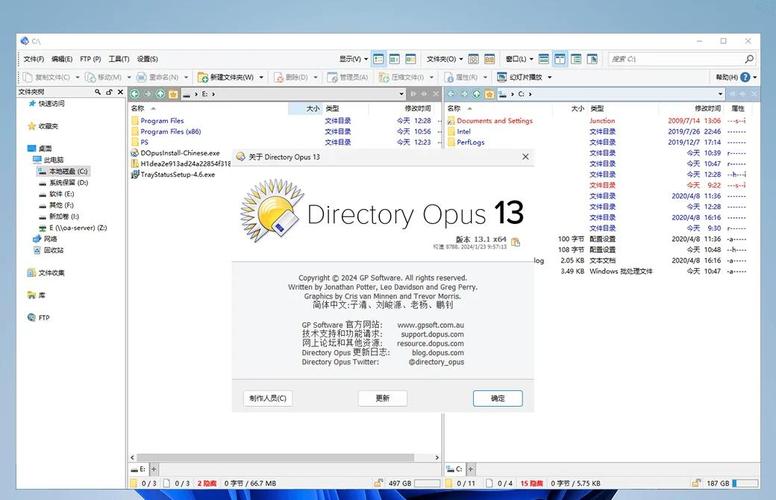
Total Commander (简称 TC) 是一款功能极其强大的双窗口文件管理器,被誉为“文件管理神器”,它的学习曲线虽然比系统自带的资源管理器稍陡,但一旦掌握,你的文件管理效率将得到质的飞跃。
(图片来源网络,侵删)
为什么选择 Total Commander?
在开始之前,先了解它的核心优势,这会让你更有动力去学习:
- 双窗口界面:左右两个独立窗口,可以同时浏览和操作两个文件夹,复制、移动文件非常直观。
- 键盘驱动:几乎所有操作都可以通过键盘快捷键完成,双手无需离开键盘,效率极高。
- 强大的文件操作:支持多选、批量重命名、比较文件、同步文件夹、直接压缩/解压等。
- 高度可定制:界面、工具栏、菜单、快捷键都可以根据个人习惯进行深度定制。
- 丰富的插件生态:支持各种插件,如查看/编辑文件、网络连接、FTP 客户端等,扩展性极强。
安装与初见
-
下载与安装:
- 访问 Total Commander 官网:
https://www.ghisler.com/ - 下载免费试用版(可以无限期使用,但启动时会弹出提示窗口)。
- 安装过程非常简单,一路“下一步”即可。
- 访问 Total Commander 官网:
-
启动与界面初识:
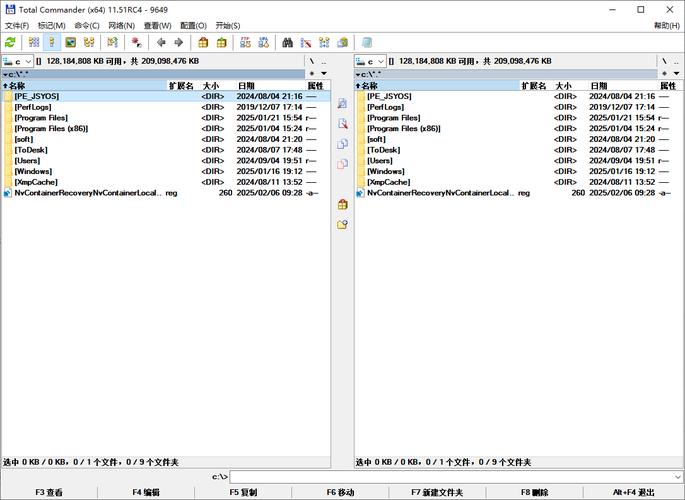
- 首次启动,你会看到左右两个对称的窗口,这就是 TC 的核心。
- 左侧窗口:通常被称为“左源窗口” (Source Window)。
- 右侧窗口:通常被称为“右目标窗口” (Target Window)。
- 中间的命令行:默认在底部,可以输入命令,如
cd切换目录,cmd打开命令提示符等。 - 顶部工具栏:包含常用功能的图标按钮。
- 底部状态栏:显示当前窗口的文件数量、总大小、磁盘空间等信息。
核心基础操作
这是每天都会用到的操作,必须熟练掌握。
(图片来源网络,侵删)
文件/文件夹选择
这是所有批量操作的基础。
- 选择单个:用鼠标或方向键 / 移动光标到文件上,按
Enter打开,按空格键选中(高亮显示)。 - 连续选择多个:
- 鼠标:单击第一个文件,按住
Shift键,再单击最后一个文件。 - 键盘:用方向键移动到第一个文件,按
Shift+方向键扩展选择。
- 鼠标:单击第一个文件,按住
- 不连续选择多个:
- 鼠标:按住
Ctrl键,依次单击你想要的文件。 - 键盘:用方向键移动到文件上,按
Ctrl+空格键进行多选。
- 鼠标:按住
- 快速选择:
- (星号):选择当前窗口所有文件和文件夹。
Ctrl+B:选择所有与当前文件名相同扩展名的文件(当前文件是report.docx,此快捷键会选择所有.docx文件)。Alt+ :选择除当前文件外的所有文件。Esc:取消所有选择。
文件/文件夹复制、移动、删除
- 复制:
- 方法一(推荐):在源窗口选中文件,按
F5,然后在目标窗口按F5确认复制。 - 方法二:选中文件,按
Ctrl+C复制,然后切换到目标窗口,按Ctrl+V粘贴。
- 方法一(推荐):在源窗口选中文件,按
- 移动:
- 方法一(推荐):在源窗口选中文件,按
F6,然后在目标窗口按F6确认移动。 - 方法二:选中文件,按
Ctrl+X剪切,然后切换到目标窗口,按Ctrl+V粘贴。
- 方法一(推荐):在源窗口选中文件,按
- 删除:
- 按
F8或Del键,默认会先删除到回收站(可以在配置中修改为直接删除)。
- 按
文件夹切换与操作
Enter:打开文件或文件夹。Backspace:返回上一级目录。Ctrl+D:在左右窗口之间切换焦点。Tab:在左右窗口之间切换焦点。Ctrl+R:刷新当前窗口。Ctrl+W:关闭当前窗口(TC 支持“标签页”模式,此快捷键关闭标签)。
提升效率的“王牌”功能
这些功能是 TC 区别于其他文件管理器的精髓。
文件批量重命名
这是 TC 最强大的功能之一。
-
操作步骤:
 (图片来源网络,侵删)
- 选中所有需要重命名的文件。
- 按
Ctrl+M,打开批量重命名对话框。 - 在“查找”和“替换”框中输入内容,或使用通配符 和 。
- 可以添加序号、修改文件名大小写、替换文件扩展名等。
- 点击“重命名”预览,确认无误后点击“执行”。
-
示例:
- 将
IMG_001.jpg,IMG_002.jpg... 改为照片_2025-01-01_001.jpg,照片_2025-01-01_002.jpg... - 将所有文件名中的
copy替换为副本。 - 将所有文件名改为大写或小写。
- 将
文件比较与同步
-
文件比较:
- 在左窗口选中一个文件,在右窗口选中另一个文件。
- 按
F9打开菜单,选择比较文件,或直接按快捷键Ctrl+D。 - TC 会用内置的查看器高亮显示两个文件的不同之处。
-
文件夹同步:
- 左右窗口分别放置要同步的两个文件夹。
- 按
Shift+F9打开同步目录对话框。 - 你可以选择:
双向同步(两边都更新到最新)、左->右(将左边同步到右边)、右->左(将右边同步到左边)。 - TC 会列出所有需要复制、删除或移动的文件,确认后执行。
书签
经常访问的文件夹可以用书签保存,一键直达。
- 添加书签:将当前目录切换到你想要保存的文件夹,按
Ctrl+D,输入书签名,按回车。 - 跳转书签:按
Ctrl+D,在弹出的列表中选择书签,按回车即可跳转。
快速搜索
Ctrl+F:打开搜索对话框。- 你可以按文件名、内容、日期、大小等条件进行搜索,功能非常强大。
必备快捷键大全
记住这些快捷键,你才算真正入门 TC。
| 功能 | 快捷键 | 备注 |
|---|---|---|
| 文件操作 | ||
| 复制 | F5 |
TC 核心操作流程 |
| 移动 | F6 |
TC 核心操作流程 |
| 删除 | F8 / Del |
|
| 重命名 | Shift + F6 |
|
| 创建文件夹 | F7 |
|
| 窗口/目录操作 | ||
| 切换窗口焦点 | Ctrl + D / Tab |
|
| 返回上级目录 | Backspace |
|
| 刷新窗口 | F2 / Ctrl + R |
|
| 打开命令行 | Ctrl + T |
|
| 打开系统终端 | Ctrl + Q |
非常实用! |
| 选择/搜索 | ||
| 全选 | Ctrl + A |
|
| 选择同类型文件 | Ctrl + B |
|
| 文件搜索 | Ctrl + F |
|
| 其他 | ||
| 打开压缩包 | 直接 Enter |
TC 像普通文件夹一样操作压缩包 |
| 书签管理 | Ctrl + D |
|
| 显示/隐藏工具栏 | Alt + 0 |
数字 0 |
进阶技巧与插件
当你熟悉了基础操作后,可以探索更多可能性。
-
多标签页模式:
- TC 默认不是标签页,但可以通过设置开启,按
F12打开配置,在选项->参数设置->查看中,勾选“使用标签”。 - 之后,每次按
Enter打开文件夹都会在当前窗口创建一个新标签,而不是在右窗口打开。
- TC 默认不是标签页,但可以通过设置开启,按
-
WDX 插件 (文件内容预览):
- 默认情况下,TC 只能预览文本文件。
- 安装 WDX 插件(如
Total Commander Content Plugin)后,你可以在不打开文件的情况下,直接在窗口中看到图片的缩略图、文档的摘要信息、MP3 的标签等。
-
WCX 插件 (压缩格式支持):
- TC 自带对多种压缩格式的支持,但你可以安装更多 WCX 插件来支持
.7z,.rar,.tar.gz等格式的直接压缩和解压。
- TC 自带对多种压缩格式的支持,但你可以安装更多 WCX 插件来支持
-
WLX 插件 (文件查看器):
安装 WLX 插件可以极大地增强 TC 内置的查看器功能,支持更多格式的语法高亮和渲染。
总结与学习建议
Total Commander 是一个“一旦学会,终身受益”的工具,它的学习过程可以概括为:
- 从模仿开始:先不要试图记住所有快捷键,在日常使用中,当你需要某个操作时(比如复制文件),就去查一下 TC 是怎么做的(
F5),重复几次,自然就记住了。 - 分阶段学习:先掌握
文件选择、复制/移动、删除这三大基础,然后学习批量重命名这个王牌功能,最后再探索文件比较、同步、书签等高级功能。 - 坚持使用:强迫自己在一周内只使用 TC 来进行所有文件管理操作,虽然初期可能会感到不便,但一周后,你会发现自己的效率已经远超从前。
希望这份教程能帮助你顺利开启 Total Commander 的高效文件管理之旅!祝你使用愉快!











