
第一部分:认识 HDD Regenerator
1 什么是 HDD Regenerator?
HDD Regenerator 是一款非常著名的硬盘坏道修复工具,它的核心特点是能够修复物理坏道(也称为磁道错误或坏扇区),而不仅仅是标记它们。
(图片来源网络,侵删)
- 普通工具(如 Scandisk、CHKDSK):当发现坏道时,它们通常会将其标记为“不可用”(在 Windows 中显示为红色或问号),并尝试将数据从坏道转移到好的扇区上,这只是“绕过”问题,并没有修复坏道本身,坏道依然存在,并且会不断扩散。
- HDD Regenerator:它的工作原理是使用低电平信号(一种特殊的算法)来尝试“重写”硬盘盘片上的磁性介质,使其恢复到可读写的状态,它不是修复物理划痕,而是试图“唤醒”因磁性减弱而失效的扇区。
2 HDD Regenerator 的主要优点和局限性
优点:
- 修复物理坏道:这是它最强大的功能,是其他软件难以做到的。
- 阻止坏道扩散:成功修复坏道后,可以防止其周围的扇区也出现问题。
- 不损坏数据:它直接在物理层面操作,不会修改硬盘上的任何文件系统或数据。
- 创建启动盘:它可以将制作好的启动U盘或光盘放入电脑,在进入Windows系统前运行,修复系统盘的坏道。
局限性:
- 无法修复所有坏道:对于因严重物理划痕、磁头损坏或电路板故障导致的坏道,它无能为力。
- 修复不保证永久:修复后的扇区可能再次出现问题,尤其是在硬盘老化严重的情况下。
- 耗时极长:完整扫描整个硬盘可能需要几十个小时,具体时间取决于硬盘大小和坏道数量。
- 非免费软件:虽然它有试用版,但试用版只能扫描和修复前一个GB的坏道,要修复全盘需要购买完整版。
第二部分:工作原理简介
HDD Regenerator 使用一种名为 "S.M.A.R.T. Regenerator" 的技术,它向硬盘的固件发送指令,在读取到错误信号时,不是放弃,而是尝试用特定的电磁脉冲序列来“重写”该扇区,这个过程类似于用强磁场重新磁化一小块区域,目的是让磁性恢复均匀,从而让磁头能够正确读取数据。
第三部分:详细教程:如何使用 HDD Regenerator
准备工作
- 下载软件:从官方网站或可信的软件下载网站获取 HDD Regenerator。
- 准备一个可启动的U盘:你需要一个至少 1GB 的U盘。注意:制作启动盘会清空U盘所有数据,请提前备份!
- 备份重要数据(最重要!):
- 如果坏道在系统盘(C盘),并且你还能进入系统,立即将所有重要文件备份到其他健康的硬盘或U盘,修复过程有风险,硬盘随时可能彻底损坏。
- 如果坏道在其他数据盘,也请尽快备份数据,修复过程不稳定,可能导致数据丢失。
- 断开非必要设备:为了确保修复过程稳定,建议只保留系统硬盘、一根内存条和键盘鼠标,断开其他所有硬盘、U盘等。
制作启动U盘
这是修复系统盘坏道或进行全盘扫描的推荐方法。
(图片来源网络,侵删)
- 插入U盘:将准备好的U盘插入电脑USB接口。
- 打开 HDD Regenerator:运行你下载的
HDDRegenerator.exe。 - 选择制作模式:在主界面,点击 "Create Bootable USB Flash or CD/DVD" (创建可启动的U盘或CD/DVD)。
- 选择设备:
- 在弹出的窗口中,选择你的U盘。
- 警告:请务必选择正确的U盘,因为接下来的操作会将其格式化!
- 点击“创建”:点击 "Create" 按钮,软件会开始格式化U盘并写入启动文件,这个过程很快,完成后会提示你成功。
从U盘启动并运行修复
- 重启电脑:保存所有设置,重启电脑。
- 进入BIOS/UEFI设置:在电脑重启时,根据屏幕提示(通常是
Del,F2,F10,F12等键)进入BIOS或UEFI设置界面。 - 修改启动顺序:
- 找到 "Boot" 或 "启动" 选项卡。
- 在 "Boot Priority" 或 "启动优先级" 中,将第一启动设备设置为 "USB-HDD" 或你的U盘型号。
- 保存设置并退出(通常是按
F10保存)。
- 进入 HDD Regenerator 界面:电脑会从U盘启动,并进入一个类似DOS的命令行界面,这就是 HDD Regenerator 的环境。
- 选择硬盘:软件会自动检测到你电脑上的所有硬盘,你需要输入要修复的硬盘的数字编号(如果系统盘是1,就输入
1),然后按回车。- 请务必确认编号正确! 选错硬盘可能会导致数据丢失。
执行扫描和修复
进入硬盘选择界面后,你会看到几个选项:
-
选项 1: Regenerate all sectors in a range (在指定范围内修复所有扇区)
- 这是最常用的选项,它会扫描整个硬盘或你指定的区域。
- 输入
1,然后按回车。 - 接下来会让你输入起始和结束的CHS(柱面/磁头/扇区)值,对于新手,直接按回车两次,它会默认扫描整个硬盘。
-
选项 2: Regenerate and scan single track (修复并扫描单个磁道)
如果你已经知道坏道大致在哪个磁道,可以使用这个选项进行精确修复。
 (图片来源网络,侵删)
 -
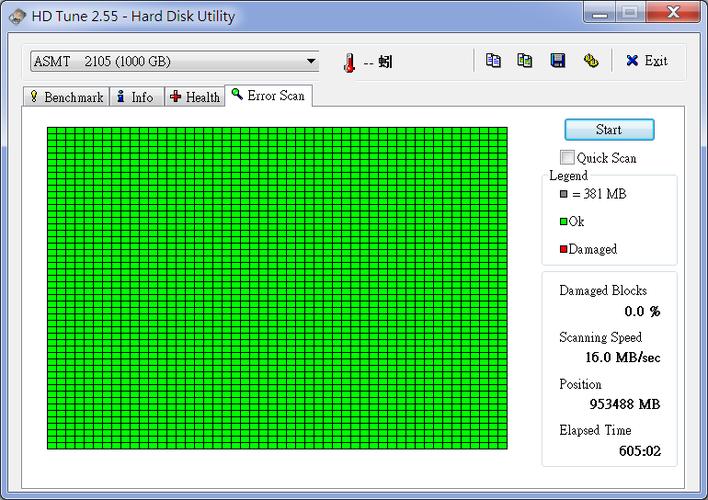
选项 3: Scan drive (只扫描驱动器,不修复)
如果你只是想检查硬盘健康状况,可以先选择这个选项,它会显示扫描进度和发现的坏道数量,但不会尝试修复。
推荐操作流程:
- 先扫描,不修复:选择 选项 3,让软件先完整扫描一遍,这可以让你对坏道的数量和位置有个大概了解,并评估修复所需的大致时间。
- 开始修复:扫描完成后,退出程序(通常按
Esc),然后重新进入,选择 选项 1,开始正式的修复过程。 - 耐心等待:修复过程会显示进度条(
1%)和已修复的坏道数量,这个过程非常非常慢,请确保电脑连接了不间断电源,或者使用笔记本电脑,绝对不要中途断电或重启!你可以让它在晚上睡觉时运行。
第四部分:修复完成之后
- 退出程序:当扫描和修复完成后,软件会提示你,按任意键退出,然后取出U盘,重启电脑。
- 进入Windows:电脑会正常从硬盘启动。
- 再次检查:
- 运行 Windows 自带的
chkdsk /f /r命令(在命令提示符管理员模式下运行),看看是否还有坏道报告。 - 可以再次使用 HDD Regenerator 的 Windows 版本进行一次快速扫描,确认修复效果。
- 运行 Windows 自带的
- 数据备份和硬盘评估:
- 立即、完整地备份你的所有重要数据! 修复后的硬盘可能并不稳定,随时可能再次损坏。
- 强烈建议:如果你的硬盘已经出现物理坏道,这通常是硬盘寿命末期的信号,即使修复成功,也应将其视为高风险设备,并尽快更换一块新硬盘,数据安全永远比修复一块旧硬盘更重要。
第五部分:重要注意事项和风险
- 数据丢失风险:修复过程本身是安全的,但硬盘在修复过程中可能随时彻底损坏。永远不要在硬盘有坏道的情况下依赖它存储重要数据。
- 时间成本:修复一个 1TB 的硬盘可能需要 40-60 小时甚至更久,请确保你有足够的时间。
- 不是万能药:对于逻辑坏道(文件系统错误)无效,对于物理划痕、坏道等严重硬件故障无效。
- 新硬盘优先:如果你的硬盘还在保修期内,请不要尝试自己修复,应立即联系厂商进行售后换新。
HDD Regenerator 是一个强大的物理坏道修复工具,但它更像是一个“急救”手段,而不是“永生”药丸,正确使用它的流程是:备份数据 -> 制作启动盘 -> 从U盘启动 -> 先扫描后修复 -> 完成后再次备份数据并考虑更换硬盘。
希望这份详细的教程能帮助你成功解决问题!











