
Windows 7系统光盘安装教程是一种较为传统的操作系统安装方式,尤其适用于没有系统启动U盘或需要通过光盘进行系统修复的场景,以下是详细的操作步骤,涵盖安装前的准备、具体安装流程及注意事项,帮助用户顺利完成系统部署。
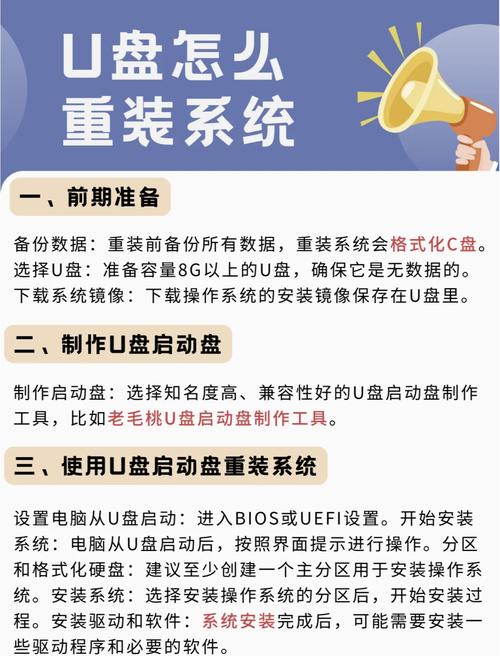
安装前准备
-
硬件检查
确保电脑硬件满足Windows 7的最低要求:CPU 1GHz及以上(32位或64位)、内存1GB(32位)或2GB(64位)、硬盘空间16GB(32位)或20GB(64位)、显卡支持DirectX 9,备份重要数据,避免安装过程中数据丢失。 -
获取安装光盘
准备一张正版的Windows 7安装光盘(ISO镜像文件需刻录为光盘),若没有刻录设备,可通过其他电脑将ISO文件写入U盘,制作启动U盘(但本文以光盘安装为主)。 -
BIOS设置
重启电脑,进入BIOS界面(通常通过按Del、F2或F10键),将“First Boot Device”设置为“CD-ROM”,确保电脑优先从光盘启动,保存设置并退出。
安装步骤详解
-
启动安装程序
将Windows 7安装光盘放入光驱,重启电脑,电脑将从光盘自动启动,加载安装文件后进入“Windows安装程序”界面,首先选择语言、时间和货币格式、键盘输入法,点击“下一步”。 (图片来源网络,侵删)
 -
开始安装
点击“现在安装”,进入产品密钥输入界面,若有密钥,请准确输入(若无,可选择“我没有产品密钥”,后续激活需通过其他方式),根据版本选择(如家庭高级版、专业版等),勾选“我接受许可条款”,点击“下一步”。 -
安装类型选择
- 升级安装:覆盖现有系统(保留文件和设置,但需原系统为Windows Vista或更高版本)。
- 自定义安装:全新安装,删除分区后创建新分区(推荐选择此方式)。
选择“自定义(高级)”,进入分区界面,若硬盘未分区,需新建分区:点击“驱动器选项(高级)”,选择未分配空间,点击“新建”,设置分区大小(系统盘建议至少50GB),点击“应用”,系统会自动创建保留分区(100MB),无需操作。
-
系统文件复制与安装
选择系统分区(如C盘),点击“下一步”,电脑将开始复制文件、安装功能和更新,此过程需20-40分钟,期间电脑会自动重启数次。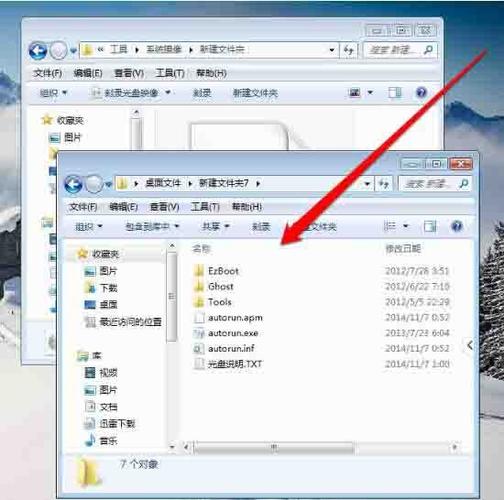 (图片来源网络,侵删)
 -
首次设置
重启后进入“Windows正在启动”界面,随后进入用户设置界面,输入用户名、计算机名,设置密码(可选),选择密码提示问题,点击“下一步”。 -
更新与激活
进入“帮助您自动保护计算机”界面,建议开启Windows更新,设置时区和日期时间,点击“下一步”,进入“计算机设置”界面,选择“使用推荐设置”(或自定义设置),最后进入桌面,右键点击“计算机”选择“属性”,查看激活状态(若未激活,可通过右下角“激活Windows”链接输入密钥)。
安装后优化
-
驱动安装
系统可能无法自动识别所有硬件(如显卡、网卡),需手动安装驱动,可通过设备管理器(右键“计算机”→“管理”→“设备管理器”)查找带黄色感叹号的设备,下载对应驱动安装。 -
系统更新
进入“控制面板”→“Windows Update”,检查并安装所有更新,确保系统安全稳定。 -
关闭无用功能
关闭休眠、索引服务等以提升性能:在命令提示符(管理员)中输入powercfg -h off关闭休眠,或通过“控制面板”调整索引选项。
常见问题与解决
- 安装过程中蓝屏或卡死:可能是硬件兼容性问题或光盘损坏,建议更换光盘或检查内存、硬盘。
- 无法识别硬盘:进入BIOS检查硬盘模式(AHCI或IDE),或加载硬盘驱动(需提前准备驱动U盘)。
相关问答FAQs
Q1:安装Windows 7后无法连接网络怎么办?
A1:首先检查设备管理器中网络适配器是否有黄色感叹号,若有,需下载对应网卡驱动,可通过另一台电脑下载驱动后拷贝至U盘,或在Windows更新中搜索驱动,若仍无法解决,可能是硬件故障,需联系维修人员。
Q2:安装时提示“Windows无法安装到所选位置,错误代码0x8007000E”如何处理?
A2:此错误通常由磁盘空间不足或分区表损坏导致,可尝试以下方法:1. 确保系统分区有足够空间(至少20GB);2. 删除所有分区后重新创建;3. 使用磁盘管理工具(diskpart)清理磁盘:进入安装界面,按Shift+F10打开命令提示符,输入diskpart→list disk→select disk X(X为磁盘号)→clean→create partition primary→format fs=ntfs quick→active→exit,返回安装界面重新选择分区。











