第一步:基础网络检查(最常见的原因)
确认你的手机是否真的连接到了互联网。

(图片来源网络,侵删)
- 打开其他App:试试看能不能打开微信、微博、抖音或者你的浏览器,如果其他App也无法上网,那问题出在你的手机网络连接上,而不是VSCO。
- 检查Wi-Fi:
- 确保你的手机已连接到Wi-Fi。
- 尝试断开当前Wi-Fi,然后重新连接。
- 如果可以的话,切换到手机移动数据(4G/5G)看看VSCO是否能打开,如果可以,说明问题可能出在你家里的Wi-Fi路由器上。
- 检查移动数据:
- 进入手机的 “设置” > “蜂窝网络” (或“移动数据”),确保VSCO的开关是打开状态。
- 有时,系统可能会限制后台数据使用,检查一下 “设置” > “蜂窝网络” > “VSCO”,确保“WLAN与蜂窝数据”的开关是打开的。
- 重启路由器:如果只有连Wi-Fi时VSCO无法使用,尝试拔掉路由器电源,等待30秒,再重新插上。
第二步:针对VSCO应用的排查
如果确认你的手机网络正常,但只有VSCO用不了,那么问题可能出在应用本身。
-
强制关闭并重新打开VSCO:
- iPhone: 从屏幕底部向上滑动并暂停,找到VSCO的卡片,向上滑动关闭它,然后重新打开App。
- Android: 打开“最近任务”界面(通常是按一下多任务键或从底部上滑),找到VSCO并向左或向右滑动关闭它,然后重新打开App。
-
检查VSCO服务器状态:
- 有时候是VSCO自己的服务器出了问题,你可以去一些实时状态查询网站(如 Downdetector)搜索 "VSCO",看看是否有大量用户报告同样的问题,如果是这样,那就只能等待官方修复了。
-
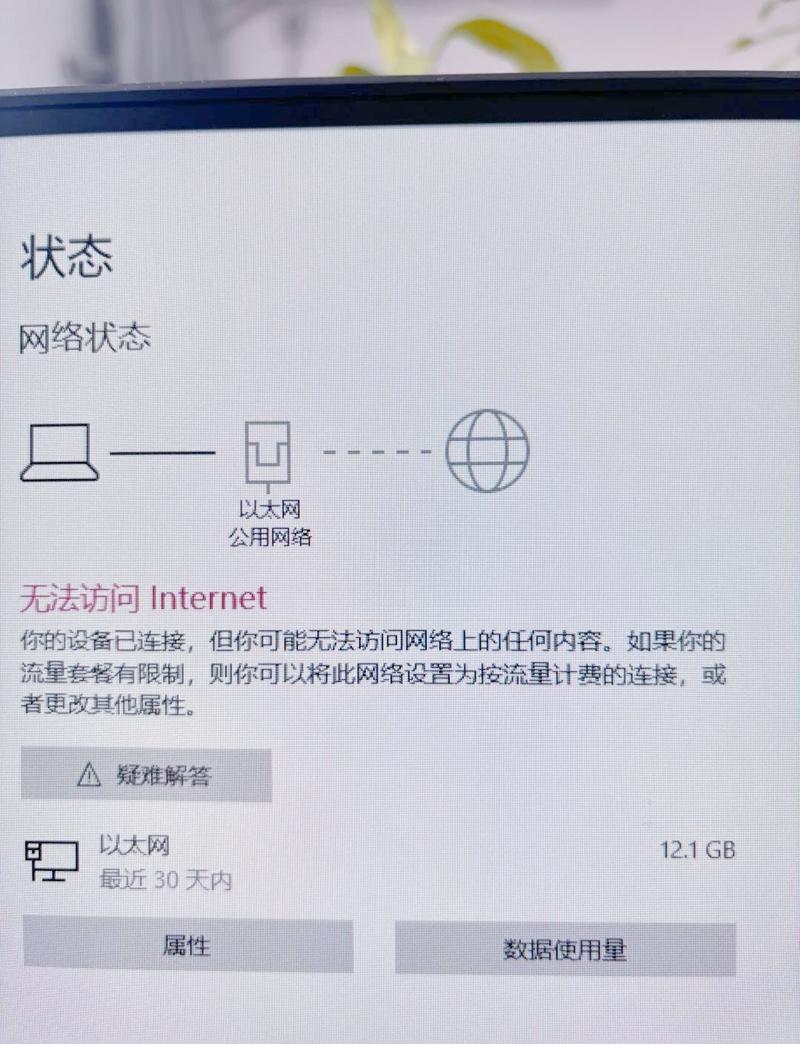
清除VSCO的缓存(Android):
 (图片来源网络,侵删)
- 缓存文件损坏也可能导致连接问题。
- 操作路径:“设置” > “应用” > “VSCO” > “存储” > “清除缓存”。
- 注意:清除缓存不会删除你的照片或账户信息,只是删除一些临时文件。
-
更新VSCO应用:
- 打开 App Store (iPhone) 或 Google Play Store (Android),搜索VSCO,看看是否有可用的更新,旧版本的App可能存在与新系统不兼容的Bug。
-
卸载并重新安装VSCO:
- 这是解决应用问题的“大招”,请放心,卸载App通常不会删除你的VSCO账户和已编辑的照片,因为它们都存储在云端。
- 操作步骤:
- 在手机上卸载VSCO。
- 重新从应用商店下载并安装最新版的VSCO。
- 登录你的账户,所有内容应该还在。
第三步:检查手机系统设置
如果以上方法都无效,可能是手机系统的一些设置限制了VSCO。
-
检查日期和时间:
 (图片来源网络,侵删)
- 进入手机的 “设置” > “通用” > “日期与时间”,确保 “自动设置” 是开启状态,如果日期和时间不正确,可能会导致证书验证失败,从而无法连接服务器。
-
检查VPN或代理:
- 如果你正在使用VPN(虚拟专用网络)或设置了代理服务器,尝试关闭它们,有些VPN可能会干扰特定App的网络连接。
-
检查防火墙或安全软件:
如果你安装了第三方安全软件或防火墙,检查一下是否误将VSCO列入了黑名单,或者限制了它的网络访问权限,可以尝试暂时禁用这些软件再打开VSCO。
第四步:终极解决方案
如果所有方法都试过了还是不行:
- 联系VSCO官方客服:
你可以在VSCO应用内寻找帮助中心或反馈渠道,向官方技术人员描述你的问题。
- 在社区求助:
可以去苹果的“支持社区”或谷歌的“帮助社区”搜索类似问题,看看其他用户是如何解决的。
你可以按这个顺序操作:
- 先试网络:换Wi-Fi或用流量,重启路由器。
- 再试App:强制关闭、清除缓存、更新、重装。
- 最后试系统:检查日期时间、VPN、安全软件。
希望这些步骤能帮你解决问题!通常情况下,前两步就能解决90%以上的情况。