
disk genius 作为一款功能强大的磁盘分区管理工具,广泛应用于个人电脑的硬盘分区操作,无论是新硬盘初始化、分区调整,还是数据恢复与系统维护,都能提供高效可靠的解决方案,以下将结合详细步骤,为大家介绍 disk genius 的核心分区操作流程,帮助用户顺利完成各类分区管理需求。
准备工作:操作前的注意事项
在进行分区操作前,务必确认以下事项,以避免数据丢失或硬件故障:
- 数据备份:分区操作会清除分区表数据,导致原分区文件无法访问,若重要数据未备份,需提前通过 disk genius 的“复制分区”功能或第三方工具转移数据。
- 断开外接设备:确保仅操作目标硬盘,断开U盘、移动硬盘等外接存储设备,防止误操作导致数据丢失。
- 检查硬盘健康状态:通过 disk genius 的“硬盘”菜单中的“坏道检测”功能,确认硬盘是否存在物理坏道,若存在坏道需先修复或更换硬盘,否则可能导致分区失败。
Disk Genius 分区基础操作流程
启动软件与识别硬盘
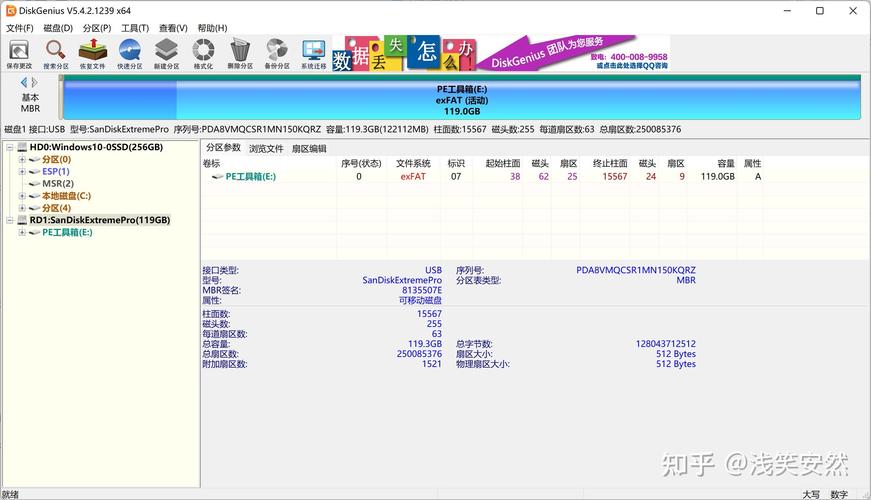
下载并安装 disk genius 后,启动软件会自动识别当前电脑的所有存储设备,包括物理硬盘(如HDD、SSD)和逻辑分区,界面左侧以树形结构展示硬盘列表,右侧为分区示意图及详细信息(如分区类型、文件系统、容量等),若需操作外接硬盘,需确保硬盘已正确连接并被软件识别。
新硬盘初始化与分区(MBR/GPT 选择)
对于新硬盘或未初始化的硬盘,需先选择分区表格式:
- MBR 分区表:支持最大 2TB 硬盘,最多创建 4 个主分区或 3 个主分区+1 个扩展分区(扩展分区可划分为多个逻辑分区),兼容性较好,适用于传统 BIOS 启动的电脑。
- GPT 分区表:支持最大 18EB 硬盘,可创建无限个主分区,需支持 UEFI 启动的硬件,适用于 Windows 10/11 等现代系统。
操作步骤:
- 在左侧选中目标硬盘,点击工具栏“快速分区”或右键选择“快速分区”。
- 在弹出的窗口中选择分区表格式(MBR 或 GPT),并根据需求设置分区数量、每个分区的容量(可手动调整或勾选“自由空间”自动分配)。
- 设置文件系统类型(如 NTFS、FAT32、exFAT 等),NTFS 适用于 Windows 系统,FAT32 兼容性强但不支持 4GB 以上文件,exFAT 适用于移动设备。
- 勾选“对齐分区到扇区边界”(建议选择 4096 字节,可提升硬盘读写效率),点击“执行”。
- 软件会提示格式化分区数据,确认后等待几分钟,分区完成即可看到新分区出现在列表中。
现有硬盘分区调整(扩容/缩容/合并)
若需调整已有分区容量,需确保目标分区后有未分配空间或相邻分区可调整:
- 扩容分区:例如扩展 D 盘容量:
- 右键点击 D 盘所在分区,选择“调整分区大小”。
- 在弹出的界面中,拖动分区两侧的滑块,或手动输入“起始位置”和“分区大小”,确保新容量不超过硬盘总容量(需预留未分配空间)。
- 点击“开始”,软件会自动移动分区数据并调整分区表,完成后需重启电脑生效。
- 缩容分区:与扩容操作类似,需先在目标分区后释放未分配空间:右键点击需缩容的分区(如 C 盘),选择“调整分区大小”,向左拖动滑块减少分区容量,点击“执行”后会在原分区后生成未分配空间。
- 合并分区:需合并的两个分区必须相邻,且其中一个为未分配空间:
- 右键点击第一个分区(如 D 盘),选择“合并分区”。
- 在列表中勾选相邻的第二个分区(如未分配空间 E 盘),点击“合并”。
- 软件会合并两个分区并格式化为同一文件系统,原分区数据将保留在合并后的分区中。
创建新分区(非快速分区)
若需灵活创建分区(如自定义分区类型、设置卷标等),可通过以下步骤:
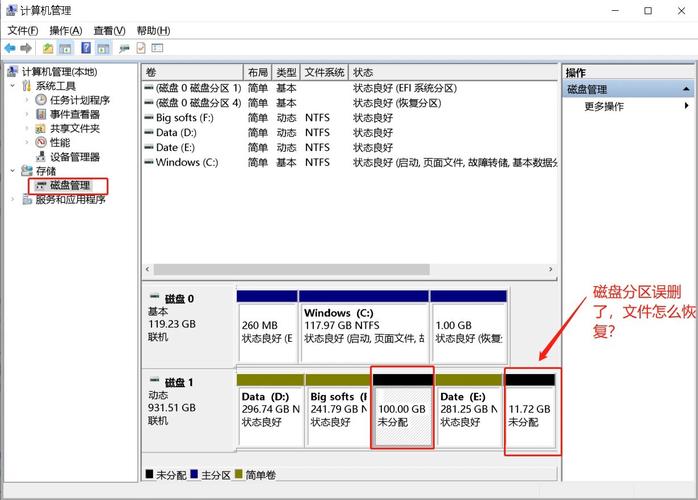
- 在硬盘列表中选中“未分配空间”,右键选择“新建分区”。
- 设置分区类型(主分区或逻辑分区,若硬盘已有 4 个主分区则只能创建逻辑分区)、文件系统、卷标(分区名称)。
- 调整分区容量,勾选“根据扇区对齐”后点击“确定”。
- 右键新建分区,选择“格式化”,选择簇大小(默认即可),点击“格式化”完成分区创建。
高级功能:分区表备份与恢复
为防止分区操作失败导致数据丢失,建议提前备份分区表:
- 备份分区表:选中目标硬盘,点击“工具”菜单→“备份分区表”,选择保存路径(建议存至非操作硬盘),点击“保存”。
- 恢复分区表:若分区表损坏导致分区消失,点击“工具”菜单→“恢复分区表”,选择之前备份的文件,点击“恢复”并重启电脑即可。
操作常见问题与解决
- 提示“分区表无效”:通常因硬盘分区表损坏导致,可通过“恢复分区表”功能修复,或使用 disk genius 的“重建分区表”功能(需谨慎操作,可能丢失数据)。
- 分区后无法显示盘符:右键点击分区→“更改盘符”,在弹出的窗口中分配未使用的盘符(如 D、E 等),点击“确定”即可。
相关问答 FAQs
问题 1:使用 Disk Genius 分区时提示“磁盘空间不足”,如何解决?
解答:该提示通常因目标硬盘剩余空间不足或系统临时空间不够导致,可尝试以下方法:1. 检查硬盘总容量是否大于所有分区容量之和,若不足需删除或缩容其他分区释放空间;2. 关闭其他占用磁盘空间的程序,确保至少有 1GB 可用空间作为软件临时缓存;3. 若为外接硬盘,尝试更换 USB 接口或电脑主机操作,避免接口供电不足导致识别异常。
问题 2:Disk Genius 合并分区后,原分区的文件是否丢失?如何找回?
解答:合并分区时,若两个分区均为已分配分区(非未分配空间),软件会自动将前一个分区的数据合并至后一个分区,前一个分区将被删除,数据理论上不会丢失,但需确保合并过程中未发生断电或强制退出,若合并后发现文件丢失,可通过 disk genius 的“恢复文件”功能找回:点击“工具”菜单→“恢复文件”,选择丢失文件所在的分区,设置文件类型(如文档、图片等)和保存路径,点击“开始”扫描,扫描完成后勾选需恢复的文件并保存至其他分区即可。











