
使用苹果笔记本安装Windows 7系统需要通过Boot Camp助手完成分区和驱动安装,以下是详细步骤及注意事项:
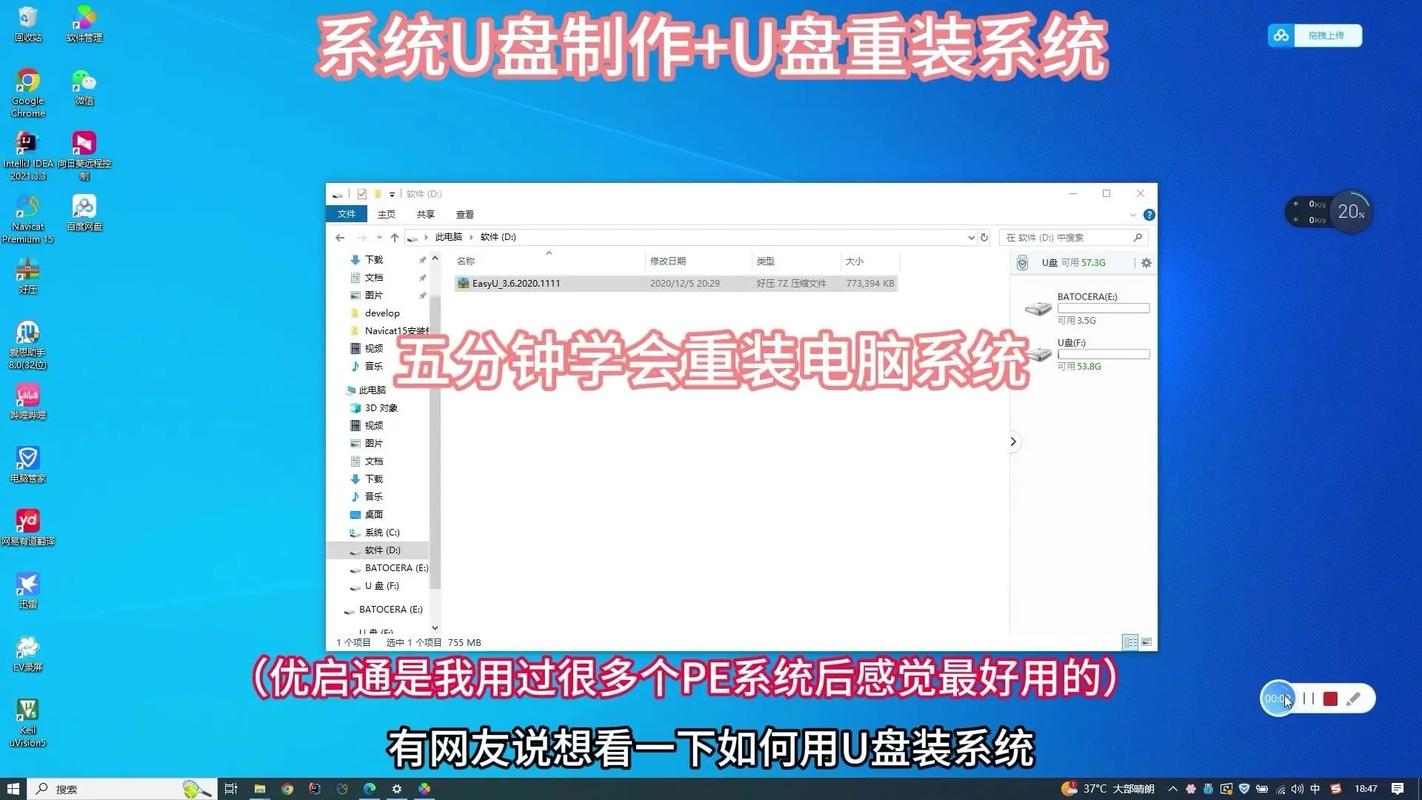
准备工作阶段 首先需要准备一台运行macOS Mavericks 10.9或更高版本的苹果笔记本,确保系统已更新至最新版本,准备一个8GB或以上的U盘,用于制作Windows 7安装U盘(若使用光盘则需外接光驱),从微软官网下载Windows 7官方ISO镜像文件,建议选择64位版本以获得更好的兼容性,同时备份macOS系统中的重要数据,避免重装过程中数据丢失。
制作Windows 7安装介质 将U盘插入苹果笔记本,打开"Boot Camp助理"(在应用程序/实用工具文件夹中),勾选"创建Windows 7安装磁盘"选项,点击"继续"后选择下载好的ISO镜像文件和U盘,确认格式化U盘后开始制作,此过程约需15-30分钟,制作完成后U盘将包含Windows 7安装文件。
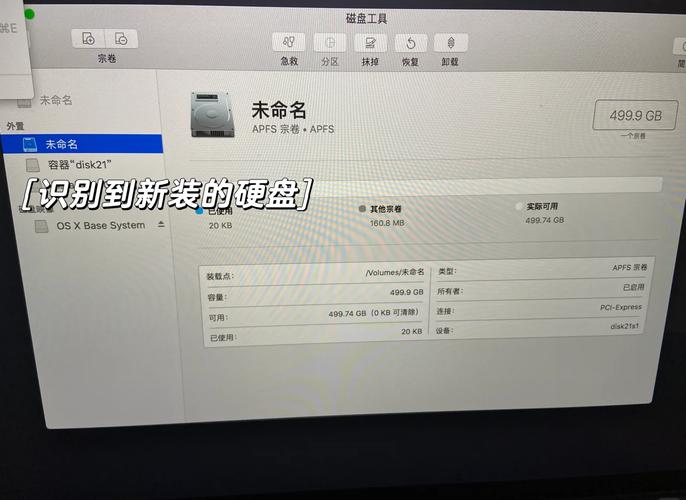
系统分区与安装 在Boot Camp助手中勾选"安装Windows 7"选项,调整Windows分区大小(建议分配至少50GB空间),点击"安装"并确认分区设置,电脑将自动重启并进入Windows安装界面,按照提示选择语言、时间和键盘输入法,点击"现在安装",输入产品密钥(若无可跳过,激活时再输入),选择"自定义安装",然后选择之前分配的BOOTCAMP分区进行安装。
安装驱动程序 Windows 7安装完成后,系统会自动从U盘安装Boot Camp驱动,若驱动未自动安装,需进入U盘中的BootCamp文件夹,运行setup.exe程序,按顺序安装芯片组、显卡、音频、网卡等驱动程序,重启电脑后完成所有驱动的配置,建议检查设备管理器,确保没有黄色感叹号标识的设备。
系统优化与激活 安装完成后,进入Windows Update检查并安装所有系统补丁,安装苹果官方提供的Boot Camp 4.0或更高版本控制面板,用于调整触控板、背光等功能,若未输入产品密钥,可右键点击"计算机"选择"属性",通过电话激活或使用密钥激活工具,建议安装安全软件并开启防火墙,确保系统安全。
常见问题解决方案 若安装过程中出现分区失败,可尝试在macOS中使用磁盘工具先删除BOOTCAMP分区,再重新通过Boot Camp助手创建,驱动安装时若提示不兼容,可尝试右键点击驱动程序安装文件,选择"以兼容模式运行",外接设备无法识别时,需确认是否安装了对应的Boot Camp驱动。
相关问答FAQs:
-
问:苹果笔记本安装Windows 7后无法连接WiFi怎么办? 答:这通常是因为缺少无线网卡驱动,需进入设备管理器,找到未识别的网络设备,右键选择"更新驱动程序",选择"浏览计算机以查找驱动程序",定位到U盘中的BootCamp/Drivers/Apple文件夹内进行安装,或从苹果官网下载对应的Boot Camp驱动包手动安装。
 (图片来源网络,侵删)
 -
问:如何在Windows 7和macOS之间切换系统? 答:重启电脑,按住Option键(Alt键)不放,进入启动管理器界面,选择要进入的系统图标即可,默认情况下,按住Option键可以持续选择启动项,若需要修改默认启动系统,可在macOS系统中通过"系统偏好设置-启动磁盘"进行设置,或在Windows系统中通过Boot Camp控制面板调整。











