
重要提示:QuickOffice 已被 Google 停止支持
在开始之前,最重要的一点是:Google 在 2025 年左右就已停止对 QuickOffice 的所有更新和支持,该应用已被官方从各大应用商店下架,并推荐用户使用 Google Docs, Sheets, and Slides (现为 Google Workspace / Google Drive 套件)。

这份教程主要面向:
- 仍在使用旧设备且无法升级到新版 Google 套件的用户。
- 需要处理旧版
.doc,.xls,.ppt格式文件的用户。 - 出于怀旧或特定工作流需求,仍在使用它的用户。
对于绝大多数新用户,强烈建议直接使用 Google 的免费办公套件,它们功能更强大、协作性更好、且持续更新。
第一部分:QuickOffice Pro 是什么?
QuickOffice Pro 是一款移动办公套件,曾是 Android 和 iOS 平台上非常流行的应用,它主要包含四个核心组件,可以看作是移动版的 Microsoft Office:
- Quickword (文字处理): 用于创建、编辑和查看 Microsoft Word 文档 (
.doc,.docx)。 - Quicksheet (电子表格): 用于创建、编辑和查看 Microsoft Excel 工作簿 (
.xls,.xlsx)。 - Quickpoint (演示文稿): 用于创建、编辑和查看 Microsoft PowerPoint 演示文稿 (
.ppt,.pptx)。 - Quickmanager (文件管理): 一个内置的文件浏览器和管理器,用于访问和管理设备上的文件。
Pro 版本与免费版本的主要区别:
- Pro 版本:解锁了所有高级编辑功能,如样式、修订、批注、高级公式等。
- 免费版本:只能进行基础的查看和简单的编辑。
第二部分:安装与启动
由于应用已下架,您可能需要通过 APK 文件安装(仅限 Android)。
-
下载 APK:
- 在网上搜索 "QuickOffice Pro APK",请务必从信誉良好的网站(如 APKMirror)下载,以确保安全。
- 注意: 随着系统更新,新版本的 Android 可能无法完美运行这个旧应用。
-
安装 (Android):
- 在手机设置中,找到“安全”或“隐私”选项。
- 开启“允许安装来自未知来源的应用”选项。
- 找到下载的 APK 文件,点击安装。
-
启动:
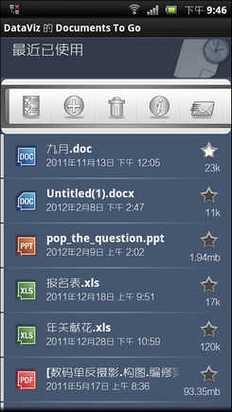 (图片来源网络,侵删)
安装完成后,在应用列表中找到并点击 QuickOffice Pro 图标即可启动。
第三部分:核心功能与操作教程
启动后,您会看到一个简洁的主界面,通常会显示最近打开的文件和本地存储的文件列表。
通用操作流程 (以打开和编辑文件为例)
-
打开文件:
- 从设备本地: 在主界面浏览文件列表,找到您要编辑的 Word、Excel 或 PPT 文件,点击打开。
- 从云存储: QuickOffice Pro 集成了对 Google Drive, Dropbox, Box 等云服务的支持,点击主界面上的云服务图标(如 Google Drive 徽标),登录您的账户,然后从云端选择文件。
-
编辑界面:
- 打开文件后,您会看到一个全屏的编辑视图。
- 顶部工具栏: 包含最常用的功能,如 保存、撤销、重做、分享 等。
- 底部或侧边菜单: 点击菜单按钮(通常是三个横线 ),会弹出功能菜单,这里包含了所有编辑工具。
-
编辑文件:
- 文本/表格/幻灯片选择: 长按您想要编辑的文本、单元格或幻灯片,即可选中。
- 格式化: 选中内容后,在菜单中找到“格式”选项,可以修改字体、大小、颜色、对齐方式、加粗、斜体等。
- 插入: 在菜单中找到“插入”选项,可以插入图片、表格、形状、超链接等。
- 审阅: 对于 Word 文档,菜单中通常有“审阅”选项,可以开启修订模式、添加批注。
-
保存与分享:
- 保存: 点击顶部的保存图标(通常是一个软盘),您可以选择保存到设备本地或云端。
- 分享: 点击顶部的分享图标(通常是一个带箭头的方框),您可以通过邮件、信息、蓝牙等方式发送文件,或者将其上传到其他云服务。
第四部分:分模块详细指南
Quickword (文字处理)
- 核心功能:
- 文档查看: 流畅地查看
.doc和.docx文件,并保持原有格式。 - 文本编辑: 支持基本的文本输入、删除、复制、粘贴、查找和替换。
- 格式设置: 调整字体、字号、颜色、段落间距、项目符号和编号。
- 页眉页脚: 添加和编辑页眉、页脚及页码。
- 插入功能: 插入图片、表格、超链接和批注。
- 审阅模式: 开启修订,可以追踪所有修改,并接受或拒绝。
- 文档查看: 流畅地查看
Quicksheet (电子表格)
- 核心功能:
- 工作簿操作: 查看、创建、重命名和删除工作表。
- 单元格编辑: 输入和编辑文本、数字、日期。
- 公式与函数: 支持大量常用 Excel 公式和函数(如
SUM,AVERAGE,VLOOKUP等),Pro 版本支持更复杂的公式。 - 格式化: 设置单元格格式(数字、货币、百分比)、字体、边框、背景色。
- 图表: 根据数据创建和编辑各种类型的图表(柱状图、折线图、饼图等)。
- 排序与筛选: 对数据进行排序和筛选。
Quickpoint (演示文稿)
- 核心功能:
- 幻灯片操作: 添加、删除、复制、移动和重新排序幻灯片。
- 内容编辑: 在文本框中编辑文字,调整文本格式。
- 对象插入: 插入图片、形状、图表、艺术字和 SmartArt 图形。
- 设计工具: 应用内置的主题、版式和颜色方案。
- 动画效果: 为幻灯片上的元素添加简单的进入、退出和强调动画。
- 幻灯片放映: 启动幻灯片放映,支持手势滑动切换。
第五部分:常见问题与技巧
问题1: 无法打开文件怎么办?
- 原因: 文件格式不被支持,或文件已损坏。
- 解决:
- 确认文件是
.doc,.xls,.ppt或其新版.docx,.xlsx,.pptx格式。 - 尝试用电脑上的 Microsoft Office 或 WPS Office 打开该文件,看是否正常。
- 如果是加密文件,请确保您有正确的密码。
- 确认文件是
问题2: 编辑后格式错乱怎么办?
- 原因: QuickOffice Pro 对新版 Office 格式的兼容性有限,复杂的样式和布局可能在转换时丢失。
- 解决:
- 尽量使用
.doc,.xls,.ppt等旧版格式保存文件,兼容性更好。 - 编辑完成后,建议另存为一个副本,以防原始文件损坏。
- 尽量使用
问题3: 如何与电脑同步文件?
- 最佳方式: 使用云同步,将文件保存在 Google Drive 或 Dropbox 中,在电脑上访问同一个云盘进行编辑,或反之。
- 传统方式: 通过 USB 数据线连接手机和电脑,将文件复制到手机存储的特定文件夹(如
QuickOffice或Documents)中。
技巧1: 使用手势
- 在编辑界面,尝试用手指在屏幕上滑动,可能会有快捷操作,如缩放页面。
技巧2: 快速分享
- 编辑完文档后,利用顶部的“分享”功能,可以快速生成一个链接,方便他人查看或下载。
第六部分:替代方案 (强烈推荐)
既然 QuickOffice 已被淘汰,以下是更现代、更强大的替代方案:
-
Google Docs, Sheets, and Slides (Google 办公套件)
- 优点: 完全免费、云端存储、实时协作、自动保存、跨平台同步、与 Google 生态无缝集成。
- 缺点: 需要网络连接才能进行高级协作功能(基础编辑可离线)。
-
Microsoft Office Mobile (Word, Excel, PowerPoint)
- 优点: 功能最接近桌面版 Office、格式兼容性最好、支持复杂的文档和宏。
- 缺点: 在小屏幕手机上免费版有功能限制,订阅 Microsoft 365 才能解锁全部功能。
-
WPS Office
- 优点: 免费、功能强大、兼容性好、集成了 PDF 阅读和编辑功能、界面友好。
- 缺点: 部分高级功能需要会员或广告。
-
OnlyOffice / Nextcloud
- 优点: 开源、注重隐私安全、可自建服务器、功能强大。
- 缺点: 设置相对复杂,适合有一定技术基础的用户或企业。
QuickOffice Pro 是一款曾经在移动办公领域立下汗马功劳的应用,但它已经完成了它的历史使命,对于现在的用户来说,拥抱云办公和持续更新的现代套件(如 Google 或 Microsoft 的官方应用)是必然选择,希望这份教程能帮助您理解和使用 QuickOffice,并顺利过渡到更高效的办公工具。











