
使用虚拟机安装Ubuntu系统是许多开发者和爱好者常用的方法,它允许用户在现有操作系统(如Windows或macOS)上运行Ubuntu,而无需单独分区或重启电脑,以下是详细的安装教程,涵盖准备工作、虚拟机配置、Ubuntu安装过程及后续优化步骤。
(图片来源网络,侵删)
准备工作
- 硬件要求:确保计算机有足够的资源,建议至少4GB内存(推荐8GB以上)、20GB可用磁盘空间,以及支持虚拟化技术的CPU(需在BIOS/UEFI中启用VT-x/AMD-V)。
- 软件选择:主流虚拟机软件包括VMware Workstation(付费)、VirtualBox(免费开源)和Hyper-V(Windows Pro版自带),本教程以VirtualBox为例,因其免费且跨平台支持良好,从官网(https://www.virtualbox.org/wiki/Downloads)下载并安装适合你操作系统的版本。
创建虚拟机
- 新建虚拟机:打开VirtualBox,点击“新建”按钮,输入虚拟机名称(如“Ubuntu-22.04”),选择类型为“Linux”,版本为“Ubuntu (64-bit)”。
- 分配内存:在“内存大小”界面,分配至少2048MB内存(推荐4096MB或更多),确保不超过物理内存的50%。
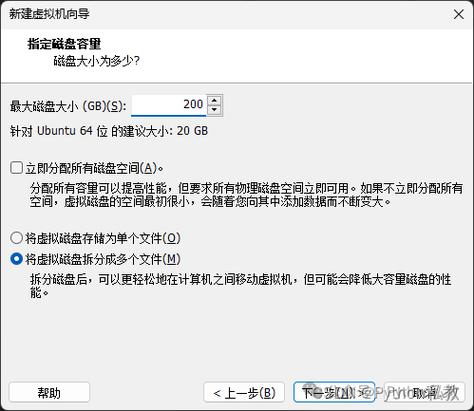
- 创建虚拟硬盘:选择“创建虚拟硬盘”,推荐选择“VDI(VirtualBox磁盘映像)”,格式选择“动态分配”,这样硬盘文件会随着使用量增长而扩大,初始大小分配至少25GB。
配置虚拟机设置
- 系统设置:选中新建的虚拟机,点击“设置”:
- 系统:在“处理器”选项卡中分配至少2个CPU核心。
- 显示:勾选“3D加速”和“启用2D视频加速”,提升图形性能。
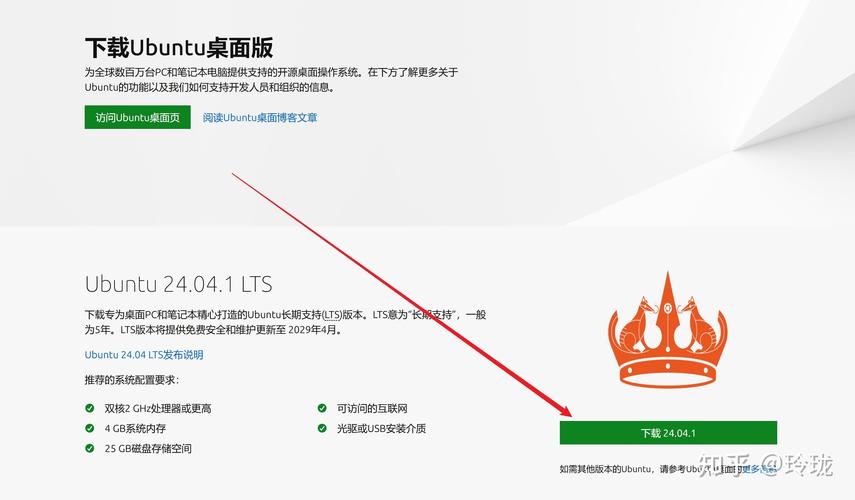
- 存储:在“存储”设备中,点击“光盘”图标,选择“选择磁盘文件”,下载Ubuntu镜像(https://ubuntu.com/download/desktop)并加载(如ubuntu-22.04.3-desktop-amd64.iso)。
- 网络设置:在“网络”选项卡中,连接方式选择“NAT模式”(默认)或“桥接模式”(需局域网IP支持)。
启动Ubuntu安装
- 启动虚拟机:点击“启动”按钮,虚拟机会从加载的Ubuntu镜像启动,进入安装界面。
- 语言和键盘布局:选择“中文(简体)”作为安装语言,键盘布局默认即可。
- 安装类型:
- 选择“正常安装”(包含常用软件)或“最小安装”(仅基础系统)。
- 勾选“为图形或无线硬件,以及MP3等媒体格式安装第三方软件”。
- 磁盘分区:
- 选择“清除整个磁盘并安装Ubuntu”(适合新手)或“手动编辑分区表”(高级用户)。
- 动态分配的虚拟硬盘会自动分区,无需手动调整。
- 用户设置:创建用户名、密码和计算机名称,建议勾选“需要我的密码才能登录”。
- 开始安装:点击“现在安装”,确认时选择“继续”,等待安装完成(约10-20分钟)。
安装后优化
- 更新系统:安装完成后重启虚拟机,进入Ubuntu桌面,打开终端(Ctrl+Alt+T),运行以下命令更新系统:
sudo apt update && sudo apt upgrade -y
- 安装增强功能:在VirtualBox菜单栏选择“设备”→“安装增强功能”,虚拟机会自动加载光盘文件,在终端中运行:
sudo ./VBoxLinuxAdditions.run
重启后可实现分辨率自适应、文件共享等功能。
- 网络共享:在“设备”→“共享剪贴板”和“拖放”中选择“双向”,方便与主机交互。
常见问题解决
- 虚拟机卡顿:关闭3D加速或分配更多内存/CPU核心。
- 网络无法连接:检查NAT设置,或尝试桥接模式。
- 磁盘空间不足:通过VirtualBox“虚拟介质管理器”扩展虚拟硬盘大小,再在Ubuntu中使用GParted分区工具调整分区。
相关问答FAQs
Q1: 虚拟机安装Ubuntu后无法调整分辨率怎么办?
A1: 需要安装VirtualBox增强功能,在虚拟机菜单栏选择“设备”→“安装增强功能”,然后以管理员身份运行安装脚本(sudo ./VBoxLinuxAdditions.run),重启后即可自动适应分辨率。
Q2: 如何在虚拟机与主机之间共享文件?
A2: 方法有两种:1)通过共享文件夹:在虚拟机“设置”→“共享文件夹”中添加主机目录,安装增强功能后会在/mnt目录下自动挂载;2)使用网络共享:在主机和虚拟机中配置Samba或FTP服务。
(图片来源网络,侵删)











