
在安卓和Windows双系统安装前,需明确设备支持情况,仅支持特定型号安卓设备(如部分华为、小米、三星平板或搭载Intel/AMD处理器的二合一设备),且操作存在一定风险,建议提前备份数据并确保电量充足,以下是详细安装步骤:
(图片来源网络,侵删)
准备工作
- 设备检查:确认设备已解锁Bootloader(不同品牌解锁方式不同,需官网查阅教程),并开启USB调试模式。
- 工具下载:
- Windows镜像文件(建议从微软官网下载ISO格式,版本自选,如Windows 11)。
- 第三方双系统工具(如“Windows Android Dual Boot”或“Magisk模块+UEFI刷写工具”,具体根据设备型号选择)。
- 存储空间:确保设备至少预留32GB空间用于Windows系统,建议使用高速TF卡或内置存储分区。
安装步骤
分区调整
通过电脑连接设备,使用DiskGenius等工具调整分区:
- 删除部分安卓分区,新建一个“NTFS格式”分区(用于Windows系统,大小建议40GB以上),再新建一个“FAT32格式”分区(用于引导文件,大小1GB)。
| 分区类型 | 文件系统 | 大小建议 | 用途 |
|---|---|---|---|
| 主分区 | NTFS | 40GB+ | 安装Windows系统 |
| 引导分区 | FAT32 | 1GB | 存放引导文件 |
| 剩余分区 | EXT4 | 保留安卓系统 |
刷入引导程序
- 下载适配设备的UEFI引导文件(如“UEFI Shell”或“rEFInd”),通过TWRP Recovery刷入引导分区。
- 若设备为Intel/AMD架构,可直接通过Windows安装器创建引导。
安装Windows系统
- 将Windows镜像文件解压,提取“sources”“boot”“efi”等文件夹至引导分区(FAT32格式)。
- 使用“Windows USB/DVD Download Tool”制作启动U盘,插入设备后重启,进入Boot Menu选择从USB启动。
- 按照Windows安装向导操作,在选择安装位置时,务必选中之前创建的NTFS分区,完成安装。
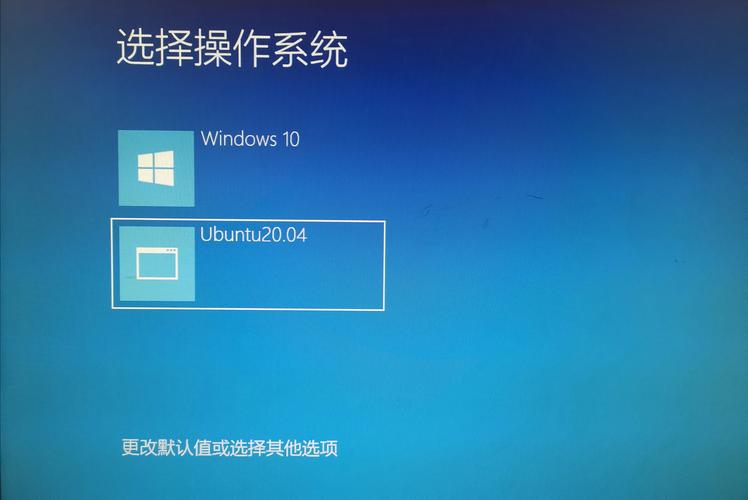
配置双系统引导
- 安装完成后,下载“EasyUEFI”工具,添加Windows引导项至启动菜单,设置默认启动系统(可选)。
- 若出现引导失败,可通过安卓系统下的“Magisk Module”修复引导文件,或重新刷入UEFI固件。
注意事项
- 驱动问题:Windows系统可能缺少设备驱动,需提前下载对应驱动包(如Intel显卡驱动、触控屏驱动)备用。
- 数据安全:分区操作会清除数据,务必提前备份重要文件。
- 系统更新:安卓系统更新后可能导致引导失效,建议更新后重新修复引导。
相关问答FAQs
Q1:安装双系统后,安卓系统无法启动怎么办?
A1:通常因引导文件损坏导致,可通过电脑连接设备,使用TWRP Recovery进入“Advanced”→“Fix Bootloop”修复,或重新刷入引导分区文件,若问题依旧,需重新安装安卓系统。
Q2:Windows系统触控笔或外接键盘无法使用,如何解决?**
A2:这是驱动缺失问题,需访问设备官网,下载Windows对应的触控屏驱动、蓝牙驱动等,手动安装驱动程序,部分二合一设备可能需安装“Intel Management Engine”组件才能正常使用外设。
(图片来源网络,侵删)











