video editor剪视频教程是许多创作者和爱好者提升作品质量的关键技能,无论是制作vlog、教学视频还是社交媒体内容,掌握视频编辑的基本流程和技巧都能让作品更具吸引力,以下将从准备工作、基础操作、进阶技巧和导出设置四个方面,详细讲解如何使用video editor进行视频剪辑。
剪辑前的准备工作
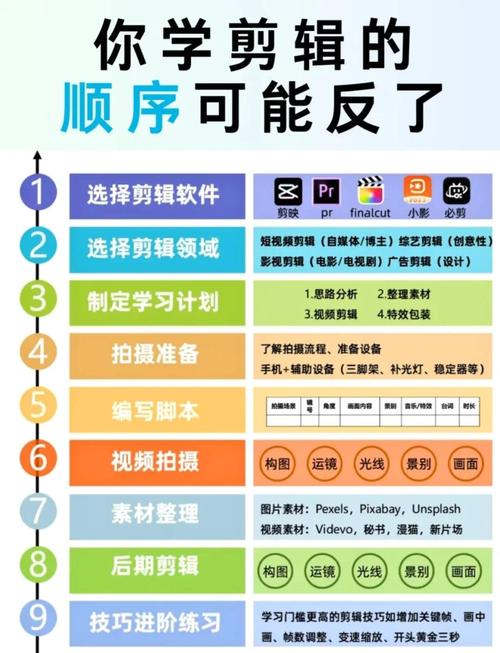
在开始剪辑前,充分的准备能让后续操作更高效,首先需要明确视频的主题和目标受众,例如是轻松的日常记录还是专业的知识分享,这决定了视频的节奏、配乐和字幕风格,整理素材文件,将拍摄的视频片段、图片、音频等分类存放,避免在剪辑时频繁查找,建议使用外接硬盘存储素材,尤其当素材体积较大时,能避免电脑卡顿。
选择合适的video editor软件是关键,对于新手,推荐操作简单的剪映、必剪等免费软件;若需要更专业的功能,可使用Premiere Pro、Final Cut Pro或DaVinci Resolve(达芬奇),本文以通用性较强的Premiere Pro为例,但大部分操作逻辑在其他软件中同样适用。
基础剪辑操作
新建项目与导入素材
打开Premiere Pro后,点击“新建项目”,设置项目名称、存储路径和分辨率(如1080p、4K),确保分辨率与素材原始分辨率一致,避免画质损失,进入工作界面后,通过“文件>导入”将素材导入到“项目”面板,也可直接将素材文件拖拽到面板中。
时间线操作:拼接与修剪
将素材从“项目”面板拖拽到“时间线”面板,即可开始剪辑,基础操作包括:
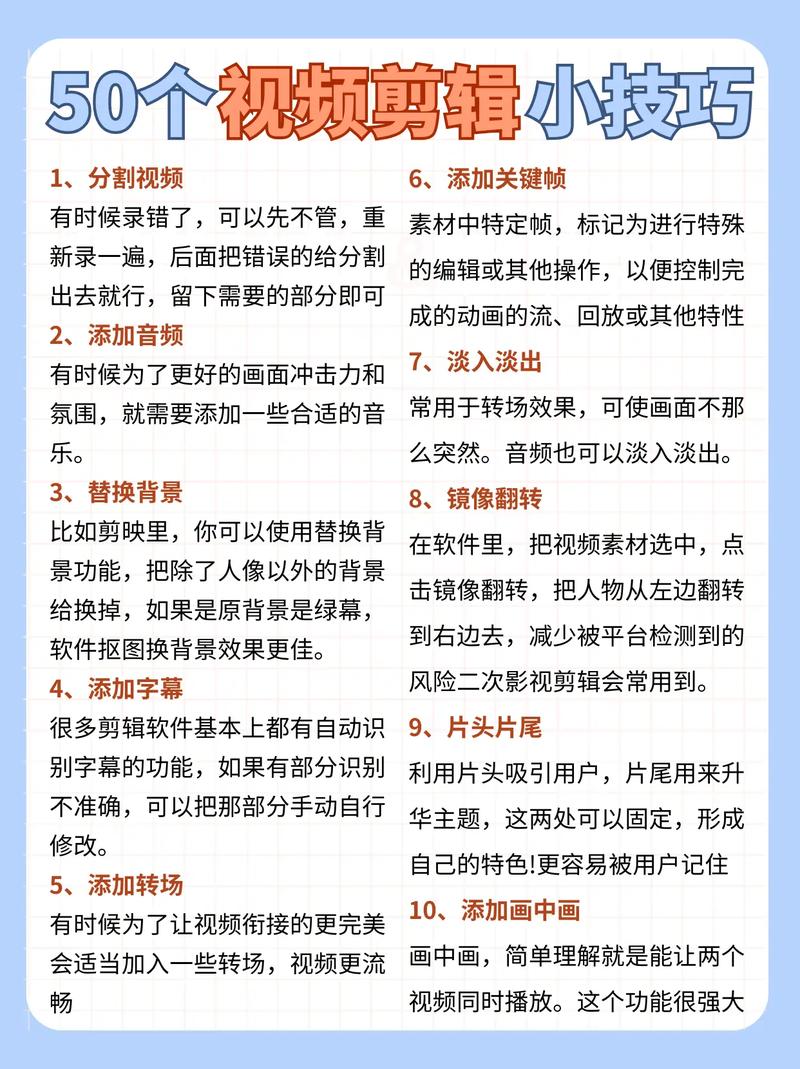
- 拼接片段:按拍摄顺序将视频片段依次排列,若片段间需要转场,可在“效果”面板中找到“视频过渡”(如溶解、滑动),拖拽到片段连接处,调整持续时间(通常0.5-1秒为宜)。
- 修剪片段:使用“剃刀工具”点击时间线上的片段,可将其切割为多段;选中多余片段按“Delete”键删除,对于需要精确修剪的部分,可使用“选择工具”拖拽片段的起点或终点,调整入点(开始位置)和出点(结束位置)。
音频处理:配乐与降噪
音频是视频的灵魂,可通过以下步骤优化:
- 添加背景音乐:导入音频文件,拖拽到时间线的“音频轨道”上,右键点击音频片段选择“自动匹配音频波形”,方便与视频画面同步,若音频过长,使用剃刀工具裁剪,或右键选择“速度/持续时间”调整时长以匹配视频。
- 降噪处理:若视频原声有电流声或杂音,可选中音频片段,在“效果”面板搜索“降噪”,拖拽到音频上,在“效果控件”中点击“捕捉噪声样本”,然后调整“减少”参数(建议10-20,过度降噪会导致声音失真)。
字幕与文本添加
点击“文字”工具,在“节目”面板中点击即可添加字幕,输入文字后可在“基本图形”面板调整字体、大小、颜色和位置,若需要动态字幕,可使用“动画”功能,例如为字幕添加“淡入淡出”效果:选中字幕片段,在“效果控件”中点击“计时器”图标,为“不透明度”添加关键帧,调整起始和结束时间的不透明度参数(如从0%到100%)。
进阶剪辑技巧
调色与滤镜:统一视频风格
不同场景拍摄的素材可能存在色差,通过调色可让画面更协调,使用“颜色”工作区,调整“基本校正”参数:
- 白平衡:点击“白平衡吸管”,吸取画面中的白色或灰色区域,校正偏色。
- 曝光与对比度:适当提高“曝光”(+0.3至+0.7)让画面更明亮,增加“对比度”(+10至+30)增强层次感。
- 饱和度与色调:根据主题调整“饱和度”(风景可适当增加,人物则避免过度),若需复古或冷色调,可在“创意”LUTs(色彩查找表)中选择合适的滤镜,拖拽到素材上并调整强度。
转场与特效:增强视觉流畅度
除了基础转场,还可使用动态转场(如缩放、旋转)让画面切换更自然,在两个片段间添加“缩放转场”:选择“效果>视频转场>缩放”,拖拽到片段连接处,调整“持续时间”为0.3秒,并在“效果控件”中设置“缩放”起点为0、终点为100,实现从无到有的放大效果。
若需添加特效(如光晕、模糊),可在“效果”面板搜索相应关键词,拖拽到素材上并调整参数,为背景添加模糊:选择“模糊与锐化>高斯模糊”,调整“模糊度”至背景虚化,突出主体。
多轨道编辑与画中画
当需要同时展示多个画面时,可使用多轨道编辑,在讲解视频时添加画中画:将另一个视频素材拖拽到时间线的独立视频轨道上,右键点击选择“显示剪辑关键帧>不透明度”,添加关键帧,调整画中画的不透明度和位置,实现主画面与副画面的叠加。
导出设置与优化
剪辑完成后,需正确导出视频以保证画质和兼容性,点击“文件>导出>媒体”,在导出设置中:
- 格式:选择H.264(通用性强,适合上传至抖音、B站等平台);若需高质量存储,可选ProRes(苹果设备适用)。
- 预设:根据平台选择,如“匹配源-高比特率”适合YouTube,“1080p Full HD”适合日常分享。
- 视频:设置“分辨率”(如1920x1080)、“帧速率”(24fps、30fps或60fps,根据素材原始帧率选择)、“编码器”(H.264)。
- 音频:编码器选择AAC,采样率48kHz,比特率320kbps(保证音质)。
点击“导出”后,等待渲染完成即可得到最终视频文件。
相关问答FAQs
Q1:视频剪辑时画面卡顿怎么办?
A:画面卡顿通常由电脑性能不足或素材分辨率过高导致,可尝试以下方法:① 降低素材分辨率,在“项目设置”中将缩放匹配设置为“剪辑分辨率”;② 关闭Premiere Pro中的“自动保存”功能;③ 使用代理剪辑(右键素材选择“创建代理”,用低分辨率素材剪辑,导出前切换回原始素材);④ 定期清理缓存文件(“编辑>首选项>媒体缓存”)。
Q2:如何让视频转场更自然?
A:自然转场需注意三点:① 转场时长不宜过长(0.5-1秒),避免拖沓;② 选择与内容匹配的转场类型,如快节奏vlog可用“闪黑”,文艺视频可用“溶解”;③ 在转场前后添加短暂重叠(如前一段片段出点后0.2秒再切下一段入点),让画面过渡更流畅,避免在同一视频中频繁使用多种转场,保持风格统一。