
Windows操作系统的激活是确保系统正版化、获得完整功能和安全更新的重要步骤,其中安装ID(Installation ID)是电话激活或手动激活过程中的关键信息,以下将详细介绍通过安装ID激活Windows系统的完整教程,帮助用户顺利完成激活流程。
准备工作
在开始激活操作前,请确保满足以下条件:
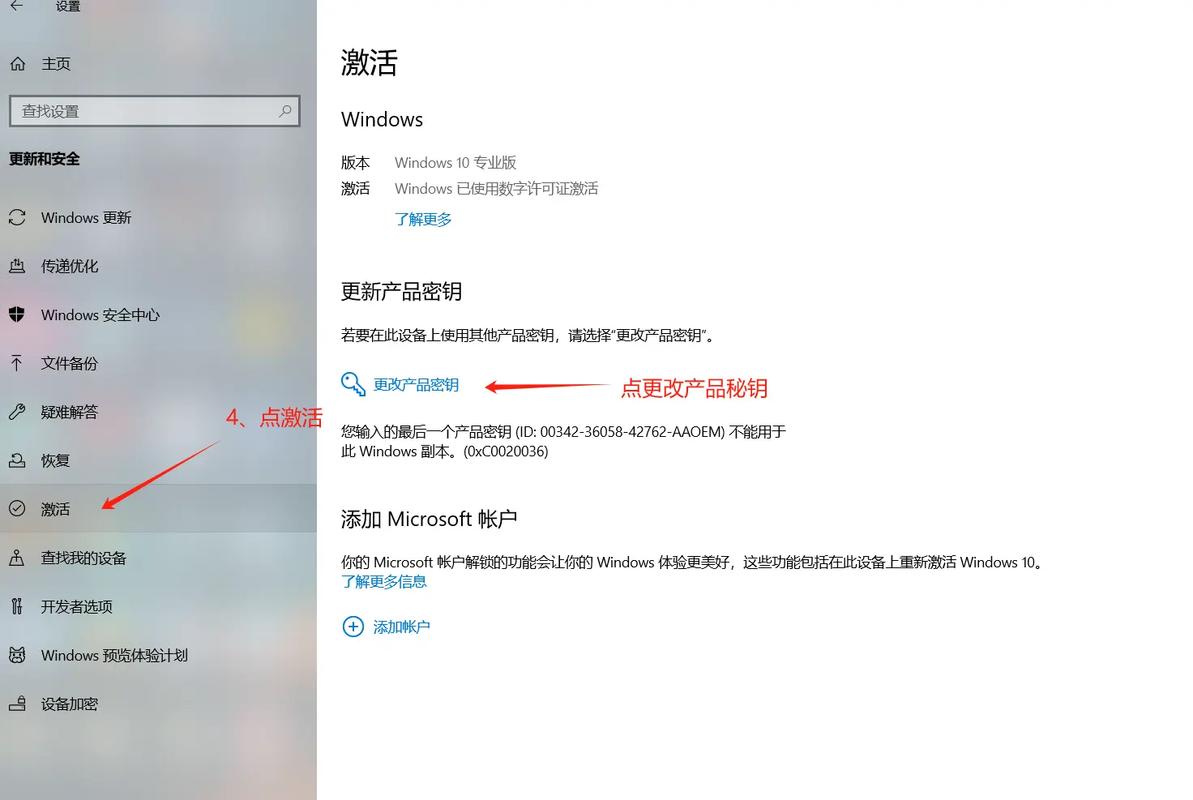
- 确认系统状态:确保Windows系统处于“需要激活”状态,可通过“设置”>“更新和安全”>“激活”查看当前激活状态。
- 准备安装ID:若系统提示需要通过电话激活或输入安装ID,需先记下屏幕上显示的48位安装ID(由数字和字母组成,通常分为8组,每组6个字符)。
- 网络连接:虽然电话激活无需网络,但手动激活可能需要访问微软官方页面获取确认ID,建议提前准备好网络环境。
- 管理员权限:确保当前用户账户具有管理员权限,以便执行激活操作。
获取安装ID的途径
安装ID通常在以下情况出现:
- 首次安装系统后未激活:系统会提示“Windows尚未激活”,并提供“通过电话激活”选项。
- 更换硬件后激活失效:如主板等主要硬件变更导致激活状态丢失,系统会要求重新激活。
- 使用批量授权版本(KMS/MAK):部分企业版或教育版系统可能需要手动输入安装ID进行激活。
通过安装ID激活的详细步骤
(一)电话激活流程(适用于无网络环境)
-
打开电话激活界面:
- 按下
Win + R键,输入slui.exe 4并回车,进入电话激活向导。 - 选择所在的国家或地区,点击“下一步”,系统将自动分配一个微软客服电话。
- 按下
-
记录安装ID:
 (图片来源网络,侵删)
在弹出的窗口中,系统会显示48位安装ID,请将其完整抄录或截图保存。
-
联系微软客服:
- 根据提示拨打微软客服电话,按照语音提示转接至“Windows激活”部门。
- 向客服人员提供安装ID,并说明激活需求(如首次激活、硬件变更激活等)。
-
获取确认ID:
客服人员会根据安装ID生成一个48位的确认ID(Confirmation ID),请逐字准确记录(注意区分数字“0”和字母“O”,数字“1”和字母“I”)。
 (图片来源网络,侵删)
 -
输入确认ID完成激活:
返回电话激活界面,将客服提供的确认ID输入到指定框中,点击“激活”即可完成激活。
(二)手动激活流程(适用于有网络环境)
若系统支持在线激活但无法自动完成,可通过以下步骤手动操作:
-
访问微软官方激活页面:
- 打开浏览器,访问微软官方激活工具页面:https://www.microsoft.com/en-us/software-download/windows10(以Windows 10为例)。
- 选择“立即下载工具”,运行后选择“为另一台电脑创建安装介质”,按提示生成安装U盘或ISO文件。
-
使用命令提示符获取确认ID:
- 在已安装但未激活的系统上,以管理员身份运行命令提示符(CMD)。
- 输入命令
slmgr /ipk 产品密钥(若已知产品密钥),或直接输入slmgr /dti查看当前安装ID。
-
通过官方渠道提交安装ID:
- 访问微软官方支持页面(https://support.microsoft.com/),选择“联系我们”,通过聊天或电话方式提供安装ID。
- 微软支持人员会验证身份后提供确认ID。
-
输入确认ID激活系统:
- 在命令提示符中输入
slmgr /skms 服务器地址(如KMS服务器地址,企业用户适用),或直接输入slmgr /ato尝试在线激活。 - 若需手动输入确认ID,运行
slmgr /upk卸载当前密钥,再运行slmgr /ipk 确认ID,最后执行slmgr /ato完成激活。
- 在命令提示符中输入
激活过程中的常见问题及解决方法
| 问题现象 | 可能原因 | 解决方案 |
|---|---|---|
| 安装ID输入错误导致激活失败 | 确认ID中字母和数字混淆,或抄录遗漏 | 重新核对安装ID和确认ID,确保48位字符完整准确 |
| 电话激活时客服无法提供确认ID | 安装ID无效或系统版本不支持 | 确认系统版本是否为正版微软版本,尝试通过其他方式激活 |
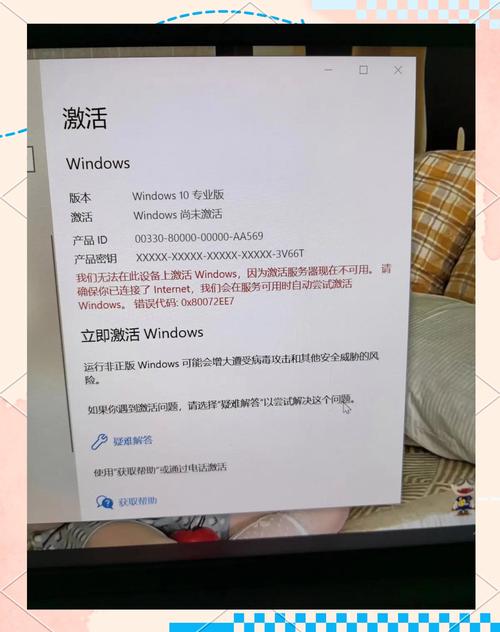
| 激活后仍提示“未激活” | KMS服务器地址过期(企业版)或产品密钥与版本不匹配 | 重新输入正确的产品密钥,或联系IT管理员更新KMS服务器 |
激活后的验证与管理
激活完成后,可通过以下方式确认激活状态:
- 设置界面查看:进入“设置”>“更新和安全”>“激活”,显示“Windows已激活”即表示成功。
- 命令提示符验证:以管理员身份运行CMD,输入
slmgr /xpr查看激活过期时间,或slmgr /dli查看当前激活状态。 - 批量管理工具:企业用户可使用
VAMT(Volume Activation Management Tool)批量管理激活状态。
注意事项
- 保护安装ID隐私:安装ID和确认ID仅用于激活,请勿随意泄露给非官方渠道。
- 避免使用第三方激活工具:非官方工具可能包含恶意软件,导致系统安全风险。
- 定期检查激活状态:硬件变更后可能导致激活失效,建议及时备份激活信息。
相关问答FAQs
Q1:如果安装ID中的字母“O”和数字“0”混淆,如何正确区分?
A1:微软官方的安装ID中,字母“O”通常使用大写“O”,而数字“0”会带有斜杠或下划线(如“Ø”),但实际显示中可能难以区分,建议在记录时仔细对照屏幕,或向客服人员确认字符类型,若输入后提示错误,可尝试将疑似“O”的位置替换为“0”,或反之。
Q2:Windows 11和Windows 10的安装ID激活流程是否相同?
A2:基本流程一致,Windows 11同样支持电话激活和手动激活,但部分界面路径略有差异,例如Windows 11中可通过“设置”>“系统”>“激活”>“更改产品密钥”进入激活界面,电话激活命令仍为slui.exe 4,建议根据系统版本调整操作路径,核心步骤保持不变。











