
红米Note系列手机凭借其高性价比和不错的性能,深受用户喜爱,对于喜欢折腾的用户来说,刷入自定义Recovery是进行刷机、root、备份等操作的基础,本文将详细介绍红米Note刷入Recovery的详细步骤、注意事项以及常见问题解答,帮助用户顺利完成操作。
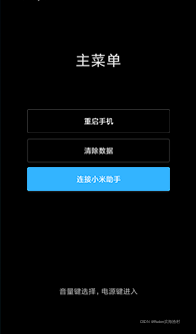
在开始刷入Recovery之前,需要做好充分的准备工作,确保手机电量充足,建议保持在50%以上,避免因电量不足导致刷机失败,备份重要数据,刷机过程中可能会清除数据,联系人、短信、照片等都需要提前备份到云端或电脑,需要下载适用于自己红米Note型号的Recovery镜像文件,常见的Recovery有TWRP和Team Win Recovery Project,建议从官方渠道或可信的第三方论坛下载,确保文件安全可靠,需要在电脑上安装ADB和Fastboot驱动,这是连接手机和电脑进行刷机操作的关键工具。
准备工作完成后,即可开始刷入Recovery的具体操作,进入手机的Fastboot模式,不同型号的红米Note进入方式可能略有不同,通常是在关机状态下,同时按住“音量减”键和“电源键”直到出现Fastboot界面,确认手机已连接电脑,打开电脑上的命令提示符(Windows系统)或终端(Mac/Linux系统),输入“adb devices”命令检查设备是否识别成功,如果识别成功,即可开始刷入Recovery。
在命令提示符中,使用“fastboot flash recovery recovery.img”命令刷入Recovery文件,recovery.img”为下载的Recovery镜像文件名,刷入过程中,电脑会显示进度条,等待完成后,输入“fastboot boot recovery.img”命令重启手机至Recovery模式,验证Recovery是否成功刷入,如果成功进入Recovery界面,说明刷入操作完成。
需要注意的是,不同红米Note型号的解锁Bootloader方式可能不同,部分旧机型可能需要先解锁Bootloader才能刷入Recovery,解锁过程会清除手机所有数据,因此务必提前备份,刷入Recovery存在一定风险,操作不当可能导致手机变砖,建议用户在操作前仔细阅读相关教程,确保每一步操作准确无误,如果对刷机过程不熟悉,建议寻求专业人士的帮助。

以下是刷入Recovery过程中的关键步骤总结:
| 操作步骤 | 具体说明 | 注意事项 |
|---|---|---|
| 下载Recovery | 根据手机型号下载对应的Recovery镜像文件 | 确保文件来源可靠,与型号匹配 |
| 安装ADB驱动 | 在电脑上安装ADB和Fastboot驱动 | 确保驱动正常工作,手机能被电脑识别 |
| 进入Fastboot模式 | 关机状态下按“音量减”+“电源键” | 不同型号进入方式可能不同,需确认具体方法 |
| 刷入Recovery | 使用命令“fastboot flash recovery recovery.img” | 确保文件路径正确,命令输入无误 |
| 重启验证 | 输入“fastboot boot recovery.img”进入Recovery | 验证Recovery是否正常工作 |
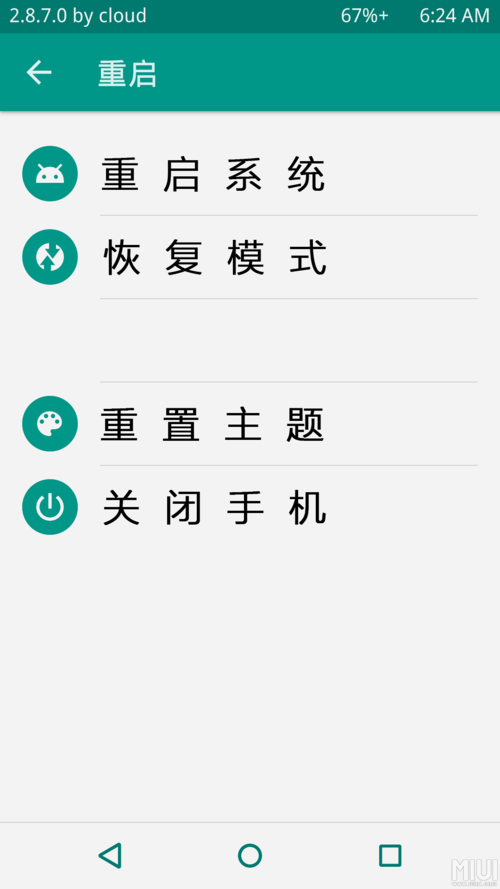
在刷入Recovery后,用户可以通过Recovery进行刷机、清除数据、备份系统等操作,在TWRP Recovery中,可以选择“Install”选项刷入第三方ROM,或选择“Wipe”清除数据和缓存,需要注意的是,部分操作可能会导致系统不稳定,建议谨慎操作,并确保使用的ROM或补丁包是经过验证的版本。
相关问答FAQs:
Q1:刷入Recovery后无法正常开机怎么办?
A1:如果刷入Recovery后无法正常开机,可能是Recovery版本与手机型号不兼容或刷入失败,建议重新下载适用于自己型号的Recovery文件,重复刷入步骤,如果问题依旧,可以尝试通过Fastboot模式刷入原厂ROM恢复系统,或联系官方售后寻求帮助。
Q2:刷入Recovery是否需要解锁Bootloader?
A2:对于部分红米Note旧机型,刷入自定义Recovery前需要先解锁Bootloader,解锁过程会清除所有数据,而部分新机型可能无需解锁即可直接刷入Recovery,具体取决于厂商的策略,建议在操作前查询自己机型的具体要求,避免因解锁失败导致无法刷入Recovery。











