
FrontPage 2003是微软公司推出的一款经典网页制作软件,尽管其已停止更新,但对于初学者学习网页基础设计仍具有实用价值,本文将详细介绍FrontPage 2003的核心功能及操作方法,帮助用户快速掌握网页制作技巧。

启动FrontPage 2003后,界面分为菜单栏、工具栏、编辑区和状态栏,编辑区默认显示“设计”视图,用户可直接输入文字、插入图片,类似于Word操作;“代码”视图则显示HTML源码,适合高级用户修改;“预览”视图可模拟浏览器效果,在新建网页时,可通过“文件→新建→网页或站点”选择“空白网页”或模板,如个人主页、表单页面等。
网页布局是设计的核心,FrontPage 2003提供表格和框架两种主要布局方式,表格操作简单,点击“表格→插入→表格”,可设置行数、列数及边框属性(如下表所示),通过合并、拆分单元格,可灵活调整页面结构,实现图文混排效果。
| 表格属性选项 | 功能说明 | 示例参数 |
|---|---|---|
| 行数/列数 | 定义表格结构 | 3行×4列 |
| 对齐方式 | 表格在页面位置 | 居中 |
| 边框粗细 | 像素值,0时无边框 | 1 |
| 背景颜色 | 表格填充色 | 浅灰色 |
框架布局适合分割页面内容,如导航栏与正文区域,通过“文件→新建→网页→框架网页”选择模板,每个框架可独立编辑,通过“设置初始网页”链接不同页面,需注意,框架可能导致搜索引擎优化问题,建议谨慎使用。
插入多媒体元素能丰富页面表现,点击“插入→图片→来自文件”,可添加JPG、GIF等格式图片,支持调整大小、设置边框,动画效果通过“视图→工具箱→动画效果”添加,如鼠标悬停时图片放大,超链接是网页交互的基础,选中文字或图片后,点击“插入→超链接”,可链接到其他网页、邮箱地址或文件。
表单页面用于收集用户信息,通过“插入→表单”插入文本框、下拉菜单等控件,右键单击表单选择“表单属性”,可设置提交结果的处理方式,如发送到邮箱或保存为文件,需注意,表单需配合服务器技术(如ASP)才能实现数据交互,FrontPage仅提供前端设计功能。
网页制作完成后需预览和发布,点击“文件→在浏览器中预览”检查效果,确认无误后通过“文件→发布站点”上传至服务器,需输入FTP地址、用户名及密码,FrontPage 2003支持自动管理文件链接,发布时会同步更新相关路径。
相关问答FAQs
-
问:FrontPage 2003制作的网页在最新浏览器中显示异常怎么办?
答:可能是代码兼容性问题,建议在“代码”视图中手动调整HTML标签,例如将过时的<font>标签替换为CSS样式,或使用DOCTYPE声明指定HTML标准(如<!DOCTYPE html PUBLIC "-//W3C//DTD XHTML 1.0 Transitional//EN">),可通过“工具→兼容性”检查浏览器支持情况。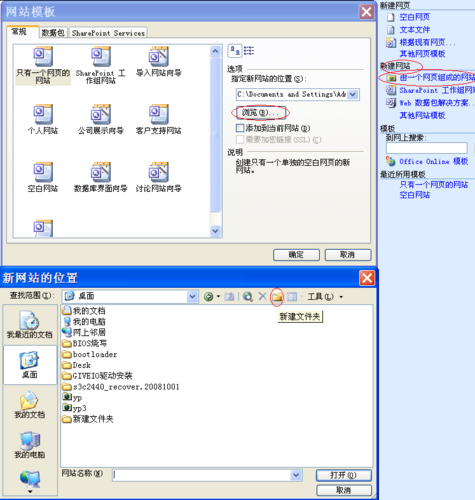 (图片来源网络,侵删)
 -
问:如何在FrontPage中创建带有密码保护的网页?
答:FrontPage本身不支持密码功能,但可通过服务器配置实现,若使用IIS服务器,可在“文件夹权限”中设置用户认证;若为静态网页,可结合JavaScript制作简单登录表单(需注意安全性),或使用.htaccess文件(适用于Apache服务器)进行访问控制,FrontPage的“共享边框”和“导航”功能可辅助构建多级权限页面结构。











