
htc g7作为一款经典的安卓智能手机,至今仍有不少用户在使用,recovery模式是安卓设备中一个重要的底层环境,用于系统维护、刷机、清除数据等操作,掌握htc g7的recovery教程,对于解决系统故障、提升手机性能或进行个性化定制具有重要意义,以下将详细介绍htc g7进入recovery模式的方法、常用操作及注意事项,帮助用户顺利完成相关操作。
(图片来源网络,侵删)
进入recovery模式的方法
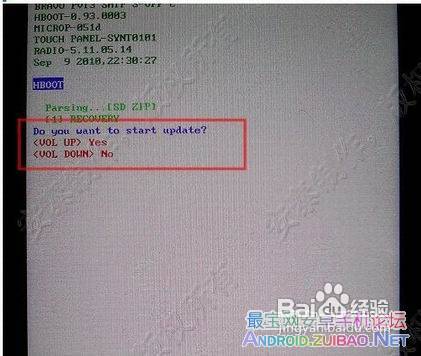
htc g7进入recovery模式主要通过硬件按键组合实现,具体步骤如下:
- 完全关机:长按电源键,在弹出的关机菜单中选择“关机”,等待手机完全关闭。
- 组合按键:关机后,同时长按“音量下键”和“电源键”,保持按住状态,观察手机屏幕。
- 进入recovery:当屏幕出现htc标志或一个三角形带感叹号的图标(android system recovery)时,松开所有按键,表示已成功进入recovery模式。
若上述方法无效,可尝试以下备选方案:在关机状态下,先按住“音量上键”不放,再按“电源键”,持续几秒后进入recovery,不同版本的rom可能导致进入方式略有差异,建议根据实际情况调整按键组合。
Recovery模式下的常用操作
进入recovery后,用户可通过音量键选择菜单,电源键确认操作,以下是主要功能及操作说明:
| 操作选项 | 功能说明 | 注意事项 |
|---|---|---|
| reboot system now | 重启手机 | 正常启动系统,所有操作前建议先尝试此选项 |
| apply update from sdcard | 从SD卡刷更新包 | 需提前将rom包或补丁放入SD卡根目录 |
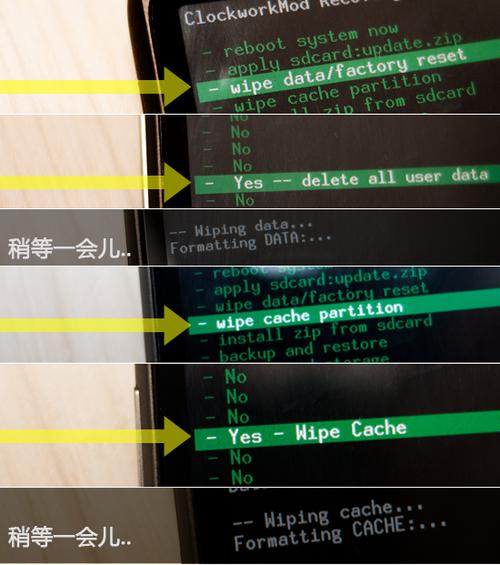
| wipe data/factory reset | 恢复出厂设置 | 清除所有用户数据,系统恢复到初始状态 |
| wipe cache partition | 清除缓存分区 | 清除系统缓存,不影响用户数据,可解决卡顿问题 |
| wipe dalvik cache | 清除虚拟机缓存 | 刷机后常用,避免兼容性问题,需配合第三方recovery |
| mounts and storage | 挂载存储 | 手动挂载/卸载SD卡或系统分区,用于文件管理 |
| backup and restore | 备份与恢复 | 支持备份当前系统或恢复已备份的系统 |
刷机操作示例
若需通过recovery刷入第三方rom,具体步骤如下:
(图片来源网络,侵删)
- 准备rom包:将下载好的rom包(zip格式)重命名为update.zip并放入SD卡根目录。
- 进入recovery:按上述方法进入recovery模式,使用音量下键选择“apply update from sdcard”。
- 选择rom包:按电源键确认,通过音量键选择update.zip文件,再次确认开始刷机。
- 等待完成:刷机过程约需3-5分钟,期间切勿操作手机或断电。
- 重启系统:刷机成功后,选择“reboot system now”,首次开机可能较慢,请耐心等待。
注意事项
- 数据备份:进行“wipe data”或“wipe cache”前,务必备份重要数据(如联系人、短信等),避免数据丢失。
- 电量充足:确保手机电量高于50%,防止刷机过程中断导致系统变砖。
- 官方recovery与第三方recovery:官方recovery功能有限,第三方recovery(如clockworkmod)支持更多高级功能,但需谨慎刷入,避免兼容性问题。
- rom包来源:仅从可信网站下载rom包,避免刷入携带恶意程序的固件。
- 操作失误处理:若操作后无法开机,可再次进入recovery选择“wipe cache partition”或重新刷入稳定的rom包。
相关问答FAQs
Q1:进入recovery模式后卡在某个界面无法操作怎么办?
A:可能是按键组合错误或rom包不兼容导致,建议长按电源键强制重启手机,重新尝试进入recovery;若问题依旧,可尝试进入fastboot模式刷入官方recovery恢复。
Q2:清除数据后手机无法激活怎么办?
A:恢复出厂设置后,系统会要求登录谷歌账号进行验证(frp锁),若忘记账号,可通过官方客服或第三方解锁工具解决,但需提供购买凭证等证明材料,建议操作前确认谷歌账号信息,避免激活失败。
(图片来源网络,侵删)











