
Photoshop CS5作为Adobe公司推出的经典图像处理软件,凭借其强大的功能和稳定的性能,至今仍被许多用户青睐,由于该软件发布时间较早,在安装过程中可能会遇到一些问题,本文将为您提供详细的Photoshop CS5安装教程,帮助您顺利完成安装。
安装前准备工作 在开始安装Photoshop CS5之前,请确保您的计算机满足以下基本要求,以确保安装过程和后续使用的顺畅性:
- 操作系统:Windows XP(Service Pack 3)、Windows Vista(Service Pack 1或2)、Windows 7(32位或64位版本),注意:Windows 8及以上系统可能不兼容,建议在虚拟机中安装。
- 处理器:Intel Pentium 4、Intel Centrino、Intel Xeon或AMD处理器,1.3GHz或更高主频。
- 内存:512MB RAM(推荐1GB或更高)。
- 硬盘空间:安装需要2GB可用空间,运行时需要额外空间。
- 显示器:1024x768分辨率(推荐1280x800),支持16位颜色。
- 光驱:DVD-ROM驱动器(如果通过光盘安装)。
- 其他:需要Internet连接以进行激活和在线服务,DirectX 9级别的显卡。
建议您关闭所有杀毒软件和防火墙程序,以免它们干扰安装文件或误判安装程序为病毒,确保以管理员身份运行安装程序,避免因权限不足导致安装失败。
详细安装步骤
-
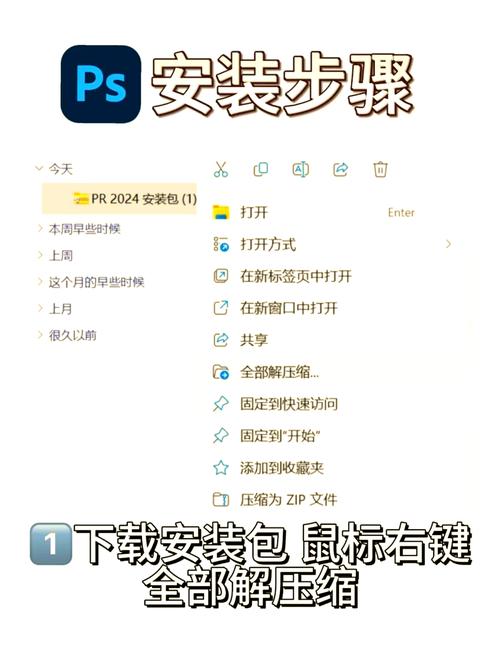
获取安装文件 Photoshop CS5的安装文件通常可以通过Adobe官方历史版本下载页面获取,或使用购买的安装光盘,如果从网络下载,请确保文件完整且未被篡改,文件名通常为“AdobePhotoshopCS5.zip”或类似名称,下载完成后,将压缩文件解压到一个固定路径,如“D:\Adobe CS5”。
 (图片来源网络,侵删)
 -
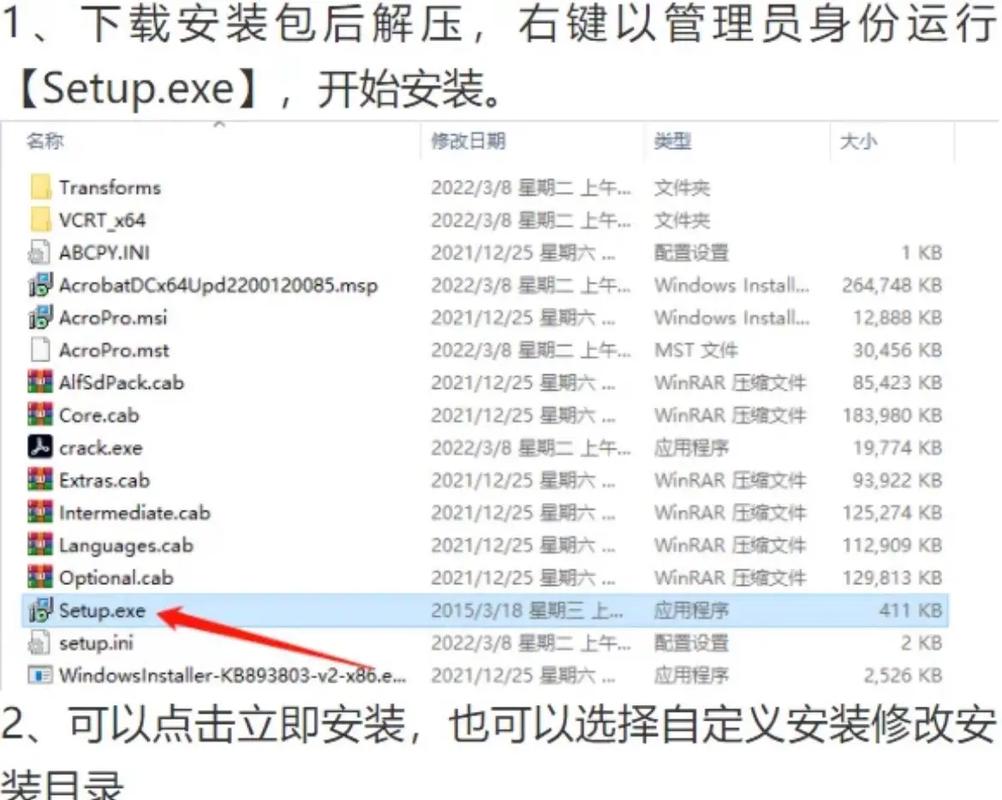
运行安装程序 进入解压后的文件夹,找到“Setup.exe”文件,右键点击选择“以管理员身份运行”,如果系统弹出“用户账户控制”提示,点击“是”继续,安装程序初始化后,会进入欢迎使用界面,点击“安装”按钮开始安装。
-
输入序列号 在“输入序列号”界面,如果您有购买的正版序列号,请输入完整的序列号(通常由24位字符组成),如果没有序列号,可以选择“安装试用版”,但注意试用版有时间限制,输入序列号后,点击“下一步”。
-
选择语言和安装选项 在语言选择界面,选择您习惯的语言(如简体中文),然后点击“下一步”,在“安装选项”界面,您可以选择安装路径(默认为“C:\Program Files\Adobe\Adobe Photoshop CS5”),建议不要安装在系统盘C盘,以避免占用过多系统资源,您可以选择要安装的组件,默认情况下会安装所有核心组件,如果硬盘空间有限,可以取消勾选不需要的组件(如Bridge、Device Central等),设置完成后,点击“安装”。
-
等待安装完成 安装程序开始复制文件并配置组件,这个过程可能需要10-30分钟,具体时间取决于您的计算机性能,请耐心等待,不要关闭安装窗口,安装过程中会显示安装进度,您可以看到当前安装的组件和剩余时间。
 (图片来源网络,侵删)
 -
激活软件 安装完成后,安装程序会提示您激活Photoshop CS5,如果您输入了序列号,系统会自动尝试激活;如果是试用版,需要登录Adobe账户进行激活或选择稍后激活,激活方式分为“激活现在”和“激活稍后”,建议选择“激活现在”,以确保软件功能完整,如果无法在线激活,可以选择“通过电话激活”,并根据提示拨打Adobe官方客服电话获取激活码。
-
完成安装 激活成功后,点击“完成”退出安装程序,桌面上会出现Photoshop CS5的快捷方式,双击即可启动软件,首次启动时,软件可能会进行初始化设置,等待片刻即可进入主界面。
安装后常见问题处理
-
安装过程中提示“安装程序遇到错误” 可能原因:安装文件损坏、系统权限不足、杀毒软件干扰。 解决方法:重新下载安装文件并确保完整性;右键点击“Setup.exe”选择“以管理员身份运行”;暂时关闭杀毒软件和防火墙。
-
启动软件时提示“缺少动态链接库” 可能原因:系统缺少必要的运行库文件。 解决方法:安装DirectX 9.0c、Microsoft Visual C++ 2005/2008/2010运行库,这些文件可以从微软官网下载。
-
软件运行缓慢或卡顿 可能原因:计算机配置不足、后台程序过多、虚拟内存设置不当。 解决方法:关闭不必要的后台程序;调整虚拟内存大小(建议为物理内存的1.5-2倍);在Photoshop CS5中,通过“编辑 > 首选项 > 性能”降低内存使用量或禁用某些特效。
相关问答FAQs Q1:Photoshop CS5在Windows 10系统上无法安装怎么办? A:Windows 10系统对Photoshop CS5的兼容性较差,直接安装可能会失败,建议通过以下方法解决:1. 在Windows 10中启用“.NET Framework 3.5”(控制面板 > 程序 > 启用或关闭Windows功能);2. 以兼容模式运行安装程序,右键点击“Setup.exe”选择“属性 > 兼容性”,勾选“以兼容模式运行这个程序”,选择“Windows 7”或“Windows Vista(Service Pack 2)”,并勾选“以管理员身份运行此程序”;3. 如果仍无法安装,可考虑在虚拟机(如VirtualBox或VMware)中安装Windows 7系统,再运行Photoshop CS5。
Q2:Photoshop CS5安装后无法打开,提示“应用程序无法正常启动(0xc000007b)”怎么办? A:该错误通常是由于缺少必要的运行库或系统位数不匹配导致的,解决方法:1. 确认Photoshop CS5版本(32位或64位)与您的Windows系统位数一致(32位系统只能安装32位软件,64位系统可安装32位或64位软件);2. 安装Microsoft Visual C++ 2005/2008/2010/2012/2025 Redistributable(x86和x64版本都安装一遍);3. 安装DirectX 9.0c运行库;4. 如果使用的是64位系统,确保已安装“Microsoft Visual C++ 2005 SP1 Redistributable (x86)”;5. 重启计算机后再次尝试打开软件。











