在数字影像时代,人像摄影的后期处理已成为提升作品质感的关键环节,而“磨皮”作为最基础也最核心的修饰技巧,其目标并非简单消除皮肤瑕疵,而是在保留皮肤纹理自然感的前提下,优化肤色均匀度与光影过渡,实现“无痕修饰”的高级效果,以下将以专业修图软件Adobe Photoshop为例,结合不同磨皮滤镜的特点与应用场景,提供一套从基础到进阶的详细人像磨皮教程,帮助摄影师与修图师掌握精准高效的皮肤处理技法。
磨皮前的准备工作:分析皮肤与建立选区
在应用任何磨皮滤镜前,需先对皮肤状态进行评估:区分痘痘、色斑、痘印等顽固瑕疵与肤色不均、暗沉等整体问题,前者需用修复工具单独处理,后者可通过磨皮滤镜统一优化,为避免磨皮影响非皮肤区域(如头发、眼睛、衣物),需精确创建皮肤选区,常用方法包括:
- 快速选择工具+调整边缘:用快速选择工具框选皮肤区域,进入“选择并遮住”面板,使用“调整边缘画笔”工具在发丝边缘精细涂抹,设置“平滑”与“羽化”参数(通常平滑5-10,羽化1-2像素),输出为“带有图层蒙版的图层”。
- 通道抠图法:打开通道面板,选择肤色对比度最高的通道(如红通道),复制该通道后用色阶或曲线增强对比度,用画笔工具涂抹非皮肤区域为黑色,按住Ctrl点击通道载入选区,返回图层面板创建蒙版。
Photoshop常用磨皮滤镜实战应用
(一)高低通磨皮:保留纹理的经典技法
高低通磨皮通过分离图像的高频(纹理)与低频(光影)信息,实现瑕疵去除与纹理保留的平衡,适合追求自然质感的商业人像。
- 复制图层:将原图复制两层,分别命名为“低频层”与“高频层”。
- 制作低频层:选中低频层,执行“滤镜-模糊-高斯模糊”,半径设置以基本模糊皮肤纹理但保留轮廓为准(通常5-15像素,根据图像分辨率调整)。
- 制作高频层:隐藏低频层,选中高频层,执行“图像-应用图像”,混合模式选“减去”,缩放为2,补偿值为128,得到灰色图层后执行“图像-计算”,相同参数再次计算,生成Alpha通道,载入选区后删除图层内容,得到高频纹理图层。
- 融合图层:显示低频层,将其混合模式改为“线性光”,添加图层蒙版,用黑色画笔在蒙版上涂抹眼角、鼻翼等需要保留细节的区域,最终调整图层不透明度(通常70%-90%)。
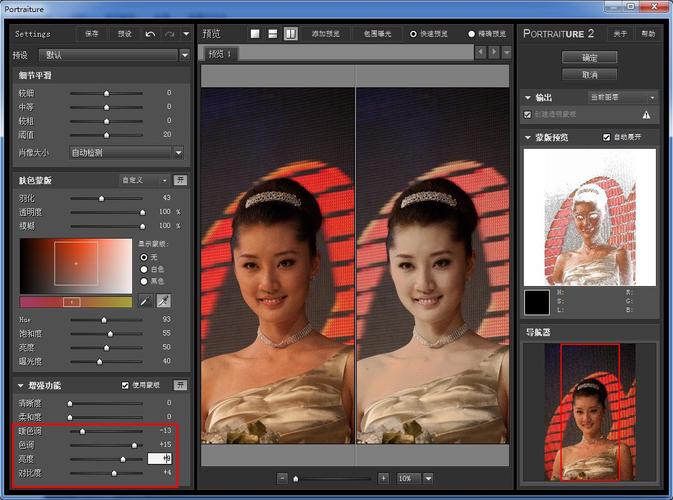
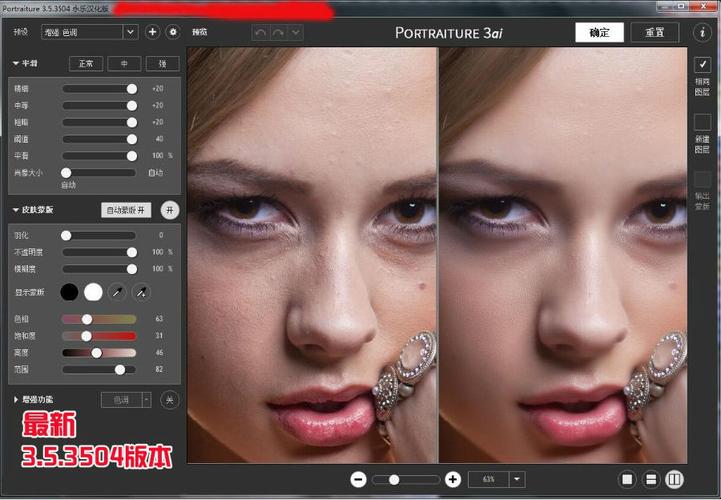
(二)Portraiture滤镜插件:一键智能磨皮
Imagenology Portraiture是专业人像磨皮插件,通过智能肤色识别与瑕疵分析,实现高效自然的皮肤处理,适合批量处理或快速修图。
- 安装与打开:确保Portraiture插件已安装,选中皮肤图层后执行“滤镜-Imagenology-Portraiture”。
- 参数调整:
- 自动检测:勾选“自动皮肤检测”,插件会识别肤色区域并生成蒙版,可手动调整“蒙板”选项中的“保护”参数(如眼睛、嘴唇),避免过度修饰。
- 平滑度:控制皮肤模糊程度,建议初始值设为10-15,过高会导致皮肤塑料感。
- 锐化细节:补偿磨皮导致的纹理丢失,数值设为30%-50%,观察皮肤纹理是否自然。
- 肤色调整:在“颜色”选项卡中,可调整色调、饱和度与亮度,建议微调“范围”参数,仅针对肤色区域生效。
- 输出与精修:确认参数后点击“确定”,添加图层蒙版,用低流量(10%-20%)的柔边画笔在瑕疵处涂抹,保留原有光影过渡。
(三)Camera Raw滤镜:RAW格式下的无损磨皮
对于RAW格式图像,Camera Raw滤镜提供了非破坏性的磨皮方案,适合注重色彩与光影层次的商业修图。
- 打开滤镜:选中图层后执行“滤镜-Camera Raw滤镜”。
- 基本调整:在“基本”面板中,降低“纹理”(-20至-40)可柔和皮肤细节,提升“清晰度”(+10至+20)增强轮廓,避免皮肤平。
- 径向滤镜/调整画笔:创建径向滤镜,仅针对面部区域,降低“纹理”与“清晰度”,同时调整“曝光”与“高光”统一肤色;用调整画笔单独处理痘印、色斑,降低“纹理”并轻微提亮。
- 校准与效果:在“校准”面板微调三原色平衡肤色,在“效果”面板添加“颗粒”(强度15-25,大小25-50)模拟胶片质感,掩盖过度光滑的皮肤。
磨皮后的优化与细节处理
- 光影重塑:用“减淡工具”(范围:中间调,曝光度:10%)提亮面部高光区域(如鼻梁、颧骨),用“加深工具”(范围:阴影,曝光度:5%)加深阴影区域(如眼窝、下颌线),增强立体感。
- 质感增强:盖印所有图层(Ctrl+Alt+Shift+E),执行“滤镜-Camera Raw滤镜”,在“细节”面板中适当提升“纹理”(+20至+40)与“清晰度”(+15至+25),恢复皮肤自然质感。
- 肤色统一:若肤色不均,创建“色彩平衡”调整图层,选择“中间调”,微调青色/红色、品红/绿色参数,确保面部与颈部肤色过渡自然。
磨皮效果对比与参数参考表
| 磨皮方法 | 适用场景 | 优点 | 缺点 | 关键参数参考 |
|---|---|---|---|---|
| 高低通磨皮 | 商业人像、质感要求高 | 纹理保留好,可控性强 | 步骤繁琐,需一定操作基础 | 高斯模糊半径:5-15像素 |
| Portraiture滤镜 | 快速修图、批量处理 | 操作简单,智能识别肤色 | 过度依赖参数易失真 | 平滑度:10-15,锐化细节:30%-50% |
| Camera Raw滤镜 | RAW格式图像、无损调整 | 非破坏性,色彩过渡自然 | 对瑕疵处理较弱,需结合其他工具 | 纹理:-20至-40,清晰度:+10至+20 |
相关问答FAQs
Q1:磨皮后皮肤出现“塑料感”如何解决?
A:塑料感通常因过度磨皮导致皮肤纹理丢失,可通过以下方法补救:① 在磨皮图层上方添加“纹理”图层(复制原图并应用高斯模糊,混合模式改为“线性光”,降低不透明度至30%-50%);② 使用“纹理保留插件”如DR5,在磨皮时自动保留皮肤纹理;③ 用低流量画笔在蒙版上涂抹面部轮廓、鼻翼等区域,恢复原有细节。
Q2:如何平衡磨皮与保留面部五官立体感?
A:磨皮时需避免模糊面部轮廓与光影结构,具体方法:① 在创建皮肤选区时,排除眼窝、鼻唇沟等阴影区域;② 磨皮后用“加深工具”单独加深面部阴影(如下颌线、颧骨下方),用“减淡工具”提亮高光(如鼻梁、眉骨);③ 添加“曲线”调整图层,微调“中间调”,增强面部光影对比度,确保五官立体感不受磨皮影响。