
diskgenius作为一款功能强大的磁盘分区管理工具,支持多种分区表格式转换与分区操作,其中GPT(GUID Partition Table)分区表因其支持大容量磁盘、分区数量多等优势,已成为现代操作系统的主流选择,以下是使用diskgenius进行GPT分区的详细教程,涵盖准备工作、分区创建、格式化、标签设置等全流程操作,并附注意事项及常见问题解答。
(图片来源网络,侵删)
准备工作
- 备份重要数据:分区操作存在数据丢失风险,建议提前将磁盘中的重要数据备份至其他存储设备,避免误操作导致不可逆损失。
- 下载并安装diskgenius:访问diskgenius官方网站(www.diskgenius.cn)下载最新版本,安装完成后运行程序,确保以管理员身份操作(尤其涉及系统盘时)。
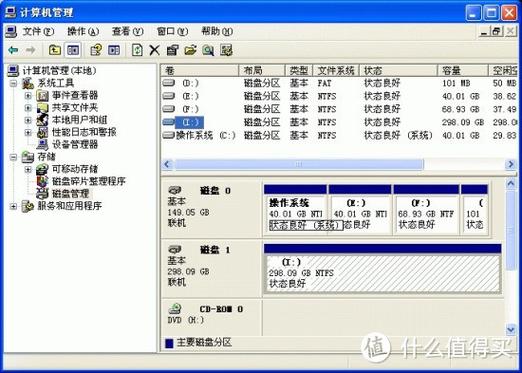
- 识别目标磁盘:在diskgenius主界面左侧“磁盘列表”中,查看目标磁盘的型号、容量及分区表格式(若显示为“MBR”,需转换至GPT格式;若已为GPT,可直接跳转至分区创建步骤)。
MBR转GPT分区表(若原为MBR格式)
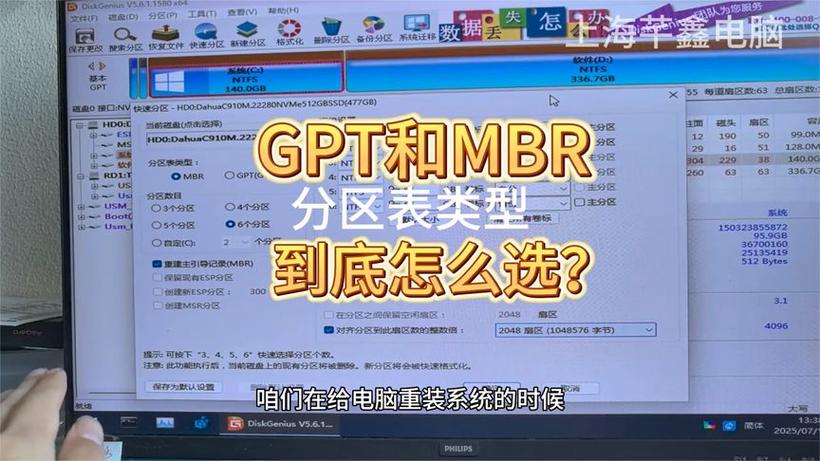
- 选择磁盘:在左侧列表中右键点击目标磁盘,选择“转换分区表格式为GPT”(或顶部菜单栏“硬盘”→“转换分区表格式为GPT”)。
- 确认转换:弹出提示框后,点击“是”确认,若磁盘存在分区且未分配空闲空间,程序会提示先删除分区(删除分区将清空数据,需提前备份)。
- 等待完成:转换过程可能需要1-3分钟(取决于磁盘大小),进度条显示100%后,磁盘分区表格式即变为GPT,此时所有原有分区将被删除,磁盘变为“未分配”状态。
创建GPT分区
创建主分区(如C系统盘)
- 选中未分配空间:在磁盘列表中点击目标磁盘下方的“未分配”区域。
- 新建分区:右键点击“未分配”空间,选择“新建分区”,或顶部菜单栏“分区”→“新建分区”。
- 设置分区参数:
- 分区类型:默认“主分区”(GPT支持最多128个主分区,无需扩展分区)。
- 文件系统:选择“NTFS”(Windows系统推荐)或“FAT32”(需兼容旧设备)。
- 分区大小:输入容量(如100GB),或通过“开始”“结束”柱状图手动调整。
- 分区标识:可自定义卷标(如“系统”),勾选“对齐到扇区边界”(默认2048字节,适合SSD/HDD)。
- 确认创建:点击“确定”,程序自动格式化分区,完成后在列表中显示新分区。
创建扩展分区与逻辑分区(如D/E数据盘)
GPT分区表下可直接创建多个主分区,但若需划分逻辑分区(如多数据盘),操作如下:
- 创建扩展分区:右键“未分配”空间→“新建分区”→“分区类型”选择“扩展分区”→设置容量(如剩余空间全部作为扩展分区)→确定。
- 创建逻辑分区:右键扩展分区→“新建分区”→“分区类型”选择“逻辑分区”→设置文件系统、大小等参数→确定,重复此步骤可创建多个逻辑分区。
分区参数调整(可选)
- 修改分区大小:右键分区→“调整分区大小”,拖动柱状图扩展或收缩分区(需保证相邻分区有足够空闲空间)。
- 删除分区:右键分区→“删除分区”,若分区内有数据会提示确认(删除后数据不可恢复)。
- 分区格式转换:右键分区→“格式化”,选择目标文件系统(如NTFS转FAT32),勾选“快速格式化”可跳过磁盘扫描。
高级操作与注意事项
- 设置活动分区:若需安装操作系统,右键主分区→“设为活动分区”(GPT分区下需配合UEFI启动,且活动分区仅限系统盘)。
- 分区对齐优化:SSD建议4K对齐(默认2048扇区对齐已满足),HDD可保持默认,对齐不良可能影响读写速度。
- 分区表备份:操作完成后,顶部菜单栏“硬盘”→“备份分区表”,将GPT分区表备份至其他磁盘,避免意外损坏导致分区丢失。
- 常见错误提示:
- “分区表损坏”:尝试通过“硬盘”→“重建分区表”修复(需谨慎,可能丢失数据)。
- “空间不足”:调整分区大小时,需确保相邻分区有足够空闲空间或未分配空间。
相关问答FAQs
Q1:使用diskgenius将MBR转GPT后,为什么系统无法启动?
A:MBR转GPT会删除所有分区,若原系统盘未重新安装操作系统或未正确设置UEFI启动,会导致无法启动,解决方法:① 转换GPT后重新安装系统(确保UEFI+GPT模式启动);② 若需保留系统,需使用Windows安装盘的“命令提示符”执行bootrec /fixmbr和bootrec /fixboot修复引导(但MBR转GPT后原引导记录可能失效,重装更稳妥)。
Q2:GPT分区下,为什么无法创建超过4个主分区?
A:GPT理论支持最多128个主分区,但部分旧版操作系统(如Windows 7 32位)或BIOS启动模式可能限制分区数量,解决方法:① 确认操作系统版本(64位系统支持GPT全功能);② 检查启动模式(UEFI模式支持GPT,BIOS模式可能限制);③ 若需更多分区,可将部分主分区改为逻辑分区(在扩展分区内创建)。
通过以上步骤,即可完成diskgenius下的GPT分区全流程操作,操作时务必注意数据备份,避免误删分区或转换分区表导致文件丢失,合理规划分区大小与类型,可提升磁盘管理效率及系统运行稳定性。
(图片来源网络,侵删)
(图片来源网络,侵删)


