deepin安装教程u盘安装教程
准备工作阶段在进行deepin系统U盘安装前,需确保硬件满足基本要求:处理器建议Intel第五代及以上或同等级别的AMD处理器,内存至少4GB(推荐8GB以上),硬盘空间预留至少20GB可用空间,需准备一个容量8GB及以上的U盘,确保U盘内无重要数据(后续将被格式化),下载最新版deepin系统镜像文件(.iso格式),可通过deepin官网获取,推荐选择稳定版镜像,准备一台正常工作的Windows或macOS系统电脑,用于制作启动U盘。
制作启动U盘步骤以Windows系统为例,推荐使用balenaEtcher或UltraISO工具制作启动盘,将U盘插入电脑,打开balenaEtcher软件,点击"Flash from file"选择下载的deepin镜像文件,然后点击"Select target"选择插入的U盘,确认无误后点击"Flash"开始制作,制作过程中请勿中断操作,完成后会提示"Flash success",此时U盘已变成可启动的安装介质,若使用macOS系统,需先通过"磁盘工具"将U盘格式化为 exFAT 格式,再使用balenaEtcher完成镜像写入。
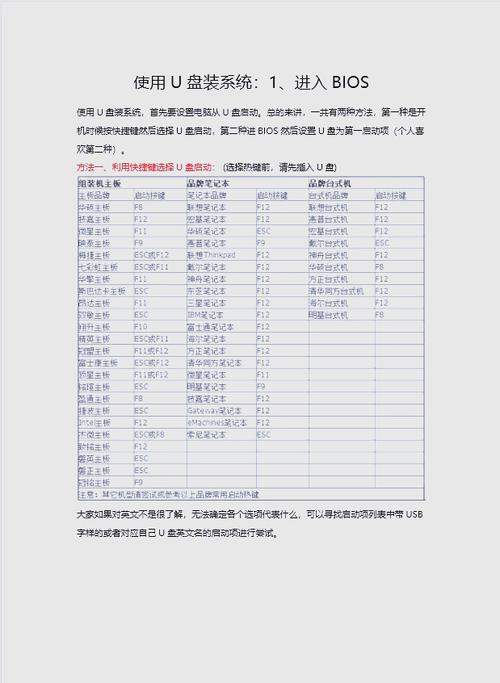
BIOS设置与启动在制作启动U盘后,需将目标电脑设置为从U盘启动,重启电脑并在开机画面出现时连续按下特定键(常见为F2、F10、F12或DEL键)进入BIOS设置界面,不同品牌电脑的进入方式可能有所不同,可通过查阅电脑说明书或开机提示确认,在BIOS界面中,使用方向键切换到"Boot"或"启动"选项卡,将"Boot Mode"设置为"UEFI"(若支持),然后将U盘设备调整为第一启动项(通常显示为"USB-HDD"或类似名称),设置完成后,按F10键保存并退出,电脑将自动重启并从U盘启动。
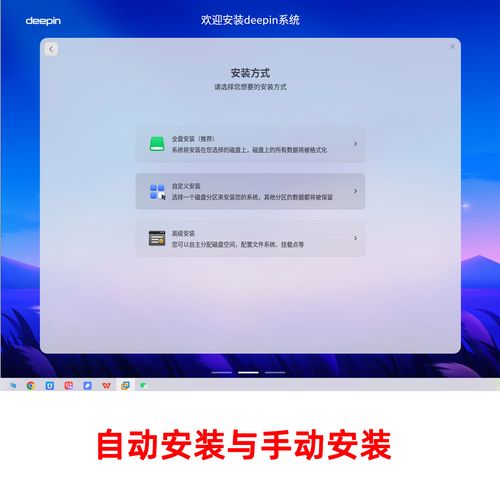
系统安装流程电脑从U盘启动后,会进入deepin系统安装界面,首先选择语言(默认中文),点击"安装deepin"按钮进入安装向导,在"分区"步骤中,推荐选择"自动分区"(适合新手),系统会自动划分出/(根分区)、/home(用户数据分区)和swap(交换分区);若熟悉Linux分区,可选择"手动分区"进行自定义设置,接下来设置时区(默认为"亚洲/上海"),创建用户名和密码(建议设置强密码并牢记),最后点击"现在安装"确认分区信息,安装过程约需15-30分钟,期间电脑会自动重启1-2次,请勿进行任何操作。
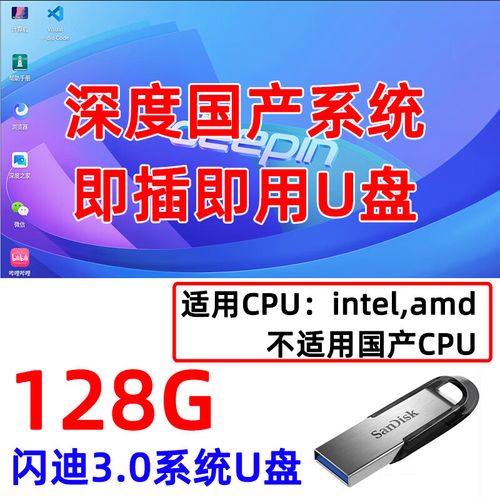
安装完成与后续设置首次重启后,电脑将进入deepin系统桌面,建议先连接网络,通过"系统设置"中的"软件更新"检查系统补丁并更新,安装完成后,可进入"软件中心"安装常用软件,如浏览器、办公套件等,若需安装双系统,确保在分区步骤中保留原有系统的分区,避免误删数据,建议备份重要数据,以防系统故障导致数据丢失。
相关问答FAQs
Q1:安装过程中提示"无法创建分区"怎么办?
A:此问题通常由硬盘分区表格式导致,建议在BIOS中将"Boot Mode"设置为"Legacy"(若原为UEFI模式),或使用DiskGenius工具将硬盘分区表转换为GPT格式(UEFI模式需GPT分区表),同时确保硬盘无坏道,可通过chkdsk命令(Windows)或fsck命令(Linux)检查硬盘健康状态。
Q2:安装后无法进入系统,停留在启动界面怎么办?
A:可能的原因包括引导文件损坏或分区设置错误,可尝试重新制作启动U盘,安装时选择"修复引导"选项(部分安装工具提供此功能),若问题依旧,需通过Live USB进入系统,使用boot-repair工具自动修复引导记录,检查BIOS中的安全启动(Secure Boot)是否关闭,deepin系统通常需关闭此选项才能正常启动。