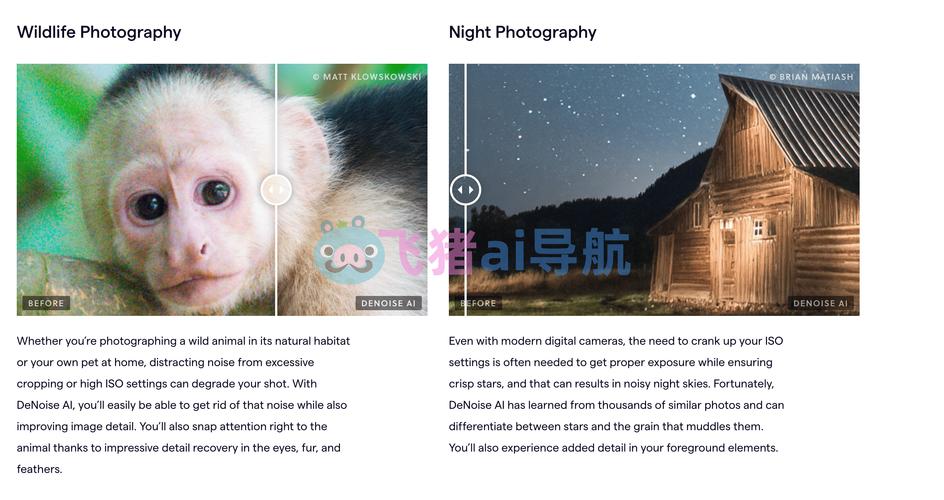
Topaz Denoise 5作为一款专业的AI降噪软件,凭借其深度学习算法在图像降噪领域表现出色,尤其适合处理高ISO拍摄的照片、低光环境图像以及扫描老照片等场景,以下从软件安装、基础操作、核心功能、实战技巧及注意事项五个方面,详细解析其使用方法,帮助用户充分发挥该工具的效能。

软件安装与初始设置
Topaz Denoise 5支持Windows和macOS系统,安装前需确认电脑配置满足最低要求(建议8GB以上内存、独立显卡),安装完成后,首次启动时会提示选择插件模式(作为Photoshop/Lightroom插件使用)或独立软件模式,若作为插件使用,需在宿主软件的“编辑”-“首选项”-“插件”中添加Topaz Denoise的安装路径,初始设置建议勾选“自动检查更新”并关闭“启动时显示提示”,以提升操作效率,软件界面分为顶部菜单栏、左侧参数面板、中间预览区及右侧历史记录面板,初次使用可通过“视图”-“布局”自定义面板位置。
基础操作流程
- 导入图像:支持直接拖拽图片到软件窗口,或通过“文件”-“打开”选择本地图片,对于RAW格式文件,建议先在Lightroom中完成基础调整再导入,以保留更多细节。
- 预览模式切换:预览区下方提供“原图/对比”“分屏对比”“全屏查看”三种模式,按住“Alt键+鼠标拖动”可快速对比处理前后的效果。
- 参数初步调整:默认情况下,软件会自动分析图像并生成初步降噪效果,用户可通过“降噪强度”滑块(0-100)整体控制降噪幅度,建议从50开始逐步调整,避免过度处理导致画面模糊。
核心功能深度解析
AI模型选择
软件内置五种AI模型,针对不同场景优化:
| 模型名称 | 适用场景 | 特点 |
|--------------------|---------------------------------------|-------------------------------------------|
| General | 日常照片、风景、人像 | 平衡降噪与细节保留,默认首选 |
| Low Light | 夜景、弱光环境拍摄 | 专注抑制高ISO噪点,提升暗部纯净度 |
| High ISO | 高感光度照片(ISO 3200以上) | 针对彩色噪点和 luminance 噪点双重优化 |
| Aggressive | 严重噪点图像(如老照片修复) | 强力去除噪点,适合细节要求不高的场景 |
| Slight | 轻度噪点或需要保留纹理的图像 | 最小化处理,仅消除明显噪点 |
高级参数调节
- 降噪强度:控制整体降噪幅度,数值越高噪点减少越多,但可能导致细节丢失。
- 保留细节:通过“锐化”“纹理”“边缘”三个子参数,平衡降噪与清晰度,处理人像时可将“锐化”调低至20-30,避免皮肤出现不自然质感。
- 颜色处理:包括“颜色噪点抑制”“色相保护”“饱和度调整”,当画面出现紫边或色偏时,可勾选“色相保护”并微调“色相滑块”,还原真实色彩。
- 黑白处理:针对黑白照片,启用“黑白优化”后,软件会自动调整对比度,增强层次感。
批量处理与输出
对于多张相似场景的照片,可通过“文件”-“批量处理”添加文件夹,统一应用预设参数,输出时建议选择“TIFF格式”(保留无损质量),并设置色彩空间为“ProPhoto RGB”,以获得最佳色彩表现,若需用于网络分享,可在“调整大小”选项中压缩分辨率至1920×1080像素。
实战技巧与注意事项
- 分步处理法:对于复杂图像,建议先单独处理“颜色噪点”(将“降噪强度”调至40,“保留细节”调至60),再处理“亮度噪点”(将“降噪强度”提高至70,同时增加“锐化”值至50),避免一次性处理过度。
- 结合蒙版使用:作为Photoshop插件时,可利用“画笔工具”在蒙版中涂抹,仅对特定区域(如背景)进行降噪,保留主体细节。
- 避免常见误区:
- 误区1:过度依赖“Aggressive”模型,该模型虽强力,但易导致画面塑料化,应优先尝试“High ISO”模型。
- 误区2:盲目提高“保留细节”参数,过高值会放大噪点,建议与“降噪强度”联动调整,两者之和不超过120。
- 硬件加速:在“编辑”-“首选项”中启用“GPU加速”,可大幅提升处理速度(需NVIDIA GTX 1060以上显卡)。
相关问答FAQs
Q1:Topaz Denoise 5与Lightroom自带的降噪功能有何区别?
A1:Lightroom的降噪基于传统算法,处理高ISO照片时易丢失细节且色彩控制较弱;而Topaz Denoise 5采用AI深度学习,能更精准地区分噪点和图像细节,尤其在保留纹理(如毛发、织物)和抑制紫边方面优势明显,适合专业级图像优化。
Q2:处理后图像出现“涂抹感”如何解决?
A2:涂抹感通常因降噪强度过高或模型选择不当导致,可尝试以下方法:1)降低“降噪强度”至30-50,启用“细节恢复”功能;2)切换至“Slight”模型并增加“锐化”值;3)在历史记录中回退至初始状态,重新调整“纹理”和“边缘”参数,重点提升中高频细节的保留比例。