
Photomatix Pro 是一款功能强大的 HDR(高动态范围)图像处理软件,专为摄影师设计,旨在通过合并多张不同曝光的照片,创造出细节丰富、色彩自然的 HDR 作品,无论是风光摄影中的日出日落,还是室内拍摄的大光比场景,Photomatix Pro 都能有效解决高光过曝、暗部死黑的问题,同时保留画面的动态范围,以下将从软件安装、基础操作、核心功能、高级技巧及输出优化等方面,为大家提供一份详细的 Photomatix Pro 使用教程。
软件安装与界面初识
从官方网站下载 Photomatix Pro 安装包,根据提示完成安装,安装后启动软件,主界面简洁直观,主要分为菜单栏、工具栏和预览窗口,菜单栏包含文件、编辑、HDR、工具等选项;工具栏提供常用快捷操作,如加载照片、对齐、合并等;预览窗口则实时显示处理效果,初次使用时,建议在“编辑”-“首选项”中调整语言为中文,并设置默认的文件保存路径和预览窗口大小,以符合个人使用习惯。
HDR 合成基础流程
HDR 合成的核心步骤包括加载照片、对齐、色调映射和细节增强,以下是具体操作流程:
-
加载照片:在工具栏点击“加载”,选择同一场景、不同曝光的 RAW 或 JPG 格式照片(通常需要 3-5 张,包围曝光 EV 间隔建议为 1 或 2),Photomatix Pro 支持批量加载,会自动识别曝光序列。
-
对齐照片:由于手持拍摄或多张照片之间存在轻微位移,需先进行对齐,在“HDR”菜单中选择“自动对齐”,软件会通过特征点匹配校正图像偏差,若拍摄时使用三脚架,可勾选“ tripod ”(三脚架模式)以减少计算量。
 (图片来源网络,侵删)
 -
融合曝光:对齐后,点击“创建 HDR 图像”,软件将合并多张照片的曝光信息,生成 32 位浮点数的 HDR 文件,此时预览窗口可能显示色彩异常,无需担心,后续可通过色调映射调整。
色调映射:HDR 成效的关键
色调映射是将高动态范围的 HDR 图像转换为普通显示器或打印机可识别的 8 位或 16 位图像的核心步骤,Photomatix Pro 提供两种色调映射模式:详细光压缩(Details Enhancer) 和 光压缩(Tone Compressor),前者适合强调纹理和细节,后者更适合自然风格的 HDR。
详细光压缩(Details Enhancer)
该模式下,核心参数包括:
- 强度(Strength):控制 HDR 效果的强烈程度,数值越高,对比度越夸张,建议初学者从 50 开始调整。
- 色彩衰减(Color Decay):避免高光区域出现色彩分离,数值过高会导致色彩失真,一般设置为 0-20。
- 白点(White Point):调整画面最亮部分的亮度,避免高光区域过曝,可通过预览窗口实时观察效果。
- 黑色(Black Point):控制暗部细节,数值过低会导致暗部死黑,数值过高则画面发灰。
- 中间调(Midtones):平衡整体明暗,默认 0.5,可根据画面需求微调。
光压缩(Tone Compressor)
该模式更接近自然摄影风格,关键参数有:
- 亮度(Brightness):整体提亮或压暗画面。
- 对比度(Contrast):调整画面反差,避免过度拉伸导致细节丢失。
- 高光/阴影(Highlights/Shadows):分别控制高光和暗部的细节恢复,适合大光比场景的局部调整。
曲线调整与局部优化
色调映射后,可通过“曲线”工具进一步优化画面,在“HDR”菜单中选择“曲线调整”,通过 RGB 通道分别控制红、绿、蓝三色的明暗关系,避免偏色,若画面整体偏蓝,可降低蓝色通道的曲线高度。
对于局部区域,Photomatix Pro 提供“画笔工具”和“径向滤镜”,点击工具栏的“画笔”,选择“增强灯光”或“增强阴影”,可在画面中涂抹以局部调整亮度或对比度,针对天空过曝问题,可使用“增强阴影”工具涂抹天空区域,恢复云层细节。
减少伪影与降噪
HDR 处理中常见的问题包括光晕、光环和色边等伪影,以及高 ISO 拍摄产生的噪点,Photomatix Pro 提供了专门的修复工具:
- 减少伪影(Reduce Noise):在“工具”菜单中打开,调整“强度”滑块可消除噪点,但过高会导致画面模糊,建议配合“保持细节”选项使用。
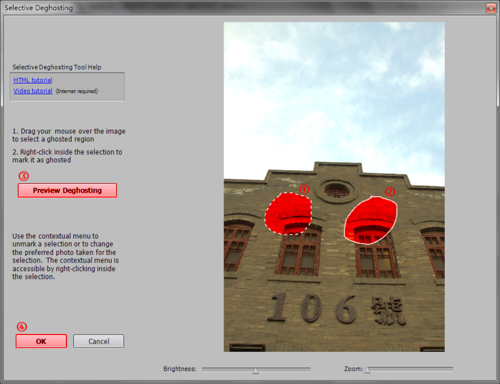
- 减少幽灵(Remove Ghosts):若拍摄场景中有移动物体(如行人、车辆),合并后可能出现重影,该工具可自动检测并移除幽灵,手动模式下可框选移动物体进行修复。
风格化处理与输出
完成基础调整后,可通过“风格化”功能快速应用预设效果,软件内置了风光、建筑、写实等多种预设,点击“预设”面板即可预览效果,也可自定义保存预设,输出前,需注意以下几点:
- 色彩空间:选择 Adobe RGB 或 sRGB,根据用途而定,网页显示建议用 sRGB,印刷用 Adobe RGB。
- 位深度:输出为 JPG 时选择 8 位,保存为 TIFF 或 PSD 时建议选择 16 位,保留更多编辑空间。
- 分辨率:根据打印尺寸或网络发布需求设置,一般打印用 300dpi,网络用 72dpi。
操作流程总结表格
| 步骤 | 关键参数/工具 | 注意事项 | |
|---|---|---|---|
| 加载照片 | 选择包围曝光序列 | 支持 RAW/JPG,3-5 张最佳 | 确保每张照片对焦一致 |
| 对齐图像 | 自动对齐或三脚架模式 | 勾选“tripod”减少计算 | 手持拍摄需开启“自动对齐” |
| 创建 HDR | 合并多张曝光照片 | 32 位浮点数文件 | 预览色彩异常属正常现象 |
| 色调映射 | 选择详细光压缩或光压缩 | 强度、白点、黑色点 | 避免过度调整导致 unnatural |
| 曲线与局部优化 | RGB 曲线、画笔工具 | 增强灯光/阴影 | 局部调整时保持过渡自然 |
| 降噪与去幽灵 | 减少噪点、减少幽灵工具 | 强度、手动框选 | 修复幽灵时避免破坏主体 |
| 输出保存 | 选择色彩空间、位深度 | Adobe RGB/sRGB、16 位 TIFF | 打印与网络需求区分设置 |
相关问答 FAQs
Q1:使用 Photomatix Pro 合成 HDR 时,为什么会出现重影(幽灵)现象?如何解决?
A1:重影通常是由于拍摄场景中存在移动物体(如行人、车辆、云层),且多张曝光照片中物体的位置发生变化导致,解决方法有两种:一是拍摄时使用三脚架,缩短拍摄间隔,减少物体位移;二是在 Photomatix Pro 中使用“减少幽灵”工具,勾选“自动”模式让软件智能修复,或手动框选移动物体进行精确调整,若重影严重,可尝试在“HDR”菜单中启用“对齐与校准”中的“高精度对齐”选项。
Q2:Photomatix Pro 与 Lightroom 的 HDR 功能有何区别?如何配合使用?
A2:Photomatix Pro 专注于 HDR 合成,提供更精细的色调映射、降噪和伪影修复功能,适合追求极致细节和风格化 HDR 效果的摄影师;而 Lightroom 的 HDR 功能集成在 RAW 处理流程中,操作更简单,适合快速生成自然风格的 HDR,但调整参数相对较少,两者可配合使用:先用 Photomatix Pro 完成 HDR 合成和基础色调映射,导出 TIFF 文件后导入 Lightroom,进行色彩校正、锐化和镜头校正等后续调整,充分发挥两款软件的优势。











