
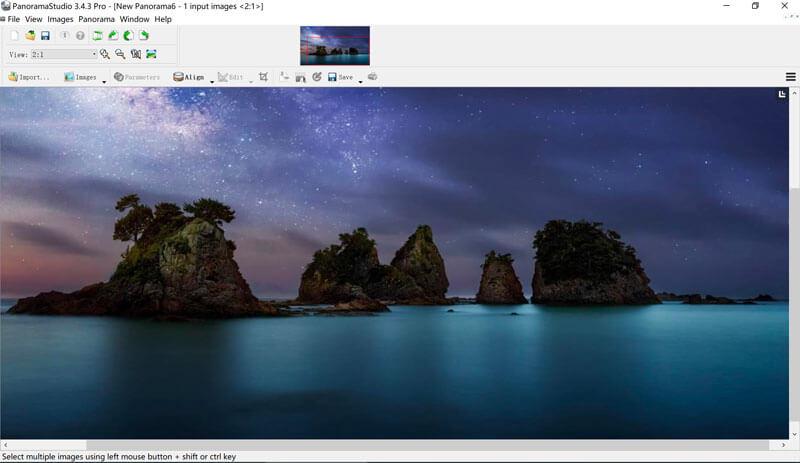
Panorama Studio是一款功能强大的全景图拼接软件,适用于摄影师、旅行爱好者以及虚拟现实内容创作者,通过其直观的操作流程和高级功能,用户可以轻松将多张照片合成为高质量的全景图像,以下将从基础操作、进阶技巧、常见问题及优化建议等方面,详细介绍Panorama Studio的使用方法。
(图片来源网络,侵删)
基础操作流程
- 导入照片:启动软件后,点击“文件”菜单中的“导入”选项,或直接将照片拖拽到软件界面,支持JPG、RAW、TIFF等多种格式,建议使用三脚架拍摄的原始照片以保证拼接精度。
- 自动对齐与拼接:软件会自动检测照片的重叠区域并进行对齐,若自动效果不理想,可手动调整控制点(在重叠区域单击添加),然后点击“计算”重新生成预览。
- 裁剪与校正:拼接完成后,使用裁剪工具去除多余边缘,若存在色差或曝光不均,可在“颜色校正”选项卡中调整白平衡、对比度等参数。
- 输出设置:选择合适的分辨率(如打印用300dpi,网页用72dpi),格式建议保存为TIFF(保留原始质量)或JPG(压缩后分享)。
进阶技巧与功能
- HDR全景处理:若拍摄了不同曝光的照片,可勾选“HDR模式”,软件会自动融合多张图片的高光与阴影细节,避免过曝或欠曝。
- 圆柱/球形投影:在“投影类型”中,根据需求选择“圆柱”(适合宽幅风景)或“球形”(360度全景),球形投影需确保首尾照片无缝衔接。
- 图层编辑:专业版支持图层功能,可单独调整某张照片的亮度或清晰度,再重新合成,实现局部优化。
- VR导出:选择“VR导出”选项,可生成适合Facebook、Google Street View等平台的交互式全景文件。
常见问题与优化建议
-
拼接错位或扭曲
- 原因:三脚架未水平、镜头畸变未校正。
- 解决:启用“镜头校正”功能,输入镜头型号或选择预设;若仍错位,可手动增加控制点数量(每张照片至少3个)。
-
色差或接缝明显
- 原因:不同照片的白平衡或曝光差异。
- 解决:在“颜色混合”选项卡中,尝试“平均颜色”或“高光优先”模式;使用修复画笔工具(专业版)手动涂抹接缝处。
-
处理速度慢
- 优化:关闭后台程序;降低预览分辨率;若照片数量超过20张,可分批拼接后再合并。
参数设置参考表
| 功能模块 | 推荐设置 | 适用场景 |
|---|---|---|
| 投影类型 | 圆柱(水平全景)、球形(360°) | 风景摄影、VR虚拟游览 |
| 颜色校正 | 自动白平衡 + 对比度+10 | 阴天或光线复杂环境 |
| 输出格式 | TIFF(编辑)、JPG(分享) | 打印或网络上传 |
| HDR模式 | 开启,曝光融合强度:中等 | 逆光或大光比场景 |
相关问答FAQs
Q1: 如何解决全景图中间清晰、边缘模糊的问题?
A: 通常由镜头畸变导致,在“镜头校正”选项中,选择“自动畸变校正”或手动输入镜头参数(如焦距、光圈),若问题仍存在,可尝试在Photoshop中用“镜头校正”滤镜二次处理。
(图片来源网络,侵删)
Q2: 拍摄全景时,哪些镜头参数最合适?
A: 建议使用焦距24-50mm的镜头(全画幅等效),避免超广角(如14mm)因畸变过大导致拼接困难,光圈设为f/8-f/11以保证景深,ISO尽量不高于400以减少噪点,拍摄时使用手动模式(M档)锁定曝光与白平衡,确保每张照片参数一致。
(图片来源网络,侵删)











