
CorelDRAW X4 作为一款经典的矢量图形设计软件,凭借其直观的操作界面和强大的功能,至今仍被许多设计师和初学者青睐,本文将围绕 CorelDRAW X4 的基础操作展开,帮助新手快速入门。
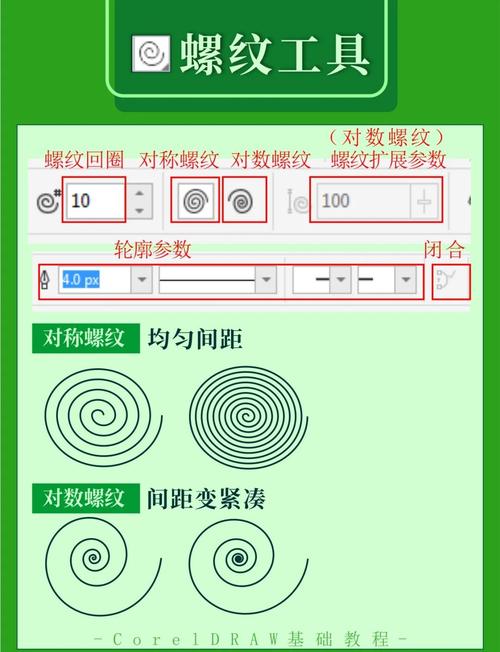
启动 CorelDRAW X4 后,会弹出欢迎界面,用户可以选择“新建文档”或“打开已有文件”,新建文档时,需设置页面尺寸(如 A4、Letter)、方向(横向或纵向)以及分辨率,默认为 300dpi,适合印刷设计,工作界面主要由标题栏、菜单栏、标准工具栏、属性栏、工具箱、绘图窗口、调色板和状态栏组成,工具箱是核心操作区域,包含选择工具、形状工具、文本工具、填充工具等常用功能,鼠标悬停时会显示工具名称。
在绘图基础操作中,选择工具是使用频率最高的工具,用于选取、移动、缩放和旋转对象,按住 Shift 键可多选对象,Ctrl 键可等比例缩放,形状工具组包括矩形、椭圆、多边形、星形等,通过拖拽鼠标即可绘制,按住 Ctrl 键可绘制正圆、正方形等规则图形,手绘工具和贝塞尔工具则适合绘制自由路径,贝塞尔工具通过点击添加节点,可精确控制曲线弧度,是绘制复杂图形的关键。
填充与轮廓是设计视觉效果的重点,选中对象后,在调色板中单击色块可快速填充轮廓色,右键单击可设置填充色,属性栏中可调整轮廓宽度、样式(如虚线、实线)和端点形状(平头、圆头、方头),对于更复杂的填充,可通过“填充工具”打开“均匀填充”对话框,支持 CMYK、RGB 等色彩模式,或使用“渐变填充”“图案填充”等功能,为对象添加丰富的色彩层次。
文本工具是 CorelDRAW X4 的另一核心功能,单击文本工具,在绘图窗口中点击即可输入美术字文本,适合制作标题、Logo 等短文本;拖拽鼠标绘制文本框,可输入段落文本,支持自动换行和分栏,选中文本后,属性栏可调整字体、字号、字间距、行间距,还可通过“文本菜单”中的“使文本适合路径”功能,将文字沿曲线排列,增强设计创意。
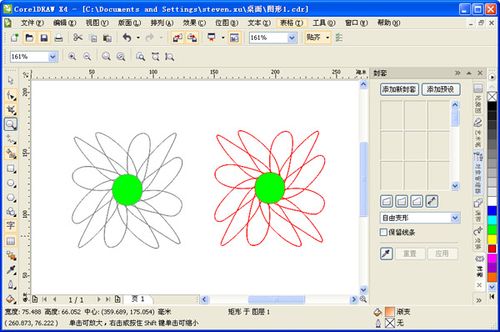
对象管理方面,图层功能可帮助整理复杂设计,通过“窗口菜单”打开“对象管理器”,可新建、隐藏、锁定图层,不同图层上的对象可独立编辑,群组功能(快捷键 Ctrl+G)可将多个对象组合成一个整体,方便统一移动或变换;取消群组(Ctrl+U)则可恢复独立编辑,排列功能包括“置于顶层”“置于底层”“上移一层”等,可通过右键菜单或“排列菜单”调整对象叠放顺序。
导出与保存是设计的最后一步,CorelDRAW X4 默认保存为 .cdr 格式,保留所有编辑信息;若需用于其他软件,可导出为 JPEG、PNG、AI 等格式,通过“文件菜单”选择“导出”,设置分辨率、色彩模式等参数,印刷设计建议导出为 PDF 格式,确保字体和图形的兼容性。
相关问答 FAQs
问:CorelDRAW X4 中如何将图片嵌入到文件中,避免发送时丢失?
答:选中图片后,在“工具菜单”中选择“选项”,展开“文档”-“保存”,勾选“嵌入字体”和“嵌入图像”选项,或在导出时,选择“转换为位图”并确保分辨率足够,保存文件时建议将图片与 .cdr 文件放在同一文件夹,方便统一管理。
问:如何调整 CorelDRAW X4 中文字的路径效果?
答:先使用文本工具输入文字,再使用形状工具或手绘工具绘制一条曲线,选中文字,点击“文本菜单”中的“使文本适合路径”,鼠标光标变为箭头时,点击曲线即可将文字沿路径排列,选中路径文字后,属性栏可调整文字与路径的距离、偏移方向等参数,右键点击路径选择“拆分文本与路径”,可分离文字和曲线。











