
mac endnote x7 教程:从安装到高效文献管理的全流程指南
(图片来源网络,侵删)
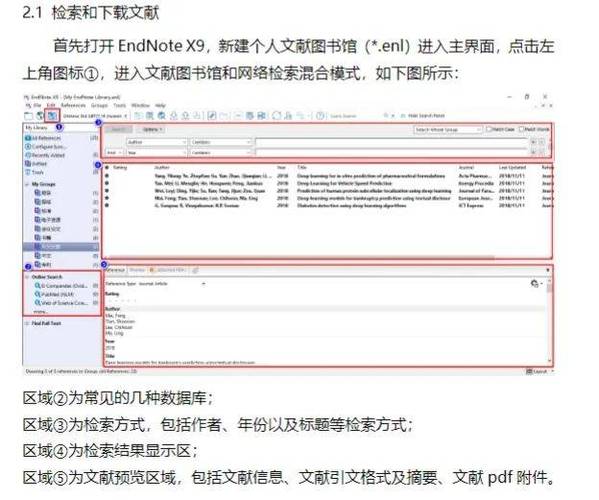
对于学术研究者而言,文献管理工具是提升效率的核心装备,EndNote作为全球领先的文献管理软件,其Mac版X7版本虽已迭代多年,但因界面简洁、功能稳定,仍被许多用户青睐,本文将详细介绍Mac EndNote X7的安装、基础操作、高级功能及常见问题解决,帮助用户快速掌握从文献导入到论文写作的全流程。
安装与初始设置
-
安装步骤
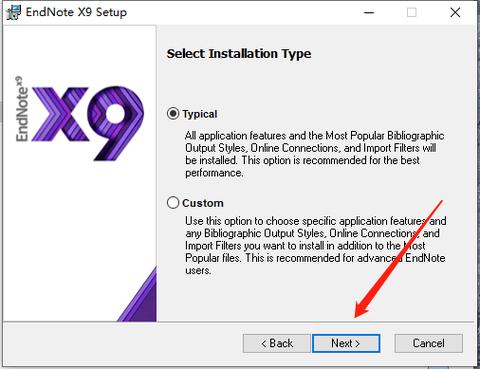
- 下载安装包:从Thomson ResearchSoft官网(现为Clarivate)获取Mac版EndNote X7安装包(.dmg格式)。
- 安装:双击安装包,将EndNote图标拖拽至“应用程序”文件夹完成安装。
- 激活:首次打开时需输入产品密钥(购买时提供),若无密钥可使用试用版(功能受限)。
-
初始配置
- 建立个人图书馆:启动后自动创建“My EndNote Library.enl”文件,建议手动重命名并存储在常用位置。
- 设置输出样式:点击“EndNote X7”>“Preferences”>“Select Favorites”,添加目标期刊或学校要求的参考文献格式(如APA、GB/T 7714)。
文献导入与管理
-
导入文献
 (图片来源网络,侵删)
- 手动添加:点击“File”>“New Reference”,选择文献类型(期刊文章、书籍等),填写标题、作者、年份等核心字段,保存后文献将自动加入“Unfiled”分组。
- 批量导入:
- 通过PDF:直接将PDF文件拖拽至EndNote窗口,软件会自动提取标题、作者等信息(需联网验证)。
- 通过数据库:在Web of Science、PubMed等平台检索文献后,点击“Export”>“EndNote”,选择“Direct Export”即可导入。
- 通过本地文件:支持导入RIS、EndNote XML等格式,点击“File”>“Import”>“File”即可。
-
文献分类与标签
- 创建分组:点击“Group”>“Create Group”,按主题或项目分类(如“2025年论文”“肺癌研究”),将文献拖拽至对应分组。
- 添加关键词:在文献编辑界面,点击“Keywords”字段添加自定义标签,便于后续检索。
文献检索与编辑
-
本地检索
- EndNote支持标题、作者、摘要等字段的高效检索,在主窗口搜索框输入关键词(如“CRISPR”),可搭配运算符缩小范围:
AND(与):CRISPR AND cancerOR(或):CRISPR OR Cas9NOT(非):CRISPR NOT bacteria
- EndNote支持标题、作者、摘要等字段的高效检索,在主窗口搜索框输入关键词(如“CRISPR”),可搭配运算符缩小范围:
-
文献信息编辑
- 修正错误:若自动导入信息不全,可在文献编辑界面手动补充(如DOI、ISSN)。
- 附件管理:点击“Paper”按钮添加PDF、Word文档等附件,双击可在EndNote内直接打开。
论文写作与参考文献插入
-
安装Word插件
 (图片来源网络,侵删)
EndNote X7需与Word插件协同工作,安装后,打开Word会自动显示“EndNote X7”工具栏,若未显示,可通过“工具”>“模板和加载项”加载。
-
插入参考文献
- 选择插入位置:在Word文档中点击目标位置,点击EndNote工具栏的“Find Citation(s)”。
- 搜索文献:在弹出的窗口输入标题或作者,选中目标文献后点击“Insert”。
- 编辑引文:点击“Edit & Manage Citation(s)”,可调整引文格式(如页码、前缀/后缀)。
-
格式化参考文献列表
- 全文选中后,点击“Bibliography”>“Update Citations and Bibliography”,EndNote会自动根据预设样式生成文末参考文献列表。
- 切换样式:点击“Style”下拉菜单,可快速切换不同格式(如从“APA 6th”改为“Nature”)。
高级功能与技巧
-
PDF阅读与批注
双击文献附件中的PDF,可在EndNote内置阅读器中高亮文本、添加批注,笔记会自动关联至该文献。
-
共享与协作
通过“File”>“Share”>“Share My Library”,可将个人库共享给局域网内其他用户,支持多人同步文献(需对方安装EndNote)。
-
与Zotero等工具互导
若需从Zotero导入文献,可通过Zotero的“Export”功能选择“EndNote (RIS)”,再在EndNote中导入。
常见问题解决
-
无法导入中文文献
- 原因:编码格式不兼容。
- 解决:在文献编辑界面,点击“Reference”>“Show All Fields”,确保“Title”等字段为中文,并检查数据库导出时是否选择UTF-8编码。
-
Word插件不显示
- 原因:未正确安装或权限问题。
- 解决:重新运行EndNote X7安装包,选择“Repair”选项;或在Word中进入“系统偏好设置”>“安全与隐私”>“隐私”,勾选EndNote权限。
相关问答FAQs
Q1:EndNote X7支持同步云端文献吗?
A:EndNote X7本身不直接支持云端同步,但可通过以下方式实现:
- 将个人库文件(.enl和.Data文件夹)存储在iCloud、Dropbox等云盘,并在多台Mac上手动替换文件(需确保所有设备EndNote版本一致)。
- 升级至EndNote 20或更高版本,可使用EndNote Online实现云端同步。
Q2:如何批量删除EndNote中的重复文献?
A:EndNote X7提供自动去重功能:
- 点击“Tools”>“Find Duplicates”,软件会根据标题、作者等字段标记重复文献,用户可手动确认后删除(建议保留信息更完整的条目)。
- 若需更精准去重,可先通过“Group”>“Create from Group”将待检测文献分组,再执行去重操作。











