
FrontPage 2003作为微软推出的经典网页制作工具,虽然已被 newer 取代,但其直观的操作界面和基础功能仍适合初学者入门网页设计,以下从软件安装、界面认识、基础操作、高级技巧及注意事项五个方面,结合视频教程的核心要点,详细解析FrontPage 2003的使用方法。
软件安装与启动
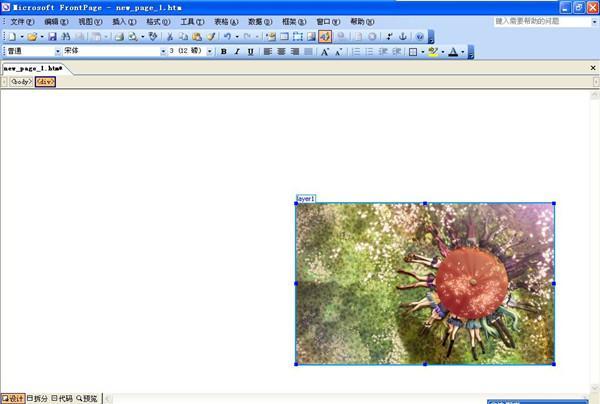
FrontPage 2003是Office 2003的组件之一,需通过Office安装包或单独安装文件进行部署,安装时需注意勾选“FrontPage”组件,若已安装Office,可通过“控制面板→添加或删除程序→Office 2003→更改”进行组件添加,启动后,软件界面分为菜单栏、工具栏、编辑区、状态栏等部分,其中编辑区默认分为“设计”“代码”“预览”三种视图,分别对应可视化编辑、HTML代码查看和浏览器效果模拟,视频教程通常会重点演示三种视图的切换逻辑,帮助用户快速适应不同场景下的编辑需求。
界面核心功能详解
菜单栏与工具栏
菜单栏包含“文件”“编辑”“插入”“格式”“表格”等11个主菜单,每个菜单下细分具体功能。“插入”菜单可添加图片、超链接、表格、表单等元素;“格式”菜单支持字体、段落、边框与底纹的设置,工具栏分为“常用”“格式”“表格”等,右键单击菜单栏可自定义显示的工具栏,视频教程会演示如何通过“常用”工具栏的“新建”“保存”“预览”等按钮快速操作,以及“格式”工具栏的“样式”“字体颜色”等功能实现页面美化。
编辑区与状态栏
编辑区是核心操作区域,在“设计”视图下可直接输入文字、拖拽图片,类似Word操作;“代码”视图显示HTML源码,适合修改细节;“预览”视图模拟浏览器效果,可检查页面兼容性,状态栏位于界面底部,显示当前页面缩放比例、编辑模式(如“设计”或“代码”)及超链接提示,视频教程会强调预览功能的重要性,避免因浏览器兼容性问题导致页面显示异常。
基础操作:从零开始制作网页
创建与管理站点
站点是FrontPage管理网页文件的核心,视频教程第一步通常演示如何创建本地站点:点击“文件→新建→网站”,选择“只有一个网页的网站”,指定保存位置后,软件会自动生成“index.htm”(首页)和“images”(存放图片)文件夹,后续可通过“文件夹视图”添加、重命名或删除网页,右键单击网页文件可选择“在浏览器中预览”或“设置主页”。
文字与图片编辑
文字编辑与Word类似,支持字体、字号、颜色调整,可通过“格式→段落”设置行距与缩进,插入图片时,需先将图片素材存入站点“images”文件夹,点击“插入→图片→来自文件”,选择图片后软件会自动保存相对路径(避免因路径错误导致图片无法显示),视频教程会演示图片对齐方式(左对齐、居中、环绕)及尺寸调整,强调“保持纵横比”以防图片变形。
超链接与书签
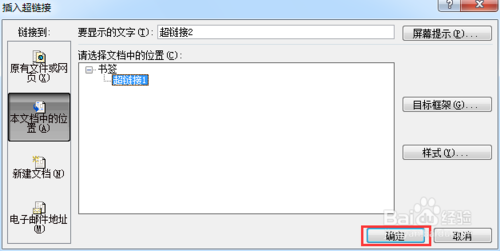
超链接是网页交互的核心,选中文字或图片后,点击“插入→超链接”,可链接到其他网页、图片、邮箱或外部网站,书签则用于页面内跳转,例如长文档的目录导航:先在目标位置插入“书签”(“插入→书签”),再选中目录文字,链接时选择“本文档中的位置”并对应书签名称,视频教程会通过实例演示“返回顶部”书签的制作流程。
表格布局
表格是网页排版的基石,点击“表格→插入→表格”,可设置行数、列数、边框粗细(边框设为0时可用于无框布局),视频教程重点演示“单元格属性”设置:合并/拆分单元格(右键单击表格→“合并单元格”或“拆分单元格”)、调整单元格间距与衬距、添加背景色或图片,通过表格将页面分为“页眉、主体、页脚”三部分,实现结构化布局。
高级技巧:提升网页效果
主题与共享边框
主题可统一页面风格,点击“格式→主题”,选择预设主题(如“波浪”“ sums”),并勾选“应用所有网页”实现站点风格统一,共享边框用于重复显示内容(如页眉LOGO、页脚版权信息),点击“格式→共享边框”,可选择“上、下、左、右”边框,并在其中插入图片或文字,修改后所有页面同步更新。

表单与交互元素
表单是收集用户信息的工具,视频教程会演示如何插入表单域:文本框(“插入→表单→文本框”)、单选按钮(“插入→表单→选项按钮”)、下拉菜单(“插入→表单→下拉框”)等,插入表单后,需设置表单属性(右键单击表单→“表单属性”),指定提交结果的处理方式(如保存到文件或发送到邮箱)。
DHTML与动画效果
FrontPage 2003支持简单的DHTML动画,选中元素后,点击“格式→动态HTML效果”,选择事件(如“鼠标悬停”“单击”)、效果类型(如“飞入”“闪烁”)及速度,可增强页面交互性,设置鼠标悬停时图片放大,或单击文字时显示隐藏内容。
注意事项与常见问题
- 兼容性处理:FrontPage 2003生成的代码可能存在浏览器兼容问题,视频教程会建议通过“工具→兼容性标签”检查,或手动修改代码(如添加CSS样式替代表格布局)。
- 路径管理:插入图片或链接时,务必使用相对路径(将文件存入站点文件夹),避免使用绝对路径(如C:盘路径),否则上传至服务器后无法显示。
- 保存习惯:编辑时需频繁保存(Ctrl+S),避免因软件崩溃导致数据丢失;若需修改网页标题,需在“文件→属性”中设置,而非仅修改页面文字。
相关问答FAQs
Q1:FrontPage 2003制作的网页上传到服务器后图片不显示,怎么办?
A:通常是因为图片路径使用了绝对路径(如本地磁盘路径),解决方法:1. 检查图片是否已上传至服务器的对应文件夹(如“images”);2. 在FrontPage中右键单击图片,选择“图片属性”,将“图片来源”改为相对路径(如“images/logo.jpg”);3. 重新保存并上传所有网页文件。
Q2:如何在FrontPage中制作可点击的图片地图?
A:图片地图允许一张图片的不同区域链接到不同地址,操作步骤:1. 插入图片后,选中图片,点击“视图→图片→图片地图”;2. 在“图片地图”工具栏中选择形状(矩形、圆形或多边形),在图片上绘制区域;3. 右键单击绘制的区域,选择“超链接”,设置目标地址;4. 保存图片并预览效果。











